
※本記事は広告・アフィリエイトリンクを含みます。リンク経由で購入された場合、当サイトに収益が発生することがあります。価格・在庫・仕様は販売店や時期で変わるため、購入前に必ず最新情報をご確認ください。
ProtoArc EM01 NLは、親指トラックボールの入口としてかなり面白い位置にいます。見た目はLogicool ERGO M575系に近い右手用の親指操作タイプですが、最大の違いは0〜20度の角度調整に対応することです。手を寝かせたマウス寄りの姿勢から、少し起こしたエルゴノミクス寄りの姿勢まで、自分の机と椅子に合わせて探れます。公式ページでは2.4G USBレシーバーとBluetooth、最大3台のデバイス切り替え、900mAhの充電池、最大90日利用、200/400/800/1200/1600 DPI、10ボタン、USB-C充電などが案内されています。
この構成で魅力的なのは、「トラックボールが自分に合うか分からない」段階でも試しやすいことです。MX ERGO Sは完成度の高い上位機ですが、価格も上がりやすい。ERGO M575SPは定番として安心ですが、角度調整はできません。Kensington Pro Fit Ergo TB450は45度チルトで姿勢を大きく変える製品です。その中でEM01 NLは、低めの角度から始めて、少しずつ手首を起こしたい人に向く、実に現代的な親指トラックボールです。
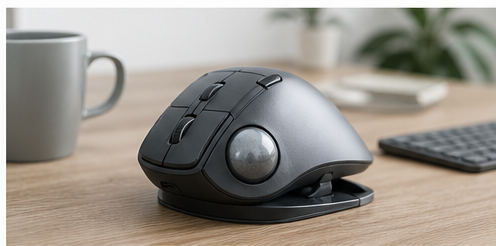

先に結論:EM01 NLは「M575系の次の一歩」を安く試したい人に向く
EM01 NLの評価ポイントは、親指トラックボールに欲しい要素をかなり盛っているところです。親指操作、右手用のエルゴ形状、複数台接続、USB-C充電、5段階DPI、静音寄りのクリック、角度調整。どれかひとつだけなら珍しくありませんが、この価格帯でまとめてくるのが強いです。特に、角度調整は導入後の姿勢ミスマッチを減らします。手首を寝かせると楽なのか、少し立てると楽なのかは、机の高さ、肘掛け、キーボード位置、手の大きさで変わるからです。
公式寸法は高さ125mm、幅63.4mm、奥行39.3mm、重量181gとされています。形状の表記は英語ページの仕様に基づくため、国内流通ページでの表記と違う可能性はありますが、軽量モバイルマウスではなく、机に固定して使う入力デバイスとして見るのが自然です。トラックボールは本体を動かさないので、重さはむしろ安定感に寄与します。
弱点は、LogicoolやELECOMほど日本国内で情報が豊富ではないことです。ソフトウェアの細かなボタン割り当て、保証対応、交換部品、販売店ごとの返品条件は、購入前に確認したほうがいいです。また、親指トラックボールは親指の負担がゼロになる製品ではありません。腕を動かす量は減りますが、細かい作業をすべて親指で行うため、慣れないうちはDPI調整が重要になります。
この製品が合う人・避けたほうがいい人
EM01 NLが合うのは、初めてのトラックボールで、いきなり安すぎる無名品は避けたい人です。仕様上は親指操作の基本を押さえつつ、2.4GとBluetooth、3台切り替え、充電式という現代的な使い方に対応します。デスクトップPC、ノートPC、タブレットを行き来する人には、デバイス切り替えボタンの存在が効きます。仕事用PCと私物PCを分けて使う人にも現実的です。
また、手首の角度を試したい人に向きます。ERGO M575SPは角度固定で、合えば非常に快適ですが、合わない場合は台座などで工夫する必要があります。EM01 NLは0〜20度の範囲で調整できるため、まずは低め、疲れたら少し起こす、キーボードを変えたらまた調整する、といった使い方ができます。トラックボールは一度位置を決めると毎日そこに手を置く道具なので、この調整幅は地味ながら重要です。
避けたほうがいいのは、国内メーカーのサポートを最重視する人、電池交換式のほうが好きな人、Logi Options+のような成熟したソフト環境が必須の人です。EM01 NLは充電式なので、USB-Cで充電する運用が前提です。最大90日という公式表記は魅力的ですが、使い方や接続方式、スリープ設定で変わります。充電を絶対に意識したくないなら、単3電池で長く使えるM575SPやTB450も候補です。
さらに、左手用ではありません。トラックボールは左右対称の大玉タイプもありますが、EM01 NLは右手親指用の形です。左手でマウスを使いたい人、親指より人差し指や中指で大玉を転がしたい人は、別カテゴリを見たほうが幸せです。
デザインとエルゴノミクス
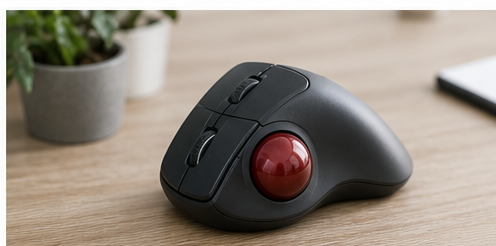
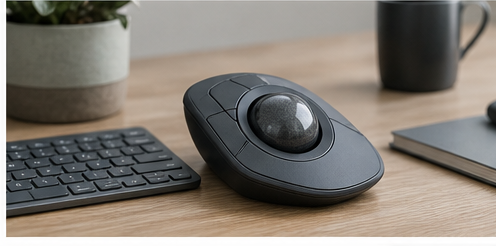
EM01 NLのデザインは、親指トラックボールとしてかなり王道です。手のひらを載せる本体、左側に配置されたボール、上面の左右クリックとホイール、戻る/進む系のボタン、DPIやデバイス切り替えの操作系。公式ページではボール色のバリエーションも案内され、デスクの雰囲気に合わせやすい印象です。デスクの雰囲気に合わせやすい一方で、色名や同梱物は販売ページごとに確認したいところです。
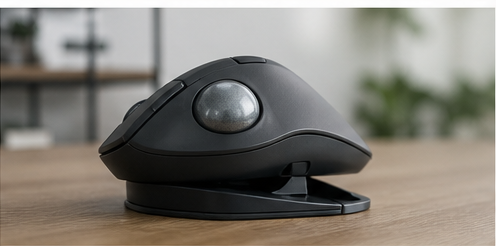
エルゴノミクス面の要は角度調整です。公式説明では、調整ヒンジによって0〜20度にトラックボール角度を調整できるとされています。0度に近いと通常マウスからの移行がしやすく、20度に近づけると手首の内旋を減らしやすくなります。この幅はMX ERGO Sの20度チルトに近い最終姿勢まで届きますが、最初から20度に固定されないのが良いところです。
ボール径は公式テキストから明確な数値が取りにくいものの、親指操作タイプとしてはM575系に近い使い方を想定した製品です。手首や腕を大きく動かさず、親指でカーソルを制御する設計です。大玉人差し指タイプほど一気に広い画面を飛ばす感覚ではなく、手元に固定したまま親指の微調整で作業を進める方向です。ここは、細かい画像編集をするなら慣れが必要ですが、Web・文章・表計算には向きます。
静音性については、公式ページで「90% whisper-quiet click」や「quiet clicks」に触れられています。会議中、家族がいる夜、共有オフィスなどでは、クリック音が小さいことは思った以上に効きます。マウスを持ち上げたり滑らせたりする音も出にくいため、ノートPC作業の音を抑えたい人にも合います。
接続・ソフトウェア・充電
EM01 NLは、2.4G USBレシーバーとBluetooth Low Energyに対応し、最大3台のデバイスを切り替えられる構成です。公式ページではUSB 2.4G+2 Bluetoothという表現があり、PC、ノートPC、iPadなどをワンボタンで切り替える用途が想定されています。会社PCはレシーバー、私物ノートはBluetooth、タブレットもBluetooth、という構成が作れるのは便利です。
DPIは200/400/800/1200/1600の5段階です。低めの200/400は細かいセル選択や画像の微調整、高めの1200/1600は大きなディスプレイや複数画面移動に使いやすい設定です。親指トラックボールは「ポインター速度が速すぎると止めにくい、遅すぎると何度も転がす」問題が起きます。5段階あることで、自分の親指の癖に合わせやすいです。
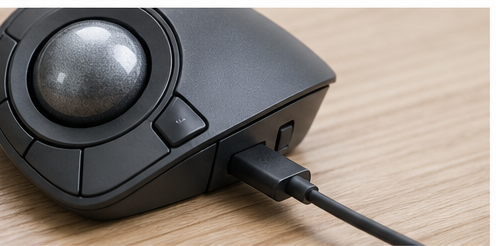
バッテリーは公式仕様で900mAhの充電式Li-Po、最大90日利用、USB-C充電ケーブル付属とされています。充電式のメリットは、電池交換の手間と予備電池の管理が不要なことです。デメリットは、充電を忘れると作業中にケーブルが必要になることです。とはいえUSB-CならノートPCやスマホ周辺とケーブルを共有しやすく、現代のデスクでは扱いやすい部類です。
ソフトウェア面は、LogicoolやELECOMのように日本語で大きく展開された専用アプリを期待しすぎないほうが良いです。公式ページでは10ボタン構成が示されますが、細かな再割り当ての可否や国内販売ページでの説明は購入先によって差が出ます。ボタンカスタマイズを最重視する場合は、販売店の商品説明・マニュアル・レビューではなく、公式マニュアルやサポート情報を確認してから判断したいところです。
日常作業での使いどころ
EM01 NLは、ノートPC中心の作業環境に強いです。狭いデスクで外付けキーボードを置き、横にマウスを置くと、普通のマウスは動かすスペースが足りません。トラックボールなら本体が固定されるため、手前の限られたスペースでも操作できます。カフェや出張先でマウスパッドがない場面でも、接地面の影響を受けにくい点は大きな利点です。
文章作成では、戻る/進む、コピー、貼り付け、スクリーンショット、ウィンドウ切り替えなどをボタンに割り当てられるかどうかで効率が変わります。公式仕様のボタン数は多めなので、標準動作だけでもブラウザ操作はしやすいはずです。特に、調べ物をしながらWordPressに下書きを入れるような作業では、タブ移動や戻る操作の回数が多いため、親指トラックボールの省スペース性が生きます。
表計算ではDPIの切り替えが重要です。セルの境界や小さなチェックボックスを狙うときは低め、シート全体を移動するときは高めにすると疲れにくくなります。トラックボールは慣れるまでドラッグ操作が難しく感じられますが、右クリックやホイールクリックを含めた操作を整理すると、通常マウスより手の移動が減ります。
オンライン会議では、クリック音と手元の動きが少ないことが利点になります。画面共有中に資料を切り替える、チャットを開く、ブラウザを戻る、といった操作を静かに行いやすいです。マウスを左右に振る動作がないので、狭い机で飲み物やメモ帳に当てる心配も少なくなります。
比較:ERGO M575SP・MX ERGO S・Kensington TB450とどう違うか
| 製品 | 操作タイプ | 角度 | 接続 | 電源 | 位置付け |
|---|---|---|---|---|---|
| ProtoArc EM01 NL | 親指 | 0〜20度調整 | 2.4G + Bluetooth | USB-C充電、900mAh | 角度調整と複数台接続を低予算で試す |
| Logicool ERGO M575SP | 親指 | 固定のエルゴ形状 | Bluetooth LE / Logi Bolt | 単3電池、最長18カ月 | 国内定番、静音クリック、安心感 |
| Logicool MX ERGO S | 親指 | 20度チルト | Bluetooth / Logi Bolt | USB-C充電 | 上位機、質感、Logi Options+、静音性 |
| Kensington Pro Fit Ergo TB450 | 親指・34mm | 45度チルト | Bluetooth LE / 2.4GHz | 単3電池 | 縦型寄り、AES暗号化、業務用途向き |
ERGO M575SPとの違いは、角度調整と複数台接続の柔軟性です。M575SPは国内で情報が多く、静音クリック、Logi Bolt、Logi Options+、単3電池の扱いやすさが強いです。迷ったら定番として選びやすい。一方でEM01 NLは、角度を動かせること、USB-C充電であること、デバイス切り替えを前面に出していることが魅力です。低予算で「少し上位の使い勝手」を狙うならEM01 NLが候補になります。
MX ERGO Sは、親指トラックボールの完成形に近い存在です。20度チルト、6個のカスタマイズボタン、静音クリック、USB-C急速充電、Logi Options+のスマートアクションなど、仕事道具としての完成度は高いです。ただし価格も上がります。EM01 NLは、MX ERGO Sのような角度つき親指操作を体験したいが、まずは費用を抑えたい人に向きます。高級感ではMX、試しやすさではEM01 NLです。
Kensington TB450とは角度の思想が違います。TB450は45度チルトで、かなり縦型マウス寄りです。手首をしっかり起こしたい人にはTB450が魅力的ですが、いきなり45度は合わない可能性もあります。EM01 NLは0〜20度なので、通常マウスからの移行が穏やかです。逆に、縦型マウスで楽になった経験があり、さらに本体移動をなくしたいならTB450のほうがハマる可能性があります。
比較で迷ったときの最終判断
EM01 NLは「定番の安心感」ではなく「調整できる面白さ」で選ぶモデルです。失敗しにくさを最優先するならM575SP、仕事道具としての完成度を買うならMX ERGO S、45度の縦型姿勢に寄せたいならTB450が分かりやすい選択肢になります。
一方、角度、3台接続、USB-C充電、静音寄りクリックを低予算でまとめたいなら、EM01 NLの検索意図にぴったり合います。複数PCを切り替える人、親指タイプの角度をまだ決め切れていない人、M575系より少し攻めた仕様を試したい人は、EM01 NLを比較表の中心に置く価値があります。
購入前の注意点
まず、国内流通と保証です。ProtoArc公式ページでは2年限定ハードウェア保証が示されていますが、Amazonなど販売店経由の場合、保証窓口や返品条件は販売元で変わることがあります。並行輸入やマーケットプレイス出品では、初期不良時のやり取りが面倒になることもあるため、販売者名と返品ポリシーを確認しておきたいです。
次に、角度調整への期待値です。0〜20度は便利ですが、MX ERGO Sのような完成されたチルト感や、TB450のような縦型感をそのまま代替するものではありません。あくまで低〜中角度の範囲で自分に合わせる機構です。手首を大きく立てたい人は、20度では物足りないかもしれません。
3つ目は、ボタンカスタマイズの確認です。公式ページにボタン数はありますが、すべてを自由に割り当てられると決めつけないほうが安全です。ショートカット運用を目的に買うなら、公式マニュアルや販売ページの説明を見て、必要な割り当てができるかを確認してください。特にmacOSでは、戻る/進むや補助ボタンの挙動がWindowsと違うことがあります。
4つ目は、親指操作への慣れです。手首や腕は楽になりやすい一方、親指の作業量は増えます。最初は低DPIで、ポインター速度を落とし、短時間から慣らすのが無難です。トラックボールは「導入直後から速くなる」道具ではなく、「机の上の動作を整理して、結果的に疲れにくくする」道具です。
5つ目は、角度調整部の扱いです。可動機構がある製品は、自分に合う角度を探せる反面、角度を頻繁に変えすぎると操作感が定まりません。最初は0度、10度、20度のように大きく試し、数日単位で姿勢を見てから標準角度を決めると判断しやすくなります。
FAQ
ProtoArc EM01 NLはM575SPの代わりになりますか?
代わりになる人もいますが、性格は違います。M575SPは国内定番の安心感とLogi Options+、単3電池の長寿命が魅力です。EM01 NLは角度調整、USB-C充電、3台接続を試しやすい価格でまとめた製品です。安定のM575SP、調整のEM01 NLという見方が分かりやすいです。
角度調整は本当に必要ですか?
必須ではありませんが、初めての親指トラックボールでは強い保険になります。手首の楽な角度は人によって違い、机の高さでも変わります。0度から20度まで試せると、合わなかった理由を「トラックボール全体がダメ」と決めつけずに調整できます。
充電式と電池式はどちらが良いですか?
充電式は電池交換が不要で、USB-C環境なら扱いやすいです。電池式は充電忘れに強く、予備電池があればすぐ復帰できます。EM01 NLは充電式なので、デスクにUSB-Cケーブルを常備できる人に向きます。
MacやiPadでも使えますか?
公式ページではWindows、Android、Mac OS、iPadなどとの利用が案内されています。ただし、補助ボタンやカスタマイズ機能はOSやアプリで挙動が異なる可能性があります。Bluetooth接続自体と、欲しいボタン機能は分けて確認すると安全です。
静音クリック目的で買っても良いですか?
静音性は魅力のひとつですが、クリック音の感じ方は個人差があります。完全無音ではありません。静かな会議や夜の作業で「普通のマウスより気になりにくい」方向を期待するのが現実的です。
3台接続はどんな人に便利ですか?
仕事用PC、私物PC、タブレットを並行して使う人に便利です。1台だけで使うなら大きな差にはなりませんが、複数端末を毎日切り替えるなら、レシーバーとBluetoothを組み合わせられることは作業の手間を減らします。
まとめ:EM01 NLは安さだけでなく、調整できることに価値がある
ProtoArc EM01 NLは、ただの低価格トラックボールではありません。0〜20度角度調整、2.4G+Bluetooth、3台切り替え、USB-C充電、5段階DPI、静音寄りクリックという仕様の組み合わせが、親指トラックボール入門の失敗を減らします。特に、M575系が気になるが角度固定に不安がある人、MX ERGO Sは高いと感じる人、仕事用と私物用の複数デバイスを行き来する人には、かなり有力です。
もちろん、国内サポートやソフトの成熟度を重視するならLogicoolやELECOM、手首をもっと起こしたいならKensington TB450も見たいところです。それでも、EM01 NLは「まず親指トラックボールを生活に入れてみる」ための現実的な一台です。価格だけで選ぶのではなく、角度を調整できること、接続先を切り替えられること、USB-Cで運用できることに価値を感じるなら、購入候補の上位に置いていいモデルです。
参考公式情報
- https://www.protoarc.com/products/em01-nl-trackball-mouse
- https://www.logicool.co.jp/ja-jp/products/mice/m575sp-ergo-wireless-trackball.910-007394.html
- https://press.logicool.co.jp/ja-jp/m575sp-mx-ergo-s-mxtb2-/
- https://www.logicool.co.jp/en-us/shop/p/mx-ergo-s-wireless-trackball-mouse
- https://www.kensington.com/p/products/electronic-control-solutions/trackball-products/pro-fit-ergo-tb450-trackball/
- https://customer.kensington.com/us/us/s/k72194ww/pro_fit__ergo_tb450_trackball__k72194ww_
- https://www.protoarc.com/products/em01-advanced-wireless-rgb-trackball








コメント