
この記事には広告・アフィリエイトリンクを含みます。Amazonのアソシエイトとして、IT tripは適格販売により収入を得ています。掲載内容はメーカー公式情報、販売ページ、公開レビュー傾向、編集部の比較基準をもとに整理しており、価格・在庫・仕様は変更される場合があります。購入前に販売ページで最新情報を確認してください。
本記事は実機を購入して長期テストしたレビューではなく、2026年5月10日時点のメーカー公式情報、販売ページ、公開レビュー傾向、編集部の比較基準をもとにした調査ベースの購入ガイドです。画質、音質、発熱、アプリ挙動は使用環境で変わるため、断定せず、購入前に確認すべき条件として整理します。
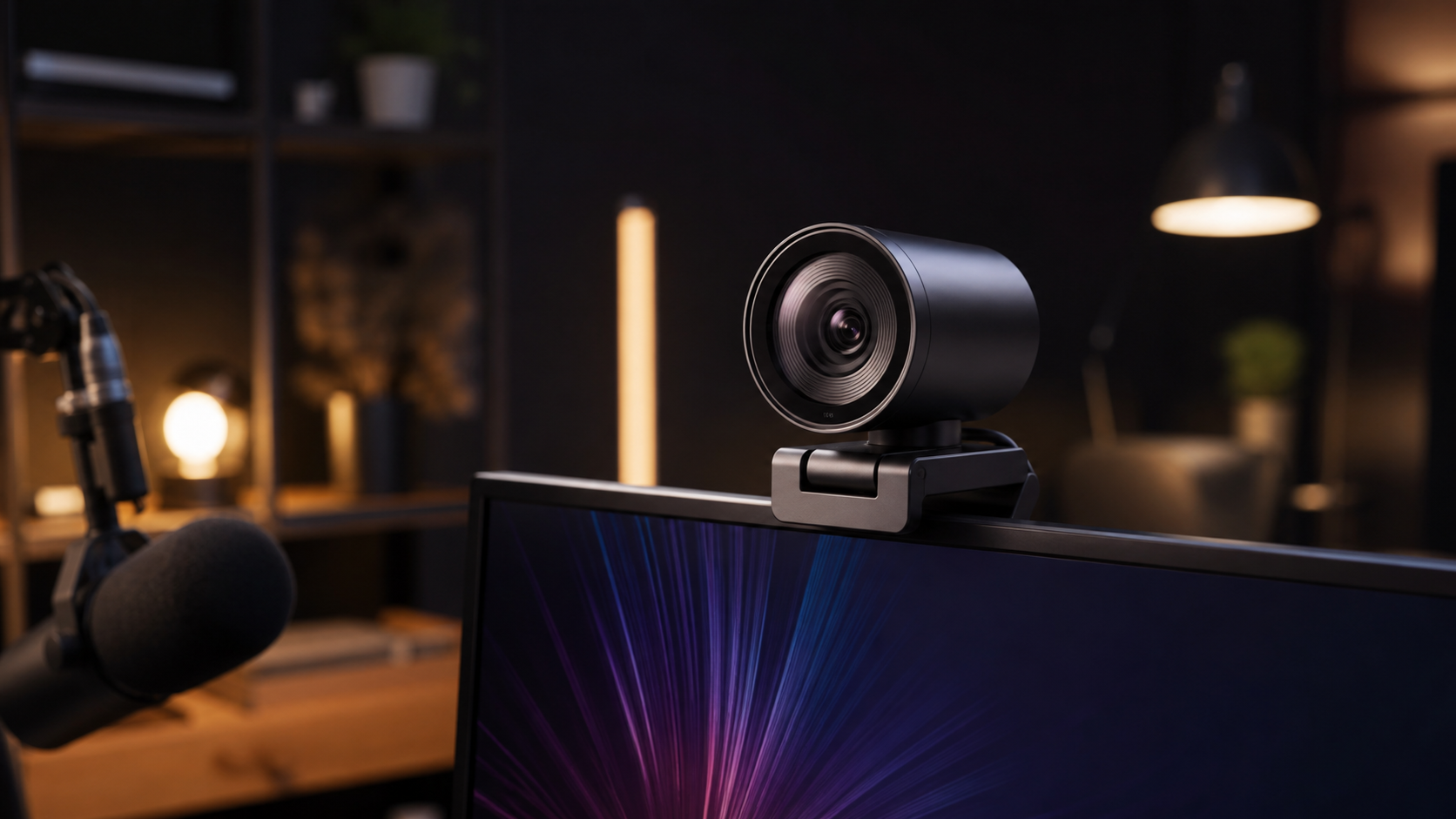
Razer Kiyo Pro Ultraは、いま外付けWebカメラを選ぶ人が一度は比較したいモデルです。Webカメラは「4Kなら全部きれい」「高ければ会議映えする」と単純に決められる道具ではありません。実際には、解像度、fps、画角、フォーカス、マイク、アプリ側の制限、机の奥行き、照明まで絡みます。この記事では、2026年5月10日時点の公式仕様を前提に、Razer Kiyo Pro Ultraをどんな人が選ぶべきかを具体的に掘り下げます。
先に結論を言うと、Razer Kiyo Pro Ultraは「暗めの部屋で顔出し配信をしたい人」に特に向いた候補です。反対に、Macで細かなソフト制御まで期待する人なら別モデルのほうが満足しやすい可能性があります。この記事では、Elgato Facecam 4K、Logicool MX Brio、Insta360 Link 2 Proと同じ土俵で比べながら、買う前に確認したいポイントを整理します。
結論: Razer Kiyo Pro Ultraは、暗めの部屋で顔出し配信をしたい人、背景ぼけ感や大きめセンサーに魅力を感じる人、Razer Synapse環境で設定を詰めたいWindowsユーザーに向いたWebカメラです。ただし、公式ストアの在庫状況は変わりやすい。購入前にAmazonと公式の両方で確認したい。そのため、販売ページと使用環境の確認は必須です。

暗所に期待できる理由と、期待しすぎない線引き
| 確認ポイント | この記事での見方 | 競合と迷う基準 |
|---|---|---|
| 1/1.2インチクラスの大型センサー | 公式情報では大型センサーを大きく訴求。暗い部屋や背景の雰囲気作りに強みを期待しやすい。 | 明るい会議室中心ならMX BrioやBrio 500でも十分な場面がある。 |
| 4Kは30fps中心 | 高精細には強いが、4K60を求める用途では候補から外れやすい。 | 4K60が欲しいならFacecam 4K、動く講義ならLink 2 Pro。 |
| SynapseとWindows寄りの運用 | 細かい調整が魅力になる一方、会社PCやMac中心ではアプリ運用の相性を確認したい。 | 設定を触らず安定運用したいならロジクール系も比較。 |
背景ぼけは魅力だが万能ではない
大型センサーは画の雰囲気を作りやすい反面、ピント、設置距離、部屋の明るさに左右されます。暗所に強いという期待だけで買うより、デスクライトやキーライトも合わせて整える前提で見ると失敗しにくいです。
価格の重さを納得できる用途か
Kiyo Pro Ultraは安価な会議用Webカメラではなく、顔出し配信や録画の見え方に投資するモデルです。月数回の会議だけなら過剰ですが、見た目の印象が成果に直結する発信者には候補に残ります。
Razer Kiyo Pro Ultraがおすすめな人・おすすめしない人
おすすめな人
- 暗めの部屋で顔出し配信をしたい人
- 背景ぼけ感や大きめセンサーに魅力を感じる人
- Razer Synapse環境で設定を詰めたいWindowsユーザー
おすすめしない人
- Macで細かなソフト制御まで期待する人
- 4K60が必要な人
- 在庫や価格が不安定なモデルを避けたい人
主な仕様を確認
| 項目 | 内容 |
|---|---|
| 解像度 | 4K/30fps、1440p/30fps、1080p/60fpsなど |
| センサー | Sony STARVIS 2 IMX585、1/1.2インチクラス |
| レンズ | f/1.7 |
| 画角 | LDCオフ82度、LDCオン72度 |
| フォーカス | オートフォーカス |
| 接続 | USB 3.0 |
仕様表で最初に見るべきなのは、最大解像度だけではありません。たとえば4K対応でもfpsが30fpsまでなら、動きの滑らかさを優先する配信では1080p/60fpsのほうが使いやすい場面があります。画角が広すぎると部屋が映り込み、狭すぎると手元や複数人を入れにくくなります。Razer Kiyo Pro Ultraの仕様は、単体で見るよりも自分の机・照明・会議アプリと合わせて読むほうが現実的です。
競合Webカメラとの比較
| モデル | 立ち位置 | 見るべき仕様 | 向く人 |
|---|---|---|---|
| Razer Kiyo Pro Ultra | 主役モデル | 4K/30fps、1440p/30fps、1080p/60fpsなど / Sony STARVIS 2 IMX585、1/1.2インチクラス / f/1.7 | 暗めの部屋で顔出し配信をしたい人 |
| Elgato Facecam 4K | 4K60・配信寄り | 2160p60対応。ただし2160p60はMJPGのみ、HDRは最大2160p30、固定フォーカス | 用途・接続条件・実売価格で判断 |
| Logicool MX Brio | 会議と録画の幅広い用途に使いやすい候補 | 4K/30fps、1080p/60fps、90度画角 | 用途・接続条件・実売価格で判断 |
| Insta360 Link 2 Pro | 追跡・プレゼン向け | 4K/30fps、1/1.3インチ、AI追跡 | 用途・接続条件・実売価格で判断 |
Elgato Facecam 4K、Logicool MX Brio、Insta360 Link 2 Proと比べると、Razer Kiyo Pro Ultraの立ち位置がはっきりします。競合に勝っている点だけを拾うと広告っぽくなりますが、実際の購入では弱点のほうが大事です。高画質機は接続条件が厳しくなりやすく、AI追跡機は便利な反面、固定フレームが落ち着く会議では過剰です。低価格機は買いやすいものの、フォーカスやfpsで割り切りが出ます。
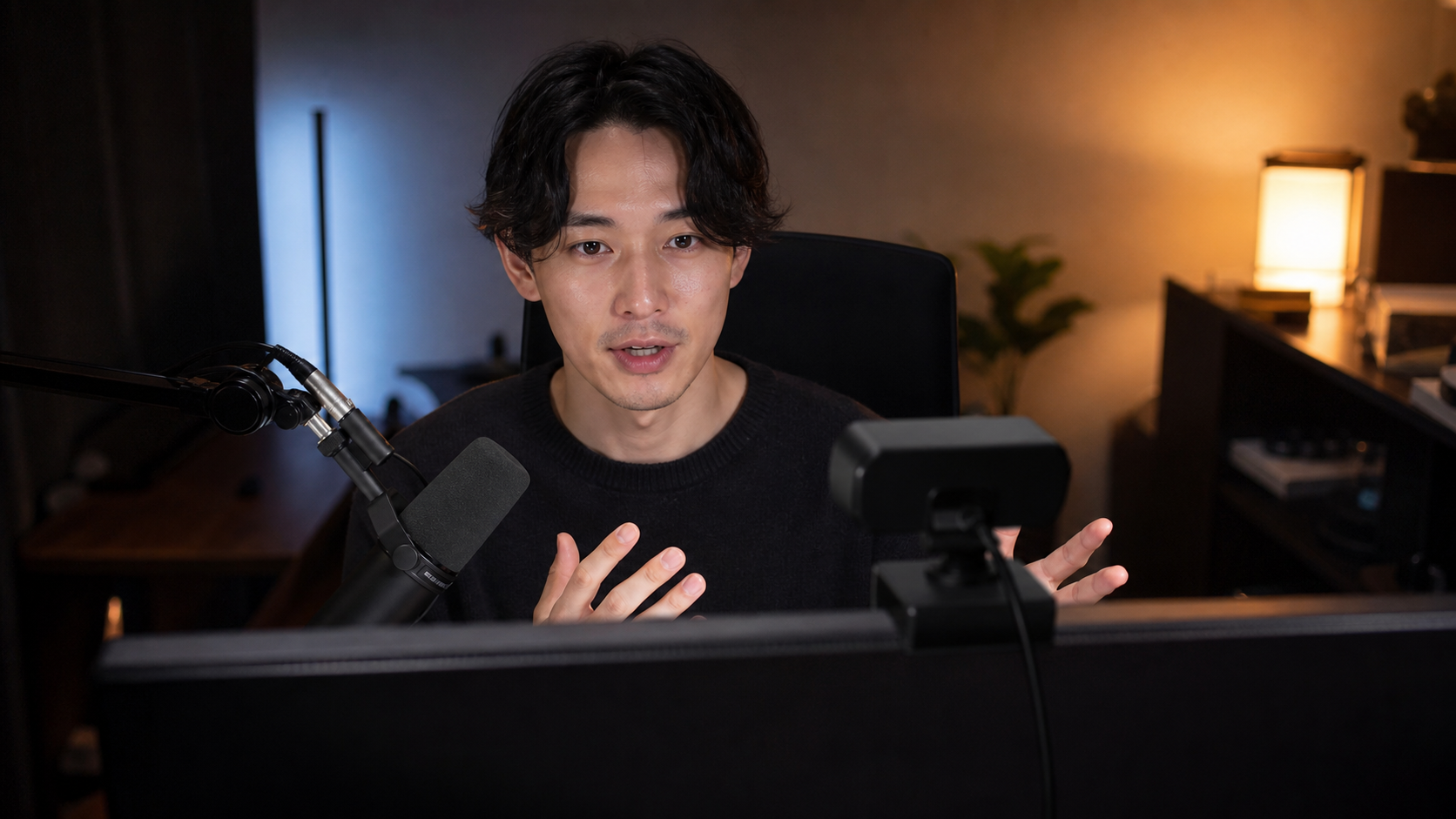
Razer Kiyo Pro Ultraで評価したい強み
仕様の数字が用途に結びつきやすい
1/1.2インチクラスの大型センサーとf/1.7は、Webカメラの中でもかなり攻めた構成です。
机上の使いやすさまで想像しやすい
暗所や室内照明での余裕を重視するなら、単純な解像度だけでは測れない魅力があります。
競合と比べたときの選びやすさがある
オートフォーカスとHDRを備え、顔出し配信や高画質会議で存在感を出しやすい。
Razer Kiyo Pro Ultraを魅力的に感じるかどうかは、スペックの数字よりも「普段どんな画を相手に見せたいか」で決まります。オンライン会議の第一印象、配信のワイプ、講義での見え方、資料を見せる動き。Webカメラは小さな機材ですが、相手が受け取る印象にはかなり効きます。ここに投資する意味は、単に映像が細かくなることではなく、話す内容に集中してもらいやすくなることです。
弱点と購入前の注意点
公式ストアの在庫状況は変わりやすい。購入前にAmazonと公式の両方で確認したい。
4Kは30fps。4K60を軸にするならElgato Facecam 4Kが競合になる。
Razer Synapse前提の設定はWindows中心で考える。macOSで同じ操作感を期待しすぎない。
特に注意したいのは、Amazonの商品名や販売ページで似た型番が並ぶことです。同じブランドでも旧モデル、色違い、並行輸入、セット品で仕様や保証が変わる場合があります。アソシエイトリンクから開いたあとも、カートに入れる前に型番、販売元、発送元、保証、返品条件を確認してください。
使う場面を想像すると見えてくること
夜に配信する、部屋の照明を落としてゲーム画面に集中したい、でも顔は暗く沈ませたくない。Kiyo Pro Ultraはそういう環境に寄せたくなるWebカメラです。
ただし、照明を整えられるなら他の4Kカメラでも十分きれいに見えます。大型センサーは魅力ですが、部屋作りとライトのほうが先に効く場面も多いです。
Webカメラ選びで失敗しやすいのは、「今の不満」を言葉にしないまま買うことです。暗いのが不満なのか、広角すぎて部屋が映るのが不満なのか、ピントが迷うのか、声が聞き取りにくいのか。原因が違えば、買うべきモデルも違います。Razer Kiyo Pro Ultraは魅力のある候補ですが、すべての不満を一台で消す魔法の機材ではありません。
Amazonレビューを見るときのコツ
Amazonレビューは参考になりますが、星の数だけで判断すると危険です。見るべきなのは、同じOS、同じ会議アプリ、近い使用環境のレビューです。「画質がよい」という感想でも、明るい部屋で使った人と夜の部屋で使った人では意味が違います。「マイクが十分」という声も、一人部屋と家族の生活音がある部屋では評価が変わります。
低評価レビューでは、初期不良、接続相性、アプリ認識、ケーブルやハブの問題を切り分けて読みます。高解像度WebカメラはUSB帯域やPC側の処理にも影響されます。レビュー内で「USBハブ経由」「古いPC」「会社PCで権限制限あり」などの条件があれば、自分の環境に近いかを見てください。
買う前のチェックリスト
- 使うアプリが必要な解像度とfpsに対応しているか確認する
- USB-C/USB-A、USB 3.0など接続条件を確認する
- 机の奥行きとモニター上の設置スペースを確認する
- 内蔵マイクで足りるか、外部マイクを使うか決める
- プライバシーシャッターや物理カバーの有無を見る
- 販売元、発送元、保証、返品条件、型番を購入直前に確認する
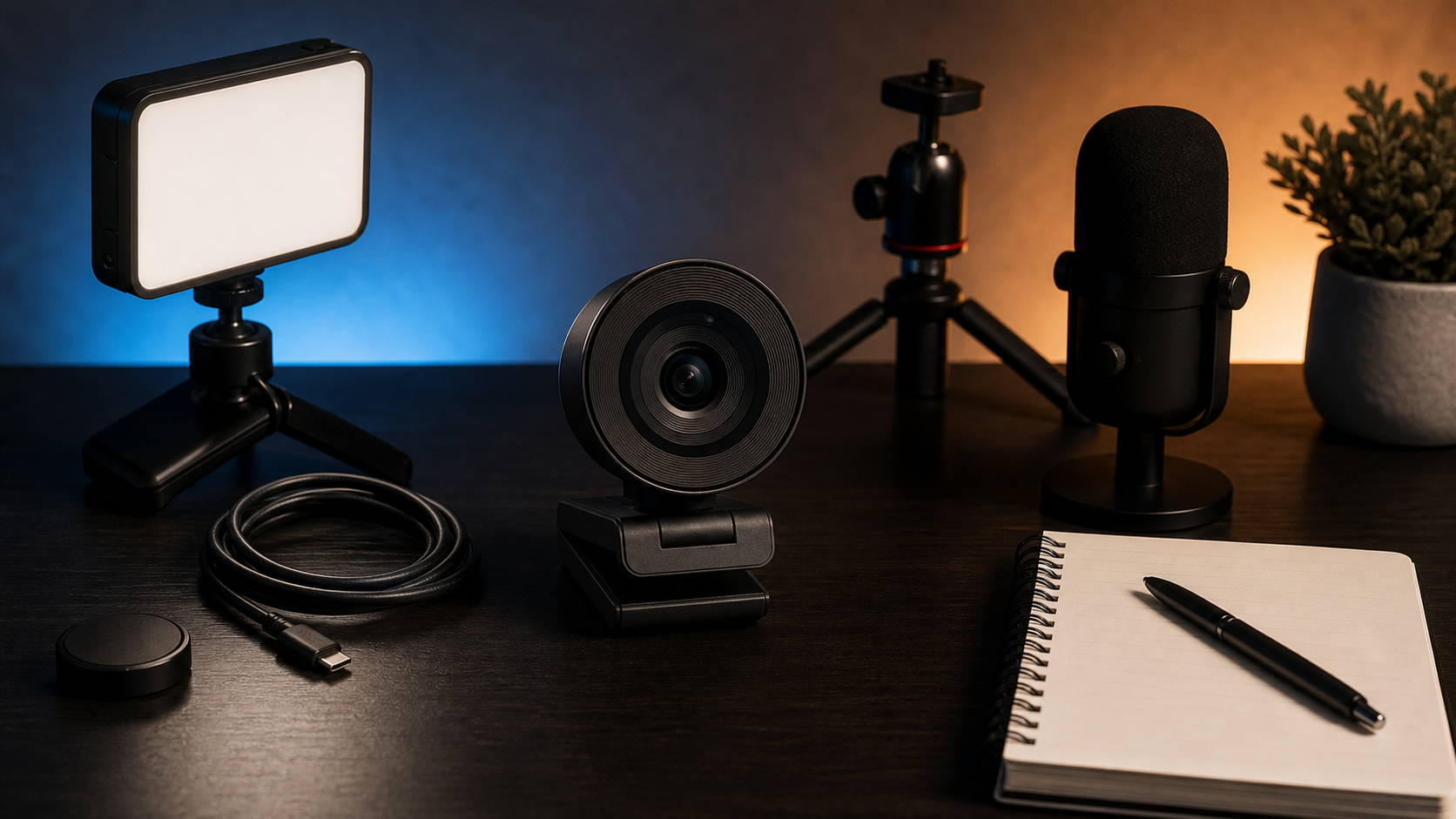
購入前に価格と在庫を確認
Razer Kiyo Pro Ultraは販売時期や出品者によって価格、在庫、保証条件が変わります。ここまで読んで候補に残るなら、購入前にAmazon側で型番、販売元、発送元、返品条件を確認しておくと安心です。
セットアップで画質をさらに引き出す
Webカメラを買っても、置き方が低いままだと顔が見下ろされ、暗いままだとせっかくのセンサーも力を出しにくくなります。まずはカメラを目線の高さに近づけ、顔の正面から柔らかい光を当てます。背景は白い壁だけでも構いませんが、明るすぎる窓を背負うと露出が崩れやすくなります。
会議アプリ側では、カメラ入力、マイク入力、背景ぼかし、HD設定、自動補正を確認します。配信ソフトでは解像度、fps、露出、ホワイトバランス、USB帯域を見ます。Razer Kiyo Pro Ultraのような外付けカメラは、買って終わりではなく、最初の10分で置き方と設定を整えるほど満足度が上がります。
比較基準と評価の考え方
この記事では、Razer Kiyo Pro Ultraを「画質だけ」で評価していません。重視したのは、解像度とfpsの組み合わせ、フォーカスの扱いやすさ、画角の自由度、マイクの実用性、接続条件、プライバシー、公式サポート情報の確認しやすさです。Webカメラはスペック表の数字が大きいほど勝ちという製品ではなく、会議、配信、講義、面接、家族用など、使う場面ごとに正解が変わります。
たとえば4Kモデルは、録画やクロップには強い一方で、Web会議ではアプリ側の制限で差が見えにくいことがあります。1080p/60fpsモデルは動きが自然に見えやすい一方、静止画の細かさでは4Kに届きません。AI追跡モデルはプレゼンでは便利ですが、固定された会議画面では落ち着かないこともあります。だからこそ、Razer Kiyo Pro Ultraを評価するときも、競合より優れた点と、あえて競合を選ぶべき場面の両方を見ています。
競合を選んだほうがよいケース
Razer Kiyo Pro Ultraが合わないと感じるなら、無理にこのモデルへ寄せる必要はありません。Elgato Facecam 4Kは配信や録画寄りの構成が魅力です。Logicool MX Brioは、価格、画質、ブランド、使いやすさのどこを優先するかで候補に入ります。複数候補で迷うときは、今の不満を一つだけ選び、その不満を一番まっすぐ解決するモデルを選ぶのが近道です。
「相手に暗く見える」が不満なら照明と低照度性能、「顔が近すぎる・遠すぎる」が不満なら画角、「手元を見せたい」が不満ならフォーカスと設置自由度、「声がこもる」が不満ならマイクや外部マイク連携を見ます。Webカメラの買い替えは、今の不満を正しく分解できるほど成功率が上がります。
購入後に最初にやる設定
購入後は、いきなり本番会議で使わず、まずカメラアプリや会議アプリのプレビューで確認します。顔の高さ、背景の入り方、照明、マイク入力、音量、ノイズ抑制、背景ぼかしを一度整えておくと、本番で慌てません。会社PCの場合は、USB機器やカメラ権限が制限されていることもあるため、事前の接続テストがとても大切です。
また、公式アプリが用意されているモデルでは、ファームウェア更新や画角、露出、ホワイトバランスの設定も確認します。ただし、設定を盛りすぎると肌色が不自然になったり、背景ぼかしとカメラ補正が干渉したりします。最初は標準設定に近い状態で、照明と位置を整えるところから始めるのが安全です。
よくある質問
Web会議に4Kは必要ですか?
多くの会議では必須ではありません。ZoomやTeamsなどのアプリ側で送信解像度に制限があるため、4Kの恩恵は常にそのまま出るわけではありません。ただし、録画、クロップ、資料動画、配信まで考えるなら4Kの余裕は意味があります。
1080p/30fpsと1080p/60fpsはどちらがよいですか?
会議中心なら1080p/30fpsでも十分な場面が多いです。手の動きや表情の滑らかさ、配信の見栄えを重視するなら1080p/60fpsが有利です。
内蔵マイクだけで十分ですか?
一人で静かな部屋なら足りる場合があります。ただし、声の聞き取りやすさを重視する会議、配信、講義では外部マイクやヘッドセットも検討したほうが安定します。
広角のWebカメラを選べば安心ですか?
広角は複数人や手元撮影には便利ですが、一人会議では部屋が映りすぎることがあります。画角調整できるモデル、または標準からやや狭めのモデルが扱いやすい場面もあります。
Razer Kiyo Pro Ultraは初心者でも使えますか?
Razer Kiyo Pro Ultraは一般的な外付けWebカメラとして使える候補ですが、最大性能を出すには接続条件やアプリ設定の確認が必要です。購入後はまず公式サポートページと会議アプリの設定を見てください。
買うならAmazonと公式ストアのどちらがよいですか?
価格、在庫、ポイント、返品、保証の確認しやすさで選ぶのが現実的です。Amazonで買う場合も、販売元と型番を必ず確認してください。公式ストアに在庫がない時期でもAmazonに在庫がある場合がありますが、条件は都度変わります。
まとめ
Razer Kiyo Pro Ultraは、暗めの部屋で顔出し配信をしたい人、背景ぼけ感や大きめセンサーに魅力を感じる人、Razer Synapse環境で設定を詰めたいWindowsユーザーに魅力のあるWebカメラです。一方で、Macで細かなソフト制御まで期待する人、4K60が必要な人、在庫や価格が不安定なモデルを避けたい人なら別の候補も冷静に見たいところです。Webカメラ選びは、スペック表の勝ち負けではなく、自分の机、光、声、会議アプリ、配信スタイルに合うかで決まります。
Amazonで確認する前に
Razer Kiyo Pro Ultraは在庫や価格が変わりやすいモデルです。Amazonでは販売元、保証、4K/30fps条件、対応ソフトを確認してから判断してください。








コメント