
身に覚えのないMicrosoft 365購入メールが届いたら、メール記載の電話番号へかけず、公式の注文履歴と支払い明細を別経路で確認してください。メールの金額や請求書画像は、実際に課金された証拠にはなりません。一方、見覚えがないという理由だけで不正な通知と決めつけず、契約状況と実際の引き落としを照合します。
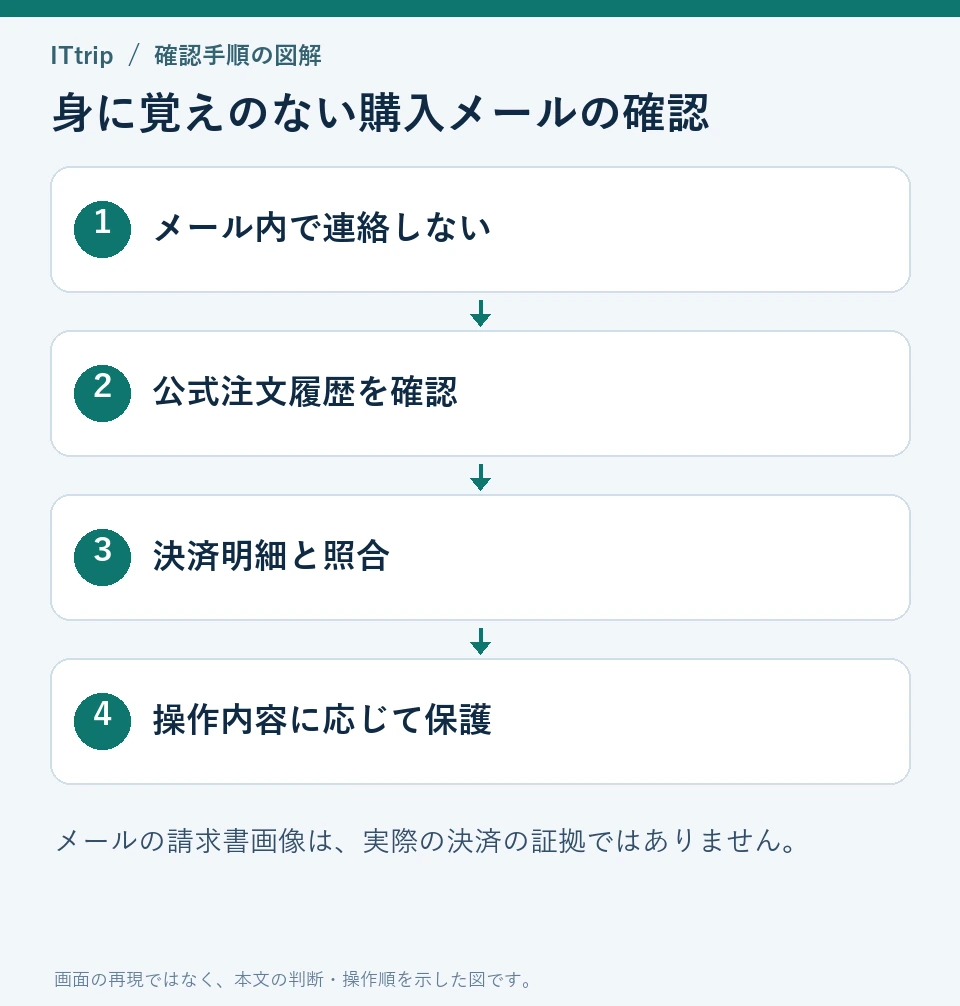

最初に行う確認
- ブラウザーからMicrosoftアカウントの公式ページを開き、注文履歴と「サービスとサブスクリプション」を確認します。メール内リンクは使いません。
- 複数の個人用アカウント、家族の購入、組織契約、販売店経由の契約を区別します。ひとつのアカウントに履歴がないだけで請求全体を判定しません。
- カード・銀行等の公式アプリや明細で実際の引き落としを確認します。メールの請求書画像とは別に確認します。
- 不明な実請求があれば、Microsoftまたは購入先・決済会社の公式窓口へ相談します。
見た目で決めず、操作要求を見る
| メールにある特徴 | 読み取り方 |
|---|---|
| 「返金するので電話して」と書かれている | メールの電話番号へ連絡せず、公式窓口を別に調べる |
| 遠隔操作アプリのインストールを要求する | 操作を許可しない。受信した購入メールの確認に遠隔操作を渡す必要はない |
| 大きな金額や注文IDがある | もっともらしい数字を安全性の根拠にしない |
| onmicrosoft.comの差出人がある | 正規テナントでも使うドメイン。ドメインだけで本物/偽物を断定しない |
| ロゴ・整った日本語・HTTPSのリンク | 外観や暗号化表示だけで送信者や内容の安全性は証明されない |
旧記事の「onmicrosoft.comなら偽物」「microsoft.comやoffice.comなら正規」という単純な比較は訂正しました。正規サービスが悪用される場合もあり、From表示の偽装もあります。まず別経路で契約・注文・決済の事実を確認します。
よくある誘導:返金の名目で操作権や送金を求める
不審な購入メールは、解約や返金に見せかけて電話・偽ログイン・遠隔操作へ誘導することがあります。相手が見せた残高画面や「返しすぎた」という説明を信じて送金しないでください。確認コード、パスワード、カード番号を返信で渡すことも避けます。
どこまで操作したかで対応を分ける
| 状況 | 対応 |
|---|---|
| 受信・閲覧しただけ | リンクや添付を操作せず、必要に応じ報告する |
| ページを開いた | 閉じてダウンロードや権限許可の有無を確認する |
| パスワード・確認コードを入力した | 信頼できる端末から公式のアカウント保護へ。仕事用は管理者へ連絡 |
| 遠隔操作を許可した | 相手の操作を止め、管理者や公式窓口へ相談。重要なログインは別の信頼できる端末を使う |
| カード情報を渡した・送金した | カード会社や金融機関の公式窓口へ直ちに連絡し、メール・日時・金額等を保存する |
Outlookでの報告方法と証拠の残し方
Outlook.comでは不審メールを選択し、上部の「報告 → フィッシングとして報告」を利用できます。報告と送信者のブロックは同じ操作ではありません。社用メールは組織の通報ボタンやヘルプデスクの手順を優先します。
調査用には、受信日時、件名、差出人、要求された操作、実行したことを残します。メールヘッダー全体には個人情報が含まれるので、SNSや公開フォーラムには掲載せず、指定された窓口へ安全に渡してください。
よくある質問
公式の注文履歴にありません。無視して大丈夫ですか? 別アカウント・購入経路・実際の決済を照合してください。実請求もない不審通知なら報告・削除を検討できますが、履歴がひとつ見つからないだけで断定しません。
電話しただけで被害が確定しますか? 会話で何を伝え、何を操作したかで変わります。確認コードや決済情報を渡した場合、遠隔操作を許可した場合は、それぞれの保護対応へ進みます。


コメント