
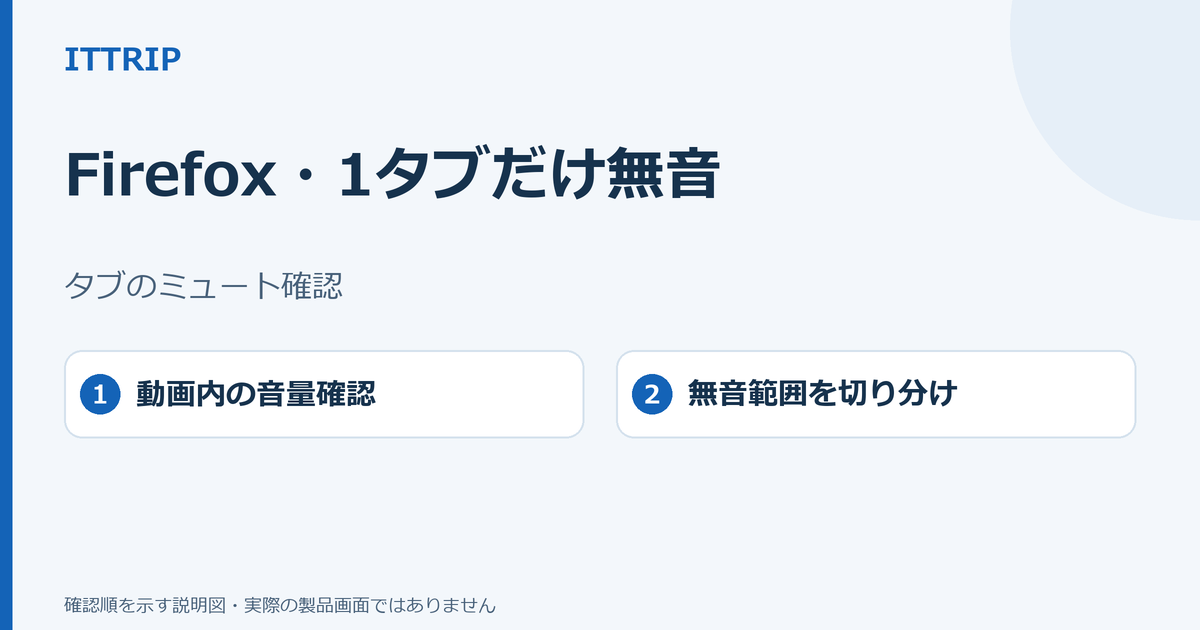
PC版Firefoxで、動画の映像は進んでいるのに1つのタブだけ音が出ない場合は、最初に「他のFirefoxタブ」と「Firefox以外のPCアプリ」で音が聞こえるかを短く比べてください。両方で音が聞こえるなら、無音のタブに設定されたミュートか、そのページ内の動画プレーヤーの音量を確認するのが近道です。
確認するときは、複数の動画やアプリを同時に再生せず、音量を控えめにして1つずつ試します。この記事は、PC版Firefoxで手動再生した動画が進むのに特定のタブだけ無音になるケースが対象です。Android版・iPhone版、マイク入力の問題、すべてのアプリが無音になる問題は対象に含めません。

まず、どこまで音が出ないかを見分ける
| 確認結果 | 最初に見る場所 |
|---|---|
| 1つのタブだけ無音 | タブのミュート、動画プレーヤーの音量 |
| Firefoxのすべてのタブが無音 | Firefox単位の音量やPCの出力設定 |
| Firefox以外のアプリも無音 | PCの出力先、スピーカーやイヤホン |
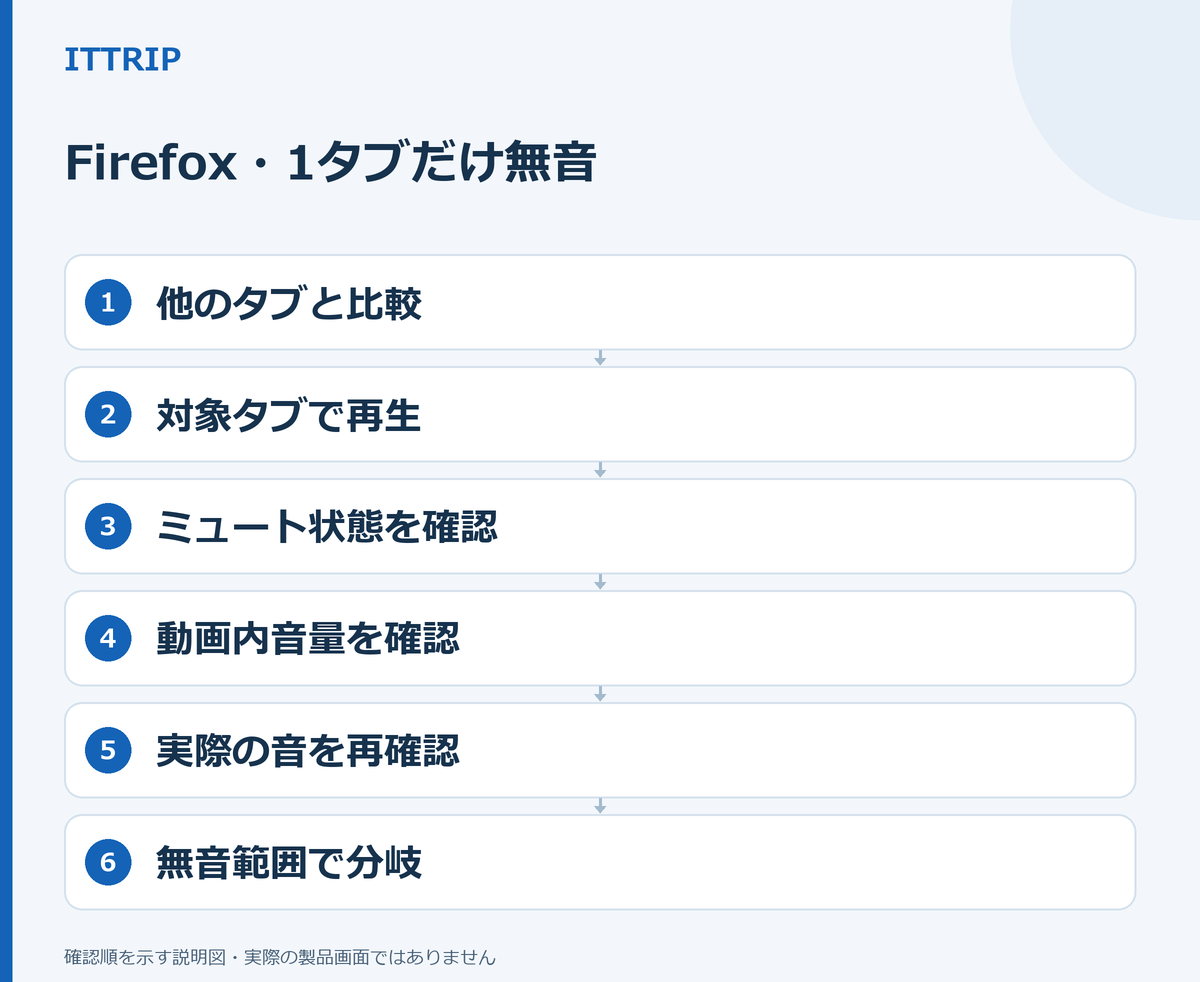
まず、音が出ないタブとは別のタブで、音声があると分かっている動画や音声を短く再生します。次に、Firefox以外のアプリでも音を確認します。他のタブと他のアプリでは聞こえるのに、目的のタブだけ無音なら、次の手順へ進みます。
反対に、Firefoxのどのタブでも聞こえない場合は、単一タブのミュートだけでは説明できません。後半の「まだ音が出ない場合の切り分け」へ進んでください。
手順1:無音のタブで動画を手動再生する
- 音が出ないタブをクリックして選びます。
- ページ内の動画または音声の再生ボタンを押します。
- 映像や再生位置が進んでいることを確認します。
ページを開いただけで音が鳴らない場合と、再生ボタンを押して映像が進んでいるのに無音の場合は、同じ状態とは限りません。後者では、サイト全体の自動再生許可を最初から変更せず、タブと動画プレーヤーのミュートを先に確認します。
手順2:タブのミュート状態を確認する
Firefoxには、ほかのタブへ影響させず、選んだタブだけを消音・解除する機能があります。基本操作は、タブに表示されるスピーカーボタン、タブの右クリックメニュー、キーボード操作の3通りです。詳しい仕様は、Mozilla公式「Firefoxのタブを消音する」でも確認できます。
スピーカーボタンが見える場合
- 無音のタブを選び、動画を再生します。
- そのタブにあるスピーカーボタンを確認します。
- タブがミュートされている状態なら、スピーカーボタンを1回押して解除します。
- 動画の音が聞こえるかを確認します。
ボタンを押して表示が変わっただけでは、復旧したとは判断しません。実際に目的の動画や音声を短く再生し、聞こえることまで確かめてください。
アイコンが分かりにくい場合は右クリックメニューで判断する
- 複数のタブが選択されたままになっていないことを確かめ、無音のタブだけを選びます。
- そのタブを右クリックします。
- メニューにタブのミュート解除を示す項目(英語表示では「Unmute Tab」)がある場合は、そのタブが消音されています。項目を押して解除します。
- メニューが「タブをミュート」になっている場合は、そのタブ自体は現在ミュートされていません。ここを押すと新たに消音してしまうため、押さずに動画プレーヤー側の確認へ進みます。
英語表示では「Unmute Tab」が解除、「Mute Tab」が消音です。タブのコンテキストメニューについては、Mozilla公式のタブ右クリックメニュー説明も参照できます。
キーボードで切り替える場合
対象のタブを選び、WindowsやLinuxではCtrl+M、MacではControl+Mを1回だけ押します。MacでもCommand+Mではありません。この操作はミュートと解除を切り替えるため、何度も押すと元の状態へ戻ることがあります。押した後は、タブの状態と実際の音を確認してください。ショートカットはMozilla公式のFirefoxキーボードショートカット一覧で確認できます。
手順3:動画プレーヤー自身の音量を確認する
Firefoxのタブがミュートされていなくても、ページ内の動画プレーヤーが消音されていたり、音量が0になっていたりすると音は出ません。タブのミュートと動画内のミュートは別の設定です。
- 無音のタブで動画を再生します。
- 動画プレーヤー内のスピーカーや音量に関する表示を探します。
- 消音状態なら解除し、音量が0なら小さめの音量まで上げます。
- 音声がある場面を短く再生して、聞こえるかを確かめます。
プレーヤーのボタン位置や名称はサイトごとに異なります。見つからない場合は、画面内の音量表示やプレーヤーのメニューを確認してください。タブ側のメニューが「タブをミュート」のままで、動画内の音量も0ではないのに無音なら、元の動画に音声がない可能性や、そのページ固有の再生問題も残ります。
直ったかを確認する
- 目的のタブで、音声が含まれると分かる場面を短く再生します。
- 実際に音が聞こえることを確認します。
- 必要なら、別のタブやPCアプリの音と1つずつ比較します。
メニュー表示が「タブをミュート」に変わっただけでは、音声復旧とは数えません。静かな場面を再生していたり、元の動画自体が無音だったりする可能性もあるため、音声のある箇所で確認します。
まだ音が出ない場合の切り分け
そのページや動画だけ無音
タブのミュートが解除され、動画プレーヤーの音量も0ではないのに、特定のページや動画だけ無音なら、音声が含まれると分かる別の箇所でも確認します。対象のコンテンツだけで無音が続く場合は、動画そのものやサイト側の状態について運営元へ確認します。
Firefoxのすべてのタブが無音
すべてのFirefoxタブで音が出ない場合は、タブ単位ではなく、Firefoxの音量やPCの出力先を確認する段階です。Mozillaは、Firefoxの音量、出力機器、ほかのアプリとの比較などを含む確認手順を公式ヘルプ「Firefoxで音が再生できない場合」で案内しています。単一タブの操作を何度も繰り返すより、こちらの分岐へ進んでください。
Firefox以外のアプリも無音
ほかのアプリも聞こえない場合は、Firefoxだけの問題とは判断できません。PCで選ばれている出力先、スピーカーやイヤホンの接続、機器側の音量を確認します。すぐにFirefoxの再インストールや全設定のリセットを行う必要はありません。
相談するときに伝える情報
解決しない場合は、相談先へ次の情報をまとめると状況を切り分けやすくなります。
- PCのOSとFirefoxのバージョン
- 無音になるページのURLと、特定の動画だけかどうか
- 他のFirefoxタブと他のPCアプリでは聞こえるか
- 右クリックメニューが、タブのミュート解除と「タブをミュート」のどちらを示していたか
- 動画プレーヤー内のミュートと音量を確認した結果
特定のサイトや動画だけならサイト運営元へ、Firefoxのすべてのタブで再現するならMozillaの公式ヘルプを確認したうえで、利用環境と確認結果を添えて相談します。
よくある質問
タブにスピーカーボタンが見当たりません
対象のタブを右クリックし、メニューがタブのミュート解除を示しているか、「タブをミュート」を示しているか確認してください。キーボードではCtrl+M、MacではControl+Mでも切り替えられますが、切替式なので1回押した後に状態と音を確認します。
タブのミュートを解除したのに、まだ無音です
次に動画プレーヤー自身のミュートと音量0を確認します。それでも聞こえない場合は、音声がある場面で試し、特定の動画だけか、Firefoxのすべてのタブで無音かを切り分けてください。
自動再生を許可すれば直りますか
ページを開いた直後に自動で音が鳴らない場合には関係しますが、再生ボタンを押して映像が進んでいるのに無音という症状を、それだけで説明できるとは限りません。最初からサイト全体の自動再生許可を広げず、タブと動画プレーヤーのミュートを先に確認します。


コメント