
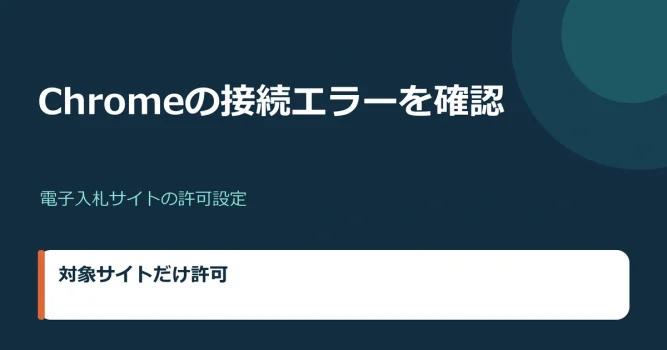
Chrome の[Google Chrome について]で「更新チェックを起動できませんでした(エラー コード 1: 0x80004005 — system level)」が出る場合は、まずエラー全文と現在のバージョンを記録し、Windows の再起動後に更新を確認します。直らない場合は、管理者による更新制限、通信の遮断、インストール状態を順に確認し、必要ならデータを保全して公式の標準再インストールへ進みます。コードだけから「レジストリの破損」や「権限不足」が原因だと断定しないでください。

問題の背景と詳細
0x80004005は、Microsoft の HRESULT 一覧では E_FAIL(原因を特定しない失敗)です。アクセス拒否を示す別の値と同じ意味ではなく、この番号だけで原因を絞ることはできません。Chrome の画面に出た「更新チェックを起動できませんでした」という文章も含めて記録します。
Chromium Updater の公式資料では、端末全体用と現在の OS ユーザー用の二つのインストール範囲があります。端末全体用のインストールに管理者権限が必要であっても、それだけで、今回の更新失敗が権限不足だったと確定はできません。「system level」という表示を、Windows 本体が壊れている証拠として扱わないようにします。
| 確認する情報 | 確認する場所・使い方 |
|---|---|
| エラー全文と発生時刻 | [Google Chrome について]の表示を記録。更新チェックの起動失敗か、ダウンロード失敗かを区別する。 |
| 現在の Chrome バージョン | 右上の三点メニュー→[ヘルプ]→[Google Chrome について]。更新前後の比較に使う。 |
| Windows の版・管理状況 | 個人 PC か会社・学校の端末かを確認。配布・更新担当がいる端末では先に連絡する。 |
| 他の端末の再現 | 同じ組織の複数端末で同時に出たか。通信や配布設定の確認材料にする。 |
最初に再起動し、同じ画面から更新を確認する
更新が途中で終わっている場合への対処として、Google はコンピューターの再起動と更新の再確認を案内しています。編集中の内容を保存してから行います。
- Chrome のエラー全文とバージョンを控える。
- Windows を再起動する。単に Chrome のウィンドウを閉じる操作と区別する。
- Chrome を開き、三点メニュー→[ヘルプ]→[Google Chrome について]を開く。
- 更新後に再起動ボタンが出た場合は実行し、同じ画面でバージョンと更新状態を確認する。
インストール先の「Google」親フォルダーを改名する方法は、標準の更新診断としてここでは使用しません。更新プログラムやほかの Google アプリまで含む場所を一括で変更すると、対象の Chrome だけを修復できたか判別しにくくなります。
更新制限と通信の遮断を確認する
画面に「管理者によって更新が無効にされています」と出る場合は、エラーコードだけの問題と分けます。会社・学校の端末では管理者へ更新方法を確認し、レジストリやポリシーを独自に削除して制限を回避しません。個人 PC でも、導入した管理・保護ソフトの設定に心当たりがあるかを確認します。
Google の更新エラー案内では、保護ソフトやファイアウォールがソフトウェア更新の通信を遮断していないか、tools.google.com と dl.google.com をブロックしていないかを確認するよう説明されています。これは保護機能を丸ごと停止する手順ではありません。許可・遮断の記録を確認し、管理端末では担当者に対象通信の扱いを判断してもらいます。
Web サイトを閲覧できることだけでは、更新に必要な通信が許可されていると判断できません。逆に、今回の文面が更新チェックの「起動」失敗なら、通信が原因と決めつけず、再インストールの結果や管理者の診断と合わせて確認してください。
再インストール前に、残すデータを確認する
再インストールを試す前に、使用中の Chrome プロファイルと必要なブックマーク、保存データを確認します。Google アカウントへ保存している項目と、端末だけにある項目を同じものとして扱わないでください。アカウントへのサインイン情報や本人確認方法も確かめます。
- Chrome が開ける場合は、ブックマークマネージャーの三点メニュー→[ブックマークをエクスポート]で HTML ファイルへ保存する。保存できたファイルがあることを確認する。
- 必要なデータの保全方法が分からない、または Chrome が開けない場合は、プロファイルの削除を伴う作業を止めて担当者へ相談する。
- アンインストール時に[閲覧データも削除する]などの項目が出ても、更新の修復だけが目的なら、確認せずに選択しない。
ブックマークの書き出しはGoogle のエクスポート手順で確認できます。アンインストールの公式説明でも、プロファイル情報を削除すると端末からデータがなくなることが案内されています。ブックマークの HTML ファイルは、パスワードや履歴を含む全データのバックアップではありません。
Google の標準手順でアンインストール・再インストールする
再起動や設定確認で直らない場合、Google は Chrome のアンインストール、システム要件の確認、公式インストーラーでの再インストールを案内しています。Windows で通常のダウンロード後もエラーが続く場合は、同じ公式案内からスタンドアロンインストーラーへ進めます。これはすべての 0x80004005 を直す保証ではなく、欠落したファイルなどを切り分ける手順です。
- 必要なデータを保全し、Chrome の全ウィンドウとタブを閉じる。
- Windows 11 では[設定]→[アプリ]→[インストールされているアプリ]から Google Chrome の三点メニュー→[アンインストール]。Windows 10 は[アプリと機能]の Google Chrome から行う。
- 公式画面の指示に従う。閲覧データを残す目的と、削除する確認を混同しない。
- Google 公式サイトのインストーラーを使う。会社がソフトを配布している端末では担当者の指定する配布経路を使う。
- 起動できただけで終えず、[Google Chrome について]でバージョン、更新確認の成功、再起動の要否を確認する。
標準アンインストールが失敗する場合は、そのときの別のエラー文も記録してください。第三者アンインストーラーで残留ファイルやレジストリをすべて選んで削除する方法や、セーフモードなら確実に直るとする方法は、原因が未特定の段階では実行しません。権限が足りず公式手順を完了できない場合は、Google の案内に従って端末の管理者へ依頼します。
その他の注意点
- Windows の更新状態と Chrome のシステム要件を確認する。Chrome の再インストールだけで古い OS のサポートが戻るわけではない。
- コードの数字が変わった場合は、同じ障害だと扱わず新しい全文を記録する。Google の更新エラー案内には、更新サーバーへ接続できない場合と更新チェックを起動できない場合、ダウンロード失敗の区別がある。
- 管理者へは、Chrome と Windows の版、発生時刻、更新制限の表示、再起動・再インストールの結果を伝える。
- 保護ソフトや更新サービスを無条件で停止しない。現在の設定や遮断記録を確認してから必要な変更を判断する。
管理者が追加調査を行う場合、Chromium Updater の公式資料では、ユーザー用と端末全体用の製品ディレクトリにそれぞれログが存在し得ることが説明されています。片方のログがないだけで更新プログラムの不在と断定せず、対象のインストール範囲を確認します。ログにユーザー名やパスなどが含まれる場合は、公開フォーラムへ全文を貼らず、担当者の指定する方法で渡してください。
まとめ
Chrome の更新チェックが起動できない場合は、エラー全文と版を記録し、Windows の再起動、更新制限・通信設定の確認、データ保全後の公式再インストールへ順に進みます。0x80004005だけからレジストリの破損や権限不足を断定せず、フォルダー改名や一括削除を先に試さないようにします。改善したかは、Chrome が起動するかに加えて[Google Chrome について]の更新状態で確認してください。



コメント