
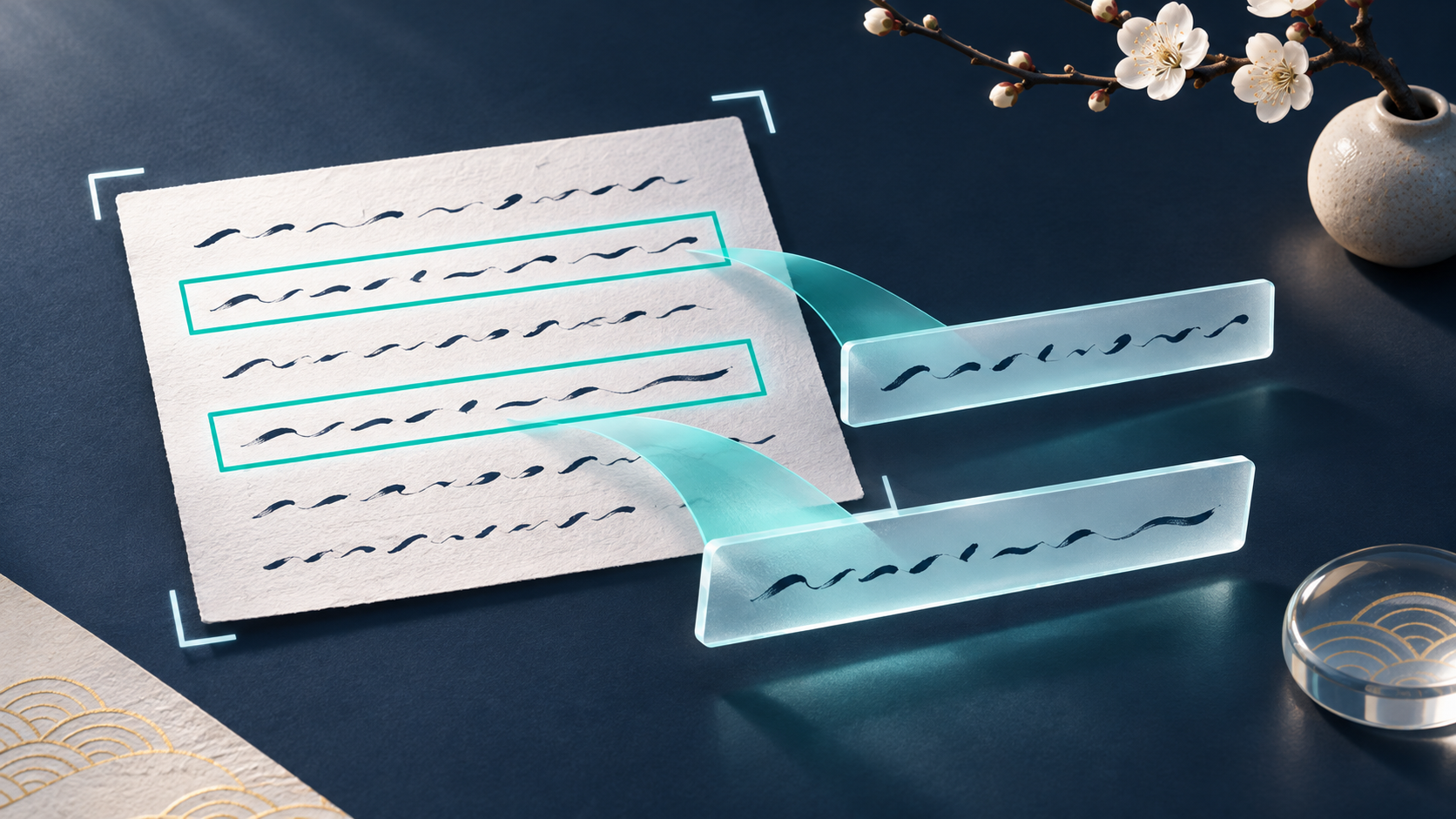
問い合わせ票にスクリーンショットのエラー番号を転記したい。そんなときは、Windows向けShareX 22.5.0のOCRで、番号のある行だけをクリックしてコピーできます。日本時間11月27日公開のこの版は、GitHubでPre-releaseと表示されています。新しいPaddleOCRは端末内で100以上の言語に対応し、日本語と英語が混じっていても言語パックの追加や切り替えは不要です。

目次
画像の中の1行をコピーする
- ShareXのツール → OCRを開き、読み取りたい文字列を囲みます。背景に別のウィンドウがあるときは、必要な行だけが入る大きさに絞ります。
- プレビューに認識結果の枠が出たら、番号が入った枠をクリックします。ホイールで拡大すると、隣の行との境目を確かめやすくなります。
- 問い合わせ票に貼り付け、英字のOと数字の0、ハイフンの位置を元画像と照合します。手元の画像ファイルを読むときは、OCR画面の画像を選択から開けます。
複数の段落をまとめて取り出す
案内文全体を議事録に貼るときは、単一行をオフにして段落を分けるを有効にします。結果欄で改行や読み違いを直してからすべてコピーを押します。22.5.0では従来の言語と拡大率の設定項目がなくなりました。
ファイル名がわからないスクショを文字で探す
アプリケーション設定 → 履歴でタスクを履歴に保存とキャプチャ内のテキストを履歴で検索できるようにするをオンにします。試すには、画面に固有の受付番号を表示し、新しくスクリーンショットを撮って保存します。次に履歴でその番号を検索し、目的の画像が出るか確認してください。設定の効果は有効化後のキャプチャで確認できます。







コメント