
商品写真を三枚選び、同じロゴを右下にそろえたい。けれど一枚だけは、右下に写った品番を隠したくない。Easy Watermark 3.1.0では、最初に一枚でロゴを動かすと、まだ位置を調整していない写真にも同じ配置が反映されます。品番のある一枚だけ別の角に動かし、残りの写真をまとめて書き出せます。
開発元が日本時間の2026年11月28日に公開した3.1.0では、手持ちのロゴを登録して使い回せるステッカー一覧と、単独の透かしを写真上で動かす操作が加わりました。スマホでは、加工したい写真を先に選び、編集画面の「Sticker」でロゴを指定して、配置を「Single」にするところから始めます。
編集する写真と、上に載せるロゴを分けて選ぶ
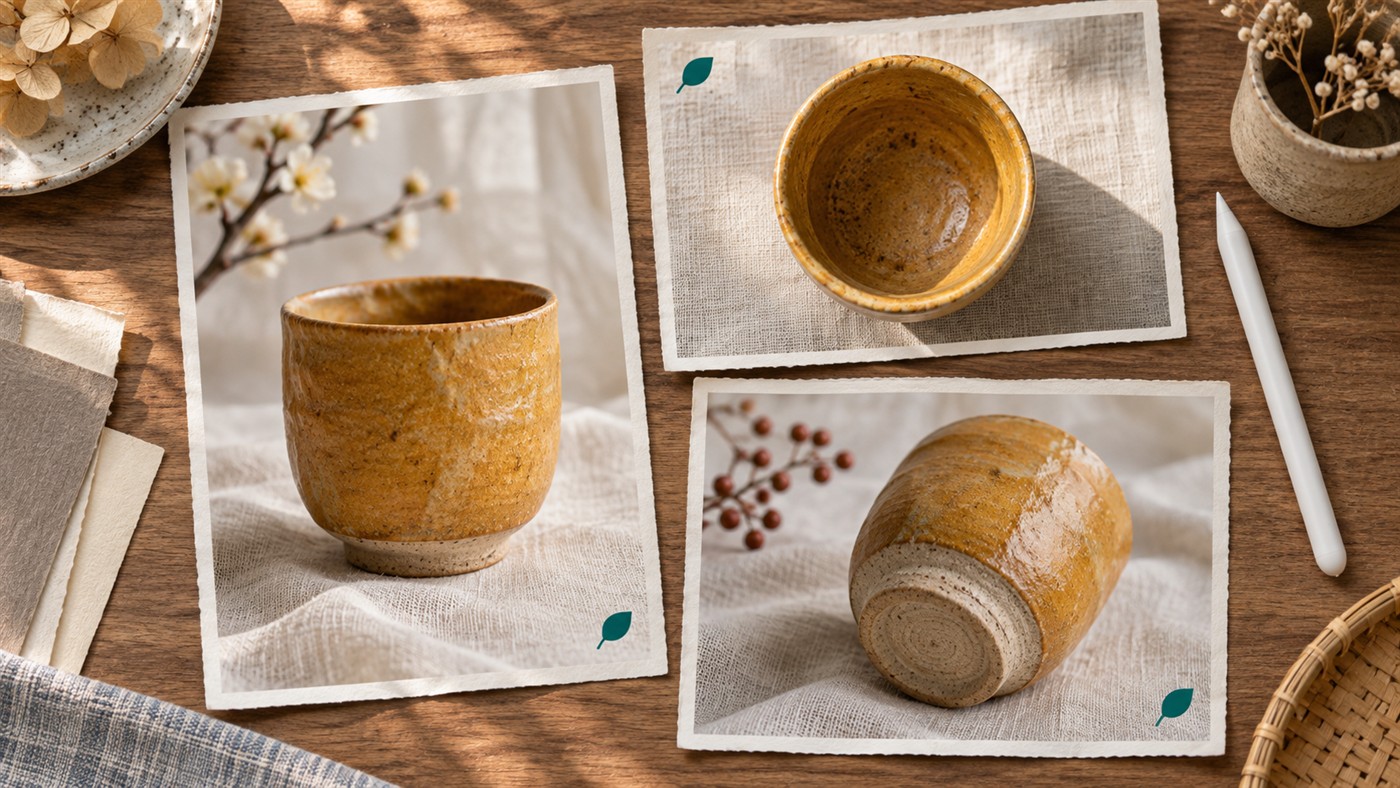
最初の写真選択では、仕上げたい写真の方を選びます。たとえば小さな陶器店のオンラインカタログ用なら、カップの全景、底に刻まれた品番、持ち手の細部という三枚です。店の葉のマークはここには含めません。写真を選んで編集画面に進んでから、ステッカー用の取り込み操作で選びます。先にロゴまで写真として選ぶと、それ自体が加工する一枚に加わり、ロゴを載せたい写真のプレビューは変わりません。
この例では三枚とも同じ商品で、まとめて書き出したいものとします。最初から何十枚も選ぶより、横長、縦長、被写体に余白の少ない寄りの写真が一枚ずつあると、配置の問題を見つけやすくなります。原本とは別に、透かし入りの画像を納品用として扱う場面です。ロゴの元画像と加工前の写真は手元に残し、後日位置を直すときは加工前の写真から始められるようにしておきます。
AndroidとiOSでは、開発元の案内にあるGoogle PlayやApp Storeから、使っている版を確かめられます。GitHubでの3.1.0公開と各ストアの配信時刻は別です。更新後も旧名称の「Icon」が出ていて、新しいステッカー一覧も見当たらない場合は、インストール済みのバージョンを先に確認します。3.1.0で追加されたステッカー関連の表示は英語です。日本語で使っている端末でも、後述の英語の表示やアイコンを手掛かりにできます。
「Sticker」にロゴを一度取り込む
写真の編集画面で透かしの内容を指定する欄を開き、画像を使う「Sticker」を選びます。スマホの縦画面ではコンテンツのタブにステッカーの候補が横一列に並びます。自分のロゴなら「Import image」に相当する取り込みボタンを選び、端末に用意した画像を指定します。選んだロゴが写真上にのったことと、ステッカー一覧に自分の素材が加わったことを、それぞれ確認します。この素材は次の写真セットでも再度選べます。
自分の素材がまだない場合は、内蔵の十二種類から一つ選んで練習できます。たとえば見本の写真なら「Sample」に当たるものを選ぶと、どの位置にどれくらいの大きさで入るかを判断しやすくなります。色が背景に埋もれるロゴで初めて操作すると、取り込みの失敗と見えにくさを区別しづらいためです。見えやすい内蔵素材を一度表示できれば、写真と編集モードの組み合わせはそのままで、ロゴの画像だけを入れ替えられます。
小さい画面で横の列に好みの図柄が見えないときは、列の端の一覧ボタンを開きます。英語の説明は「All stickers」です。すべてを表示すると、パネルが写真の下に開き、プレビューがその上に収まるように調整されます。「Mine」は取り込んだ素材、「Built-in」は付属素材です。広い画面では同じ内容が編集用のサイドパネルに並ぶので、スマホと同じ位置に一覧を開くボタンが出るという前提で探す必要はありません。
確認したいのは、取り込んだファイルにどこまで絵が入っているかです。たとえば葉の周囲に広い透明な余白があるロゴなら、同じ大きさに設定しても、葉だけを見ると小さく見えます。白い長方形ごと載る場合は、取り込んだロゴの元画像を開いて背景を確認します。まず内蔵素材と入れ替えて写真全体の表示が変わるかを見てから、必要であれば余白を整えた元画像を新しい素材として取り込みます。
一枚に一つのロゴを置くには「Single」を選ぶ
同じロゴが画面いっぱいにタイル状に出ているときは、配置が「Repeat」です。整列した模様をまとめて重ねたい場面に向いています。今回はカップの脇に一つだけ置くので「Single」を選びます。個別のロゴを指でつかむ操作や、一枚を基準にほかの写真へ位置を反映する手順は、この単独配置で確かめます。ステッカーを別のものに取り替えても、直前に使っていた繰り返しの設定はそのままです。
最初に動かす写真は、余白が十分あり、セットの標準にしたい一枚を選びます。三枚のうち最初に並んでいる必要はありません。写真上のロゴを直接つかみ、標準にしたい位置まで動かします。単独の透かし上で始めたタッチは、プレビュー全体を動かす操作より優先されます。写真全体を拡大してしまう場合は、指を置き始めた位置が見えているロゴに重なっているかを確かめます。
端まで移動できるので、今回は右下の余白に収めます。まずロゴ全体が入る少し内側に置いて、指を離したあとに余白を見ます。写真の縦や横の中央付近ではガイドに位置が吸い付きます。中央にそろえたいときは、そのガイドが目安になります。四隅にそろえたいときは縁からの距離を自分で見ます。中央位置を示すガイドから、四辺に同じ幅の印刷用余白が設定されたとは判断できません。
サイズと角度は角のハンドルで調整します。たとえば円形のロゴを載せる場合、本体をつかめば位置、ハンドルをつかめば大きさと傾きが変わる、と役割を分けて操作すると扱いやすくなります。円だけでは回転に気づきにくいので、葉の先や文字の向きなど、上下の目印があればそこを見ます。角度を変えたあとには、回転したロゴの一部が枠から出ていないかをもう一度確認します。
試した図柄を外すには、単独の透かしを画面下の削除対象までドラッグします。横の候補列で「No sticker」を選んでも現在のロゴ画像を外せます。別の写真にも使うロゴそのものを一覧から片づける操作は「Manage」の方です。見た目を比較する途中では、元に戻すときに一覧から選び直せる「No sticker」の方が使いやすいでしょう。
三枚で確認する、共通の位置と一枚だけの例外
この操作では、同じ編集作業の中で最初にロゴを動かした写真が、ほかの写真の基準になります。全景をA、底の品番を写した写真をB、持ち手に寄った写真をCとします。まだ個別に動かしていない状態で、次の順に確認してください。写真を切り替えて見るだけなら、BやCを例外にすることはありません。
- Aを表示し、葉のロゴを右下に置きます。続けてBとCを順に選び、ロゴに触らず位置を見ます。どちらも右下に葉が見えれば、基準位置が反映されています。
- Bの右下には小さな品番があるので、Bでだけ葉を左上にドラッグします。Cを表示すると、引き続き右下に見えるはずです。Bをもう一度表示して、左上の位置が残っていることを確かめます。
- 右下の余白をもう少し広く取りたいときは、基準にしたAへ戻ります。Aの葉を少し内側へ動かすと、個別に動かしていないCも新しい位置に移ります。Bの葉が左上に残っていれば、全体の調整とBの例外を両立できています。
この確認順は、3.1.0に同梱された開発元のテストでも扱われる挙動に沿っています。意味があるのは位置を動かした履歴です。基準にするつもりで最後に触れた一枚が、そのたびに新しい基準へ変わるわけではありません。Bを左へ動かしたあとにCも動かしたい場合は、全体を変えたいのか、Cも別配置にしたいのかを考えます。全体の右下位置を少し内側へ寄せるならAに戻り、Cだけ商品と重なるならCで個別に調整します。
写真の縦横比が違う場合、共有される位置は写真内の相対的な位置として扱われます。横長のAと縦長のBで、写真の端から葉までが同じピクセル数になるという指定ではありません。同じ右下でも、写真の短い辺に対してどれほど余白があるか、ロゴの絵が被写体とどの距離に見えるかは異なります。商品の輪郭、品番、値札など、隠したくない部分を基準に目で判断します。
途中で同じ作業に一枚追加すると、個別に動かしていない新しい写真はその時点の共通位置を使います。棚に並んだ商品の集合写真を後からDとして加えたなら、Dを開いてAと同じ側に葉があることを確かめます。一方、編集画面から戻って新しいセットを開いたときは、前回の基準位置を引き継ぐ前提で作業しないでください。ロゴの素材を一覧から呼び戻せることと、バッチの基準位置を次回まで持ち越せることは別の機能です。
ロゴを替えるときに、何をやり直すか
カップの全景で形と位置を決めてから、内蔵の「Sample」を店の葉に差し替えることもできます。3.1.0では、一覧から別のステッカーを選ぶ操作が取り替えるのは画像の部分です。いまのサイズ、不透明度、角度、単独か繰り返しかのレイアウト、有効な単独配置の位置は維持されます。素材を選び直すたびに基準写真を右下に置き直す手間が省けます。
見た目まで同じになるわけではありません。たとえば正方形の「Sample」から横長の店名ロゴに替えれば、配置の中心が同じでも、文字の両端がより広い範囲にかかることがあります。まずAの右下を見て、次に例外のBの左上を見ます。一か所だけ厳しいときは、その写真の位置を動かす方がほかの写真への影響を抑えられます。全体で小さすぎる場合にはサイズの調整を戻って見直し、書き出すすべての写真を確認します。写真別に保持されると説明されている例外は、ここでは位置のことです。
透明度もプレビューで確かめます。白いカップの上で見えた薄いマークが、反射のある持ち手では消えたように見えることがあります。反対に、黒い背景の一枚を見ながら強くした設定が、淡い背景では目立ちすぎることもあります。全写真で同じロゴを使うなら、最も明るい一枚と最も暗い一枚を先に開き、形を認識でき、対象物の情報も読める状態を探します。それでも一枚だけ合わないときは、背景が均一な場所へ位置を逃がす方法があります。
頻繁に使う店のロゴは「Mine」に残しておき、季節の催事用など使い終えたものだけを整理できます。「Manage」を開くか取り込み済みのステッカーを長押しし、対象を選んで削除します。選択数を確認してから、表示される確認を実行してください。削除の対象は取り込んだステッカーで、元のロゴ画像には影響しない旨が確認画面に表示されます。元画像を保存しておけば、必要になったときに再度取り込めます。
写真を渡す前に、書き出したファイルで判断する
三枚の配置が決まったら保存・書き出し画面へ進み、対象枚数と保存先を見ます。Easy WatermarkはJPEGとPNGに対応します。たとえば納品先からJPEGを指定されている商品写真ならその形式を選び、余白と品番が読めるかを完成ファイルで確認します。小さな文字や細い線のエッジを重視する見本なら、同じ一枚をPNGで用意し、必要なサイズと見え方の折り合いを付ける方法もあります。
保存一覧では、処理が何枚目まで進んだか、成功は何枚か、失敗は何枚かを分けて読めます。たとえば三枚を選び、成功二枚・失敗一枚と表示されたとき、三枚のプレビューが見えていたことは完了の証拠にはなりません。書き出し先で保存済みの二枚を先に特定し、失敗した一枚のメッセージに応じて対処します。失敗分をやり直す「Retry failed」が表示されるときは、それを使うと成功した写真まで再度書き出して紛れるのを避けられます。
Androidでは端末の画像保存先、iPhoneでは写真ライブラリなど、書き出し画面に示された宛先を開きます。iOS版3.1.0には、写真ライブラリまで届かなかった画像に保存済みの印を付けてしまう問題の修正が含まれます。処理後に三枚の画像を実際に開いて、AとCに右下、Bに左上の葉があるかを見ましょう。よく似た商品写真が並ぶ場合は、Aの全体、Bの品番、Cの持ち手という被写体で照合すると、同じ画像を二度確認するのを防げます。
開発元によれば、アプリが保存するJPEGやPNGからは撮影位置を含むEXIF情報が取り除かれます。位置情報を含めずに相手へ渡したい場面では書き出し済み画像を選びます。撮影日時やカメラ情報を後で使う作業なら、原本の方を保管します。また、背景に店舗の住所や撮影者の顔が見えている場合、それは写真の画素の一部です。EXIFを外す機能があっても背景の文字や反射は写ったままなので、送付用の画像を開いて必要な範囲を見直します。
最後に、実際に渡すサイズでもロゴを見ます。スマホの写真アプリで大きく表示していたときに読める細い店名が、カタログの小さなサムネイルでは点に見えることがあります。受け手が画像を小さく掲載する予定なら、その程度まで縮小して葉の形が分かるかを確かめます。位置が正しくても形がつぶれるなら、余白を詰めた素材や簡略化したロゴを選ぶ方が、全体を覆うほど大きくするより商品を見せやすくなります。
思った位置にならないときの見分け方
ほかの写真も動かしたかったのに、一枚しか変わらない
いま開いている写真が、最初に配置を決めた写真かを確認します。例のBに戻ってロゴを動かしても、AやCの右下は変わりません。初めに動かしたAへ戻り、違いが分かる程度に位置を調整して、個別に触れていないCの変化を見ます。Cで変化を確認できれば、バッチの連動は機能しています。Bが元の位置に残ることが、今回の例外を保てているサインです。
何枚も個別に動かしたあとで操作の順を思い出せない場合は、まず一枚ずつ表示して、どの画像をどの角に置きたいかを決めます。枚数が少なければ、一枚ずつ目的の場所に合わせてそのまま仕上げられます。枚数が多く、共通位置を決め直したいときは、やり直せる原本と必要な保存済み画像を確保してから、新しい写真セットで基準の一枚を先に動かします。途中の例外配置を残したい作業では、その場で新しいセットに切り替えない方が確実です。
ドラッグすると写真が動く、下の方でロゴが消える
ロゴが何個も並んでいるなら配置を「Single」に戻します。一つだけ表示されているなら、画像の外側や余白ではなく、絵が見えている位置からドラッグを始めます。画面端に細い文字だけのロゴを置いて操作しづらいときは、いったん中央寄りに大きく置き、角度を決め、最後に端へ移動すると違いを見分けやすくなります。動かしたいのが写真全体なら、反対にロゴから離れたところでプレビューを操作します。
下に向けて動かしたときだけ消えた場合は、削除用の領域に重ねて指を離した可能性があります。一覧の「Mine」から同じロゴを選び、下辺ぎりぎりまで一気に動かさず、プレビュー内で少しずつ位置を決めます。届いた画像にロゴがない場合は、その直前に一覧で「No sticker」を選んでいなかったか、編集画面ではなく加工前の原本を共有に選んでいなかったかも、順番に確かめます。
素材が選べない、あるいは横の列が見当たらない
「Manage」の選択画面が開いているときは、チェックを付けて消す候補を選ぶ状態です。選んでいる数が表示されていたら「Done」で抜け、写真上のロゴを替えたいときは通常の一覧で目的の図柄をタップします。取り込み後にボタンの見え方が変わった場合でも、自作素材は「Mine」で探せます。端末を横向きにしたり、幅の広い編集画面に移ったりしたときは、横一列の候補に加えて編集パネルの中も見てください。
保存できなかったときは、読み込みと書き込みを分けて確かめる
失敗した一枚で元画像を読み取れないという表示が出たなら、まず端末上でその写真自体を開けるかを確認します。保存するための権限が必要という表示なら、元画像の取り込みをやり直す前に、OSでアプリに認めている保存先へのアクセスを確認します。空き容量に関する問題なら保存先の空きを、メモリー不足の表示なら対象枚数や画像のサイズを見直します。どれも同じ「保存できない」に見えますが、失敗した処理に合わせると、設定をいくつも変更せずに済みます。
とくにiPhoneでは、選んだ画像の最初のプレビューを早く表示するためのライブラリ読み取り許可は任意と案内されています。写真の選択・編集と、完成画像を写真ライブラリへ追加する許可を分けて考えます。プレビューも編集もできたのに最後の追加で失敗したなら、読み取り範囲をライブラリ全体へ広げる前に、保存エラーの表示と写真の追加に関する設定を見ます。Androidでは開発元が、Android 10以降の写真選択と、9以前で必要となるストレージアクセスを区別しています。
書き出しを途中で取り消した場合も、一覧の保存済み枚数を読みます。たとえば五枚中二枚まで保存して中断した場合は、まず出力先で二枚を確かめます。残り三枚が必要なら、どの被写体がまだ手元にないかを特定してから作業を再開します。成功したファイルとやり直したファイルが同じアルバムに並んでも、旧配置と新配置が混ざらないようにするためです。アプリを閉じる前なら、必要な写真と配置を編集画面で見直せます。
単品写真と確認用の写真で、使い分ける
同じ商品を撮った写真でも、公開用のカタログと、取引先に構図を見てもらう途中の見本では、残したい情報が違います。カタログなら、商品のシルエットを削らず、一定の位置に小さなロゴが見えることを基準にします。正方形にトリミングして掲載する予定があるなら、最終的に使う構図を先に用意してからロゴを配置すると、角のマークまで切り落としてしまう手戻りを減らせます。Easy Watermark側で出力が正しくても、掲載先が後から切り取れば見える範囲は変わります。
別の例として、催事用のポスター案を担当者へ確認してもらうなら、隅の店名よりも、その画像が見本であることを中央付近で分かるようにしたい場合があります。作業を別の写真セットに分け、内蔵素材を選んで「Single」の中央ガイドを使います。繰り返して全体に模様を載せる選択肢もありますが、確認してほしい商品名や価格に絵柄が重なるなら、余白の一か所に置く方が文字を読みやすくできます。用途に応じて完成条件を決めておけば、同じ素材でも異なる配置を選べます。
初めて一連の作業をするなら、原本三枚に対して、保存先で三枚の加工済み画像を見つけられるところまでを一区切りにします。Aで基準を作り、Bで例外を設け、Cで共通位置の更新を確かめたうえで、最後はBの品番が実際に読めるかを見ます。この一枚を開いて確認すると、「すべてにロゴがある」だけでは分からない、一括処理と個別の配慮の両方をチェックできます。


コメント