
特定のPCだけExcel for the webが開けない場合は、同じファイル・アカウント・ブラウザー・ネットワークをそろえて比較します。ERR_CONNECTION_RESETだけではWinsockの破損は確定せず、ネットワークリセットは最後の候補です。 まずファイル単位、セッション単位、端末単位、回線単位のどこで失敗するかを確認してください。2026年10月22日にMicrosoftのブラウザー要件とネットワーク復旧手順を再確認しました。
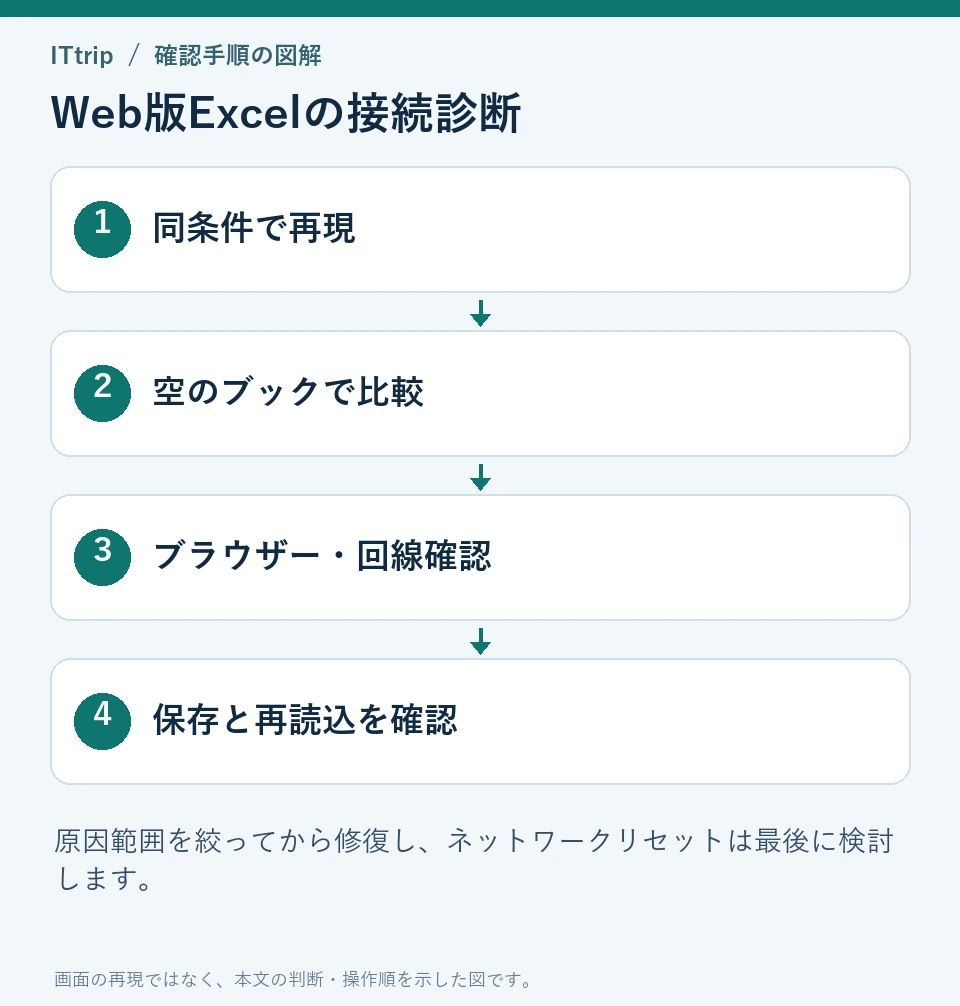

症状の整理(再現パターン)
他のPCで開けることは有用な手掛かりですが、アカウントや権限が必ず正常という証明ではありません。別のアカウントで開いていたり、端末条件に応じたアクセス制御が働いていたりする場合があります。比較する条件をそろえてください。
| 比較 | 分かること |
|---|---|
| 同じPC・同じアカウントで空の新規ブック | 特定のファイルに限るか |
| 同じPC・同じファイルを更新済みの別ブラウザー | プロファイルや拡張機能の影響が疑われるか |
| 同じPCを許可された別回線へ接続 | 回線・プロキシ側に依存するか |
| 同じアカウント・ファイルを別の管理端末で開く | 端末条件を含む違いがあるか |
結論(ショートアンサー)
最初にExcelの正式な保存先からファイルを開き直し、ブラウザー更新と空のテストブックで比較します。Excel以外のWebサービスまで接続できない証拠がある場合に、Windowsのネットワーク診断へ進みます。Microsoftの一般的な接続問題の案内でも、ネットワークリセットは最後の手段として位置付けられています。
最短の解決手順:変更の小さい確認から進める
- エラー文、発生時刻、保存先のホスト名、利用アカウント、ブラウザー版を記録します。共有リンクには秘密の情報が含まれることがあるため、報告時は必要な部分だけにします。
- OneDriveまたはSharePointの正規の一覧から対象ファイルを開きます。古い共有リンクだけで失敗していないか確認します。
- 未保存の作業を保全してブラウザーを更新し、空のテストブックを開いて編集・保存できるか確認します。
- 許可された別ブラウザーやInPrivateで同じアカウントを使って比較します。InPrivateでは利用できる機能や組織の条件が異なるため、失敗だけで原因を断定しません。
- 会社のMicrosoft 365管理者へサービス正常性、サインインログ、端末のアクセス条件を確認してもらいます。
- 一般のWeb接続にも問題がある場合は、Windowsのネットワークトラブルシューティングを実施します。
コマンドの意味と効果:必要な場合だけ使う
| 操作 | 何を変更するか | 実施条件 |
|---|---|---|
| ipconfig /flushdns | 端末のDNSキャッシュを消去 | 古い名前解決情報が疑われる場合 |
| netsh winsock reset | Winsockカタログをリセット | 一般の接続不調が残り、管理者が影響を確認した場合。再起動が必要 |
| netsh int ip reset | TCP/IPの設定をリセット | 固定IPや業務ネットワーク設定の復元手順がある場合 |
| ipconfig /release・/renew | DHCPアドレスを解放・再取得 | 接続が切れることを理解し、DHCP利用時に限定 |
| 設定のネットワークリセット | アダプターを削除・再インストール | 他の手順で解決せず、VPN等の復元準備ができた最後の段階 |
これらを「とりあえず5行まとめて実行」する手順にはしません。特にリモート接続中のIP解放やアダプターリセットは、作業者が端末へ戻れなくなる場合があります。固定IP・DNS・プロキシ・VPN・仮想スイッチの設定を管理者と確認してから、必要な操作だけを選びます。
確認観点:本当に直ったかを素早く見極める
開くだけで終えず、権限のあるテストブックを編集し、保存状態を確認して閉じ、再度開いて変更が残ることを確認します。元の問題ファイルも同じアカウントで確認します。キャッシュ削除後のサインイン画面が出ただけでは、Excelの復旧完了ではありません。
なぜ「この PC だけ」で起きるのか
プロファイル内のセッション、拡張機能、ブラウザーの版、プロキシやVPN、セキュリティ製品、端末の登録・準拠状態などの差が考えられます。これらは候補であり、エラー表示だけで確率を付けるものではありません。変更の直後に始まったなら、その日時を管理者へ伝えるとログと照合できます。
追加の切り分け:原因を1つずつ確認する
別ブラウザーで成功する場合は、失敗するプロファイルの対象サイトのデータや拡張機能を調べます。削除前にサインインし直せることと未保存の作業を確認し、すべてのサイトのCookieを消すより対象を限定します。管理された拡張機能を無断で解除しないでください。
別回線だけ成功する場合は、ルーター、DNS、プロキシや接続フィルターのログを確認します。企業のEDRやウイルス対策を無断停止して切り分ける手順は採用しません。管理者に対象の時刻と接続先を伝え、必要なら承認された診断を行います。
根本理解:オンライン Excel が内部で行っていること
Excel for the webは、ブラウザーで認証し、OneDriveやSharePointのブックを読み書きします。トップページが表示できても、ファイル権限や保存先との通信で失敗する場合があります。またブラウザー版はデスクトップ版と機能が完全に同一ではありません。特定ブックだけ失敗するなら、ファイル形式、サイズ、使用機能、権限を先に確認します。
安全に進めるための注意点
ネットワークリセットを行う場合、アダプターの再設定後にVPNソフトやHyper-Vの仮想スイッチ等の設定が必要になる場合があります。Microsoftは、ネットワークのプロファイルがパブリックになる可能性も案内しています。再起動後の復帰方法と管理者への連絡手段を確保してから行います。
「まだ直らない」場合の深掘りチェックリスト
- エラーが起きるURLのホスト名と時刻を記録できたか。
- 同じアカウント・同じファイルで比較したか。
- 空の新規ブックで編集・保存を試したか。
- ブラウザーは現在サポートされる版か。
- Microsoft 365側の正常性やサインイン失敗理由を管理者が確認したか。
DNSの応答IPはCDNや地域、時間により異なることがあるため、別PCとIPが違うだけでは異常と判断できません。tracertの途中で応答がなくても、機器が診断用の応答を返さない場合があります。実際のHTTPS接続結果と合わせて読みます。
よくある質問(FAQ)
Winsockリセットの後はブラウザー再起動だけでよいですか
Winsockリセットを実施した場合は、指示に従ってWindowsを再起動します。ただし、Excelだけ開けないという理由だけで最初から実行することは勧めません。
別PCで開ければファイルには問題がありませんか
可能性を絞る材料になりますが、編集権限、アカウント、アプリの違いも確認してください。違う条件で開けた結果を同一条件の成功として扱わないようにします。
切り分け例:特定のブラウザーだけ失敗する場合
これは架空の診断例です。同じPCとアカウントで、Edgeの通常プロファイルだけ失敗し、許可された別ブラウザーでは空のブックを保存できた場合、OS全体のリセットよりプロファイルのデータや拡張機能を先に調べます。条件を1つ変えるたびに記録すれば、効果のあった操作を説明できます。
再発防止のベストプラクティス
ブラウザーとWindowsの更新を組織の方針に沿って維持し、プロキシ・VPN・セキュリティ製品の変更履歴を残します。リンクだけで運用せず正規の保存先から開けることも確認し、障害時に使う連絡先と代替作業方法を用意しておきます。
PowerShell 派のための読み取り用コマンド
構成を変えず、現在のIP構成を確認する例です。出力には社内ネットワーク情報が含まれるため、公開掲示板へそのまま貼らず管理者へ必要な項目だけ渡してください。
Get-NetIPConfiguration現場対応の流れ(テンプレート)
「発生範囲の確認 → 同条件で比較 → 変更を1つ実施 → 同じブックで保存確認 → 戻した設定と残る問題を記録」の順に進めます。問題を再現できなくなった場合も、原因が確定したのか、自然に回復したのかは分けて記載します。
トラブルが Excel 以外にも波及している場合
Outlookや一般のWebサイトにも同じ接続問題が起きるなら、Windowsの一般的なネットワーク診断を優先します。まず回線状態とアダプター、次に管理者の指定する修復へ進み、最後にネットワークリセットを検討します。Excelファイルの内容を変える必要はありません。
まとめ:影響範囲を確かめてから修復する
ファイル、アカウント、ブラウザー、回線をそろえた比較が先です。ネットワーク設定を初期化する前に、戻せる構成記録と管理者の判断をそろえ、復旧後は保存した変更が残ることまで確認します。
付録:作業ログ用チェックシート
| 記録項目 | 記入する内容 |
|---|---|
| 日時と症状 | エラー全文、再現時刻、対象ホスト |
| 比較条件 | アカウント、ファイル、ブラウザー版、回線 |
| 実施した操作 | 1操作ごとの結果と元へ戻した設定 |
| 完了確認 | 編集・保存・再読込の結果 |
| 引継ぎ | 残る症状、管理者へ渡したログ |
最後に(運用者向けメモ)
自動保存されていない変更がある場合は、画面を閉じる前に保全可能かを確認します。調査用の通信ログには認証情報等が含まれる場合があるため、公式サポートの指定方法で取り扱います。
公式出典:Windowsの接続問題とネットワークリセットの位置付け、Microsoft 365のブラウザー要件、Excelのブラウザー版とデスクトップ版の違い、Excel for the webの保存と基本操作。









コメント