
PCブラウザ版Gmailで誤って「アーカイブ」を押し、受信トレイから消えたメールを戻したいときは、まず対象アカウントの「すべてのメール」を確認します。アーカイブは受信トレイから外す操作で、メールの削除ではありません。ここでは、すでに届いていたメール1件を探して戻す手順を説明します。

最初にアカウントと「すべてのメール」を確認する
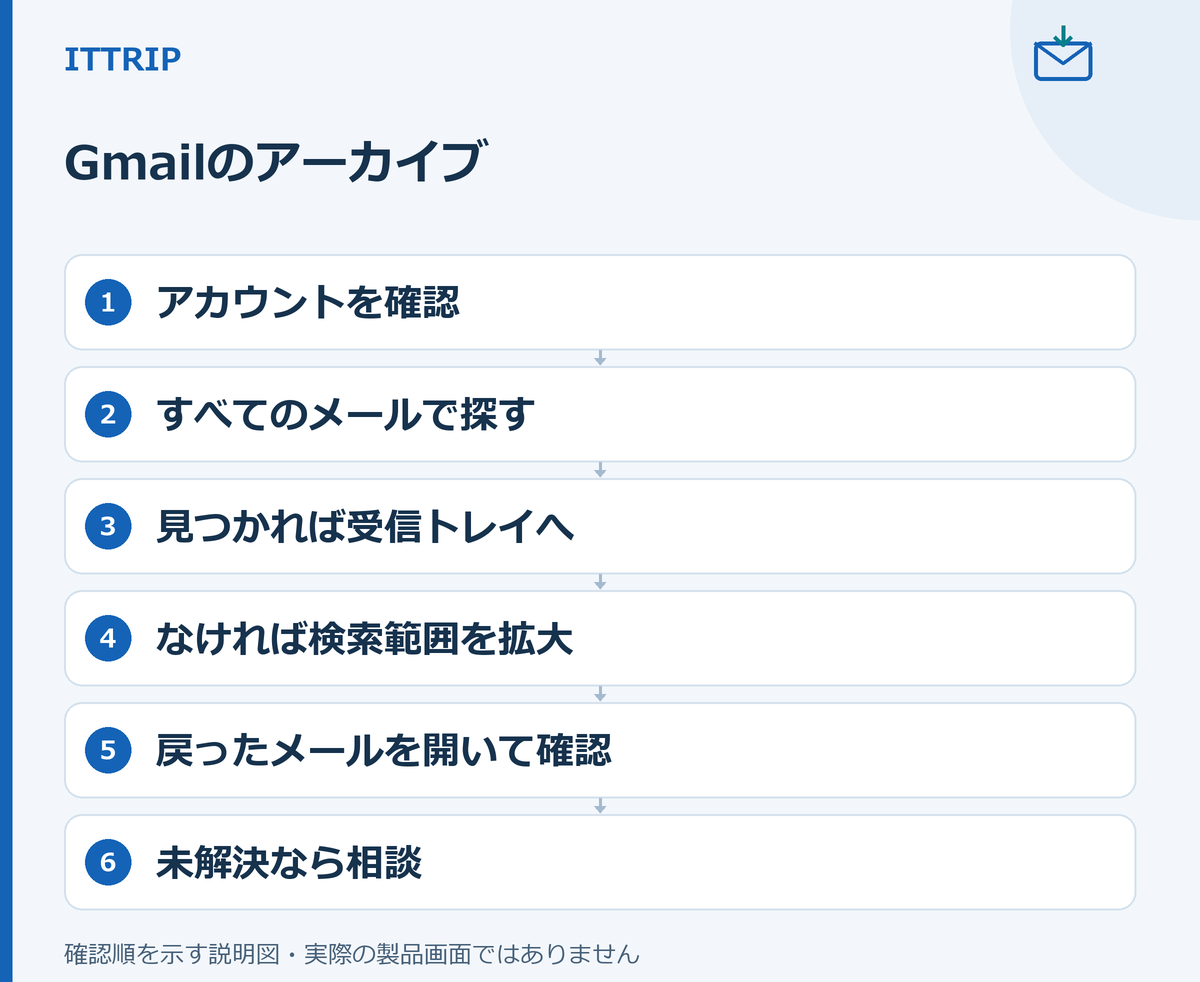
- PCのブラウザでGmailを開き、右上のプロフィール画像またはアカウントのアイコンをクリックします。探しているメールを受け取ったメールアドレスか確認し、違っていれば対象のアカウントに切り替えます。
- 左側のメニューで「その他」→「すべてのメール」をクリックします。「すべてのメール」がすでに見えていれば、その項目を開きます。
- 送信者・件名・受信した時期を手がかりに、対象メールを探します。同じ件名のメールが複数ある場合は、本文も開いて確かめます。
Googleの公式ヘルプでは、左側のメニューを展開する項目に「その他」と「もっと見る」の両方の表記があります。表示されている名称に合わせて操作してください。
「すべてのメール」はアーカイブ専用の保管場所ではなく、受信トレイにあるメールなども含む一覧です。「アーカイブ」という名前のフォルダを探す必要はありません。
一覧から探しにくい場合は「in:archive」で検索する
Gmail上部の検索バーに残っている検索語を消し、「in:archive」と半角で入力してEnterキーを押します。これは、アーカイブしたメールを探すためにGoogleが案内している検索方法です。かぎ括弧は入力しません。
件名の語句が分かる場合は、例えば「in:archive subject:請求書」で絞り込めます。「請求書」は実際の件名に含まれる語句に置き換えてください。絞り込むと見つからなくなる場合は、まず「in:archive」だけに戻して探します。
| 確認した結果 | 次にすること |
|---|---|
| 目的のアーカイブ済みメールが見つかった | 対象の行を選び、「受信トレイに移動」を使う |
| 「すべてのメール」やアーカイブの検索で見つからない | 迷惑メール・ゴミ箱を含む範囲で検索する |
| 操作していない新着も繰り返し受信トレイから消える | 単発のアーカイブ解除とは別に、フィルタの設定を確認する |
見つかったメールを受信トレイに戻す
- メール一覧で、戻したいメールの行の左にあるチェックボックスをオンにします。上部の一括選択ではなく、対象の行だけを選びます。返信が1行にまとめられている場合は、開いて目的のメールが含まれることを確かめてください。
- 上部の「受信トレイに移動」アイコンをクリックします。
- 左側の「受信トレイ」を開き、対象の送信者・件名のメールを探して開きます。
受信トレイで目的のメールの本文を開ければ、操作は完了です。アーカイブの検索結果だけを見続けず、「受信トレイ」で確認してください。
見つからない場合は迷惑メールとゴミ箱も探す
「すべてのメール」やアーカイブの検索で見つからないだけでは、メールが完全に削除されたとは判断できません。通常の検索では迷惑メールとゴミ箱が対象に含まれないため、検索範囲を広げます。
- 検索バーの「in:archive」など、それまでの検索条件を消してから、「検索オプションを表示」アイコンをクリックします。
- 「検索」の横にあるプルダウンメニューを開き、「すべてのメール(迷惑メール、ゴミ箱のメールを含む)」を選びます。
- 「差出人」に送信者のメールアドレス、または「件名」に覚えている語句を入力します。不確かな項目は空欄のままにして、下部の「検索」をクリックします。
- 結果の送信者・件名・内容を照合し、探していたメールか確認します。
左側の「すべてのメール」を開く操作と、迷惑メール・ゴミ箱を含めて検索する操作は区別してください。アーカイブに限定する条件を外して探すことがポイントです。
ゴミ箱で見つかった場合
この場合は、アーカイブではなく削除されたメールとして扱います。左側の「その他」または「もっと見る」から「ゴミ箱」を開き、対象の行のチェックボックスをオンにします。上部の移動アイコンをクリックし、移動先として「受信トレイ」を選びます。
ゴミ箱のメールは削除後30日で完全に削除されます。30日以内でも手動で完全に削除したメールは、この移動操作では戻せません。探している途中で「完全に削除」や「ゴミ箱を今すぐ空にする」を選ばないでください。
迷惑メールで見つかった場合
探していた正当なメールだと確認できたら、左側の「その他」または「もっと見る」から「迷惑メール」を開きます。対象の行のチェックボックスをオンにし、上部の「迷惑メールではない」をクリックします。
ゴミ箱・迷惑メールのどちらから戻した場合も、最後に「受信トレイ」を開き、目的のメールの本文が読めるか確認します。
PCでは対象メールを受信トレイへ戻せたのに、AndroidのGmailアプリだけに反映されない場合は、Android版Gmailで受信トレイが更新されないときの確認手順を参照してください。
新着も繰り返し消える場合だけ、フィルタを確認する
自分でアーカイブしていない新着まで受信トレイに表示されない場合は、自動振り分けのルールである「フィルタ」を確認します。今回のメール1件が戻り、同じ症状が繰り返していなければ、この確認は不要です。
- 右上の設定アイコンをクリックし、「すべての設定を表示」を開きます。
- 「フィルタとブロック中のアドレス」タブを開きます。
- 「受信トレイをスキップ」「削除して」といった処理があるか、また、そのフィルタの送信者などの条件が対象メールと一致するか確認します。
該当するルールがあれば、自動で受信トレイから外れる原因の候補です。フィルタの変更は今後の振り分けにも影響するため、条件と処理を控え、必要なルールか判断してから見直してください。設定内容が分からなければ、その情報も添えて次の相談先へ進みます。
それでも見つからない・戻せないときの相談先
対象アカウントで迷惑メール・ゴミ箱まで検索しても見つからない場合や、見つけたメールを受信トレイへ移動できない場合は、Google公式ヘルプ「Gmailのメールが見つからない」で追加の確認事項を確認してください。
個人用Gmailでは、同ページ末尾の「ヘルプコミュニティに投稿する」から相談できます。職場や学校のアカウントなら、組織の管理者にも相談してください。
相談時は、最後にメールを見た時期、行った操作、検索した範囲と結果、1件だけの問題か繰り返しているかを伝えます。公開の投稿には、メール本文やメールアドレスなどの個人情報を載せないでください。
よくある質問
「アーカイブ」というフォルダがありません。どこを探せばよいですか?
Gmailでは「すべてのメール」からアーカイブしたメールを確認できます。アーカイブしたものに絞って探す場合は、上部の検索バーで「in:archive」を使います。
アーカイブしたメールも30日で消えますか?
「30日後に完全削除」は、ゴミ箱に移したメールの扱いです。アーカイブしただけでゴミ箱へ移るわけではなく、「すべてのメール」で確認できます。
アーカイブしたメールが受信トレイへ戻ることはありますか?
はい。アーカイブしたメールに返信が届くと、受信トレイに戻ります。自分で戻したい場合は、返信を待たずに「受信トレイに移動」を使えます。
参考にしたGoogle公式ヘルプ
確認日:2026年10月30日。操作手順はパソコン向けの公式ヘルプを参照しています。

コメント