「デスクトップやドキュメントが気づけば OneDrive 配下に移動していて、ローカル保存に戻したい」「PC を乗り換えたら Windows 10 時代のファイルが見当たらない」。そんな“いつの間にかクラウド化”の困りごとを、原因の仕組みから救出・復旧・再発防止まで、迷わず実行できる具体手順で徹底解説します。企業利用や家庭内の複数 PC、旧 PC が故障して起動しないケースまで網羅し、今日から安全に“ローカル中心”へ戻しましょう。
なぜ OneDrive が勝手に既定の保存先になったのか(仕組みの理解)
Windows 10/11 では、初回サインインやアップグレードの途中で表示される案内にある「デスクトップ・ドキュメント・ピクチャをバックアップ」へ同意すると、既知のフォルダーのバックアップ(Known Folder Move=KFM)が自動的に有効になります。すると、以下の 3 フォルダー(必要に応じてミュージック/ビデオも対象)が OneDrive 内の対応フォルダーへリダイレクトされ、アプリの保存ダイアログやエクスプローラーのショートカットはクラウド側を指すようになります。
- デスクトップ(Desktop)
- ドキュメント(Documents)
- ピクチャ(Pictures)
さらに OneDrive の Files On‑Demand(必要なときにファイル)がオンだと、ファイルの実体(データ)はクラウドに置いたまま、PC にはプレースホルダーだけが表示されます。エクスプローラー上のアイコンで状態を見分けられますが、オフライン時や新しい PC でサインイン直後は「空っぽに見える/消えた」と錯覚しやすく、混乱の原因になります。
エクスプローラーの状態アイコン早見表
| アイコン | 状態 | 意味/注意点 |
|---|---|---|
| 雲(クラウド) | オンラインのみ | 実体はクラウド。ダブルクリックで都度ダウンロード。オフラインでは開けない。 |
| 白地に緑のチェック | ローカルに一時キャッシュ | 開いた・最近使ったものが自動的に一時保存。容量節約のために自動でオンラインに戻ることがある。 |
| 緑の丸に白いチェック | このデバイスに常に保持 | 右クリックで設定。オフラインでも常に開ける。ローカルに実体を維持。 |
まずはファイルを取り戻す:最短・安全の「救出フロー」
ローカル保存へ戻す前に、“今どこにファイルがあるか”を特定して救出します。次の順に確認すると迷いません。
手順 A:OneDrive Web 側のデータを確認・復元
- ブラウザーで OneDrive Web にサインインします(アプリではなく Web 版)。
- 「デスクトップ」「ドキュメント」「ピクチャ」など、KFM で移動した既定フォルダーを開いて中身を確認します。
- 見つかったら、必要なものを一時的に ZIP ダウンロードしてローカル(例:D:\Rescue)へ避難しておくと安心です。
- 誤削除の疑いがある場合は「ごみ箱」を確認し、必要なものを復元します(保持期間内のみ)。
手順 B:PC 上の OneDrive 同期フォルダーを確認
- エクスプローラーで
%UserProfile%\OneDrive(または複数テナントなら%UserProfile%\OneDrive - 会社名)を開きます。 - 該当フォルダーに雲アイコンが多い場合は、フォルダーや上位階層を右クリックして「常にこのデバイス上に保持」を選び、まとめてダウンロード(オフライン化)します。
- 同期の対象外になっていそうなら、タスクトレイの OneDrive アイコン → 設定(歯車)→「アカウント」→「フォルダーの選択」で必要なフォルダーにチェックを入れて同期を開始します。
手順 C:救出データを一時保管し、重複を避ける
OneDrive とローカルの両方に同名フォルダーがあると、のちほど移動先の選択ミスで上書き・重複が起きがちです。いったん D ドライブなどに「Rescue_YYYYMMDD」フォルダーを作り、救出したデータをひとまとめに退避しておきましょう。
「見つからない」時の深掘りポイント
- アカウントの取り違え:個人用 Microsoft アカウントと会社(組織)アカウントを使い分けていると、別の OneDrive に保存されていることがよくあります。Web サインイン時のアカウント種別を必ず確認。
- バージョン履歴:同名ファイルを上書きした場合、OneDrive のバージョン履歴から過去版を戻せることがあります。
- 同期エラー:OneDrive アイコンに警告が出ている場合は、キューに溜まった衝突ファイルや名前に使用不可文字(
: * ? < > |など)を解消してから再同期。
既定の保存先をローカルに戻す(最小手順から確実に)
「これ以上クラウドに保存されたくない」を最短で実現する順路です。まず KFM を正しく解除し、続いてシステムとアプリの既定保存先をローカルへ切り替えます。
方法 1:既知のフォルダーのバックアップ(KFM)を解除
- タスクトレイの OneDrive アイコン → 設定(歯車)→「バックアップ」。
- 「Windows の既知のフォルダーを管理」または「バックアップを管理」を開く。
- 「デスクトップ」「ドキュメント」「ピクチャ」を順に「バックアップを停止」し、表示されるオプションで「ファイルを元の場所に戻す」を選択。
※ グレーアウトして操作できない場合は、会社や学校のポリシー(Intune/グループポリシー)で固定されている可能性があります。管理者に相談が必要です。
この操作により、各ショートカットが C:\Users\<ユーザー名>\ 配下の本来のフォルダー(Desktop/Documents/Pictures)を再び指すようになります。
方法 2:フォルダーの「場所」タブから確実に戻す(手動移動)
- エクスプローラーでユーザー プロファイル(例:
C:\Users\ユーザー名)を開きます。 - 「ドキュメント」など対象フォルダーを右クリック →「プロパティ」→「場所」タブ。
- 「標準に戻す」→ 提示される移動を承認。既に KFM が解除済みでも、念のためこの操作で実体の場所を確実にローカルへ整えられます。
- 容量に余裕がない場合は、同タブの「移動」から D ドライブなど任意の保存先(例:
D:\Users\ドキュメント)を指定すると、以後の既定保存先がそのフォルダーに切り替わります。
方法 3:Windows の「新しいコンテンツの保存先」をローカルへ
- Windows 11:設定 → システム → 記憶域 → 新しいコンテンツの保存先。ドキュメント・画像・ミュージック・ビデオなどを、それぞれ「この PC(C:)」「D:」に変更。
- Windows 10:設定 → システム → ストレージ → 新しいコンテンツの保存先。同様に変更。
ここを変更しておくと、アプリごとのダイアログに依存せず、OS レベルの既定先がローカルへ寄ります。
方法 4:Files On‑Demand の調整(任意)
完全にクラウドを使わない場合は、OneDrive 設定 →「同期とバックアップ」→「詳細設定」から「必要なときにファイルをダウンロード」をオフにすると、同期済み項目は常にローカル保持になります。逆に OneDrive 自体は残したいが誤解を減らしたいなら、よく使う上位フォルダーに対して右クリック →「このデバイス上に常に保持」を徹底するのが現実的です。
方法 5:OneDrive をサインアウト/アンインストール(最終手段)
- サインアウト:OneDrive 設定 →「アカウント」→「この PC のリンク解除」。同期関係だけを切ります(クラウド上のデータは消えません)。
- アンインストール:設定 → アプリ → インストールされているアプリ → Microsoft OneDrive →「アンインストール」。後から再インストールしてもクラウド上の中身は残ります。
企業・学校のデバイスでは、アンインストールが禁止されていることがあります。その場合は IT 管理者の指示に従ってください。
「windows.old が無い」理由と影響
Windows 10 から 11 へクリーンインストールしたり、メーカーの初期化(リカバリー)で導入した場合、旧環境のコピーである windows.old は作成されません。さらに、インプレース アップグレードで一時的に作成されても、一定期間の経過で自動削除されます。従って、ローカルに旧 PC のユーザーデータが丸ごと残っているとは限りません。今回のケースのように「見当たらない=OneDrive 側へ移動していた」可能性が高いのはこのためです。
旧 PC が起動しない時の最後の手段:ディスク直取り
物理的に故障して OS が起動しない旧 PC でも、ストレージ自体が生きていればデータは取り出せます。以下は一般的な手順です。
- 旧 PC から HDD/SSD を取り外す(保証や安全に注意)。
- SATA‑USB 変換アダプターや NVMe 外付けケースで新 PC に接続。
- エクスプローラーで外付けドライブを開き、
\Users\<旧ユーザー名>\配下(Desktop/Documents/Pictures など)を丸ごとコピー。 - ドライブが BitLocker で暗号化されている場合は、回復キー(48 桁)を用意。Microsoft アカウントのデバイスページや印刷した控えに保存されていることが多いので確認します。
この救出データも、先述の一時保管フォルダー(例:D:\Rescue_YYYYMMDD)へ集約しておくと、後工程で混乱しません。
再発させない:ローカル中心の安全設計(3-2-1 ルール)
今後「いつの間にかクラウド」問題を防ぎつつ、データ消失リスクを最小化するために、3-2-1 バックアップに沿った現実解を紹介します。
おすすめ構成
- メイン保存先:ローカル D ドライブ(または C ドライブのユーザーフォルダー、容量と速度に余裕がある場所)
- 自動バックアップ:Windows のファイル履歴で外付けドライブへ定期バックアップ
- 任意のクラウド:OneDrive は「手動で同期する作業フォルダー」のみに限定、または重要書類だけをコピー
ファイル履歴のセットアップ
- 設定 → バックアップ →「ファイル履歴」または「バックアップを追加」で外付けドライブを選択。
- バックアップ対象フォルダーを確認し、ドキュメント/ピクチャなど必要なものを追加。
- 頻度(例:1 時間ごと)と保持期間(例:無期限)を設定。
OneDrive・ファイル履歴・手動コピーの比較
| 方式 | 長所 | 短所 | 向いている用途 |
|---|---|---|---|
| OneDrive(KFM無効/手動同期) | どの PC でも同じ作業フォルダーを共有できる。バージョン履歴あり。 | KFM を無効にしても誤操作でクラウドに置きっぱなしになる可能性。 | 共同作業・一時的な共有・モバイルからの参照。 |
| ファイル履歴 | 自動・世代管理・ローカルだけで完結。復元が簡単。 | 外付けドライブが必要。盗難・災害リスクに弱い。 | 自宅やオフィスの据え置き運用。 |
| 手動コピー(外付け) | 構成が単純。任意タイミングで実行。 | 人の手頼みで漏れや差分管理の手間が大きい。 | 重要イベント前のスナップショット取得。 |
Office アプリと既定保存先のズレを正す
Windows 側をローカルへ戻しても、Word/Excel/PowerPoint など Office アプリの既定保存が OneDrive のままになっていると、再びクラウドへ保存されます。以下を見直してください。
- Office アプリ →「オプション」→「保存」→「既定でコンピューターに保存する」にチェック。
- 同画面の「既定のローカルファイル保存場所」に D:\Documents など希望のパスを指定。
- 最近使った場所の一覧から OneDrive パスをピン留め解除し、ローカルの作業フォルダーをピン留め。
企業・学校デバイスの注意点(ポリシー管理下)
OneDrive の KFM がグレーアウトして解除できない/自動で再び有効になる場合、管理者ポリシーが配布されています。次の徴候があればヘルプデスクに相談し、業務要件と整合する保存方針を確認しましょう。
- サインイン直後に勝手に KFM が有効化される
- OneDrive のアンインストールが禁止
- 「この PC のリンク解除」がブロックされる
組織によっては「ローカル保存禁止」「規定フォルダーは必ずクラウド」などの情報管理方針があります。その場合は、個人の判断で解除せず、業務規程に従ってください。
“戻す前”に知っておくべき落とし穴
- 空き容量不足:大量の写真・動画を「常にこのデバイス上に保持」へ切り替えると C ドライブを圧迫します。D ドライブを用意するか、場所タブで移動先を D: に。
- 重複と競合:「ドキュメント」と「Documents」など英語名・日本語名の混在、同名フォルダーの別実体化に注意。
- アプリごとの既定先:ブラウザーのダウンロード先、スクリーンショット保存先(OneDrive の自動保存機能)など個別設定が残りやすい。
- 同期完了の待機:KFM 解除直後は移動処理が走ります。OneDrive アイコンが正常(チェック)になるまで電源を切らない。
実践テンプレート:ローカル D ドライブ中心運用に切り替える
- D:\ の直下に
D:\Work、D:\Pictures、D:\Archiveを作成。 - ユーザーフォルダーの「ドキュメント」「ピクチャ」→ プロパティ →「場所」タブで、それぞれ D: の対応フォルダーへ移動。
- エクスプローラーで D:\Work をクイック アクセスにピン留め。
- Office アプリの既定保存先を D:\Work に設定。
- OneDrive は KFM 無効。共同作業が必要なプロジェクトだけ
%UserProfile%\OneDrive\Projectsに置く(ここは「このデバイス上に常に保持」)。 - ファイル履歴を有効化し、D:\Work / D:\Pictures を対象に外付けドライブへ 1 時間ごとにバックアップ。
よくある質問(トラブルシューティング)
Q. OneDrive をアンインストールしたらクラウドのファイルは消えますか?
A. 消えません。同期アプリがなくなるだけで、クラウド上のデータはそのまま残ります。Web 版や再インストールで再びアクセス可能です。
Q. 「常にこのデバイス上に保持」にしたのに、しばらくすると雲アイコンに戻ります。
A. 上位フォルダーで指定していない/容量圧迫でクリーンアップされた可能性があります。プロジェクト単位で上位階層に対して設定し直し、ディスク クリーンアップやストレージ センサーの自動クリーンアップ設定も見直してください。
Q. KFM を停止したら「空のフォルダー」になりました。
A. 停止時の選択で「元に戻す」を選ばなかった、または移動に失敗した可能性があります。OneDrive 側(Web/同期フォルダー)に実体が残っていないか確認し、見つかったデータはローカルの本来のフォルダーへコピーして整合を取ります。
Q. 会社の PC で KFM のスイッチが触れません。
A. 管理ポリシーで固定されています。自己判断で回避せず、IT 管理者へ運用方針を相談してください。
Q. フォルダー名が日本語/英語で二重に見えます。
A. 実体が 2 つ存在するか、同じ実体に異なる表示名が割り当てられています。「プロパティ」→「場所」タブの実パスを確認し、片方に統一してから不要な方を移動・整理します。
チェックリスト:これで「ローカル中心」へ戻せたか最終確認
- OneDrive 設定で KFM(既知のフォルダーのバックアップ)が「停止」になっている。
- ユーザーフォルダーの「場所」タブで、
C:\Users\ユーザー名\または D ドライブを指している。 - エクスプローラーの「ドキュメント/ピクチャ」直下に雲アイコンの項目が残っていない。
- Office アプリの「既定でコンピューターに保存する」がオン。
- ファイル履歴が稼働し、バックアップの最終実行時刻が直近になっている。
- OneDrive 側にだけ存在する重要ファイルがない(必要なものはローカルへ救出済み)。
具体手順のまとめ(ショートレシピ)
| 目的 | 操作 | 要点 |
|---|---|---|
| 消えたファイルの救出 | OneDrive Web/同期フォルダー確認 →「常に保持」→ 一時退避 | まず所在を特定。雲アイコンはダウンロードで実体化。 |
| クラウド保存の停止 | OneDrive 設定 → バックアップ → KFM を停止 | 「元の場所に戻す」でショートカットと実体をローカルへ。 |
| 既定保存先の固定 | フォルダーの「場所」タブ/新しいコンテンツの保存先 | 必要なら D: へ移動し、容量不足を回避。 |
| アプリ側の整合 | Office「既定でコンピューターに保存」 | アプリ既定が OneDrive のままだと再発します。 |
| バックアップの再構築 | ファイル履歴を外付けに設定 | 3-2-1 の考え方で“クラウドだけ”を避ける。 |
ケース別アドバイス:あなたはどのタイプ?
PC を買い替えた直後に「空っぽ」に見える
- ほぼ確実に Files On‑Demand の表示だけで実体が未ダウンロード。上位フォルダーで「このデバイス上に常に保持」を指定して待つ。
- 複数アカウントの取り違えや「フォルダーの選択」漏れも定番。必ず確認。
旧 PC が壊れて起動しない
- ディスク直取りで
\Users配下を救出。暗号化(BitLocker)なら回復キーを用意。 - データ救出後に KFM を停止し、ローカル保存へ切り替え。
会社 PC でローカル保存に戻したい
- ポリシーで固定されている可能性が高い。自己判断せず IT 部門と合意を取る。
- 共有や監査要件がある場合、代替の承認済み保存先(社内 NAS/SharePoint 等)を利用。
安全第一の「運用ルール」サンプル
- プロジェクト開始時に保存場所を決め、メンバー全員で統一(例:ローカル D:\Work、共有が必要なら D:\Work\Share を OneDrive のプロジェクトフォルダーに同期)。
- 週次でファイル履歴の結果をチェック。外付けドライブは 2 台ローテーション。
- 写真・動画など肥大化するデータは D: に分離。クラウドは軽いドキュメント中心に。
- 「雲アイコン=実体なし」をチームで共有し、外出時は必要フォルダーを事前に「常に保持」。
本記事の要点(超要約)
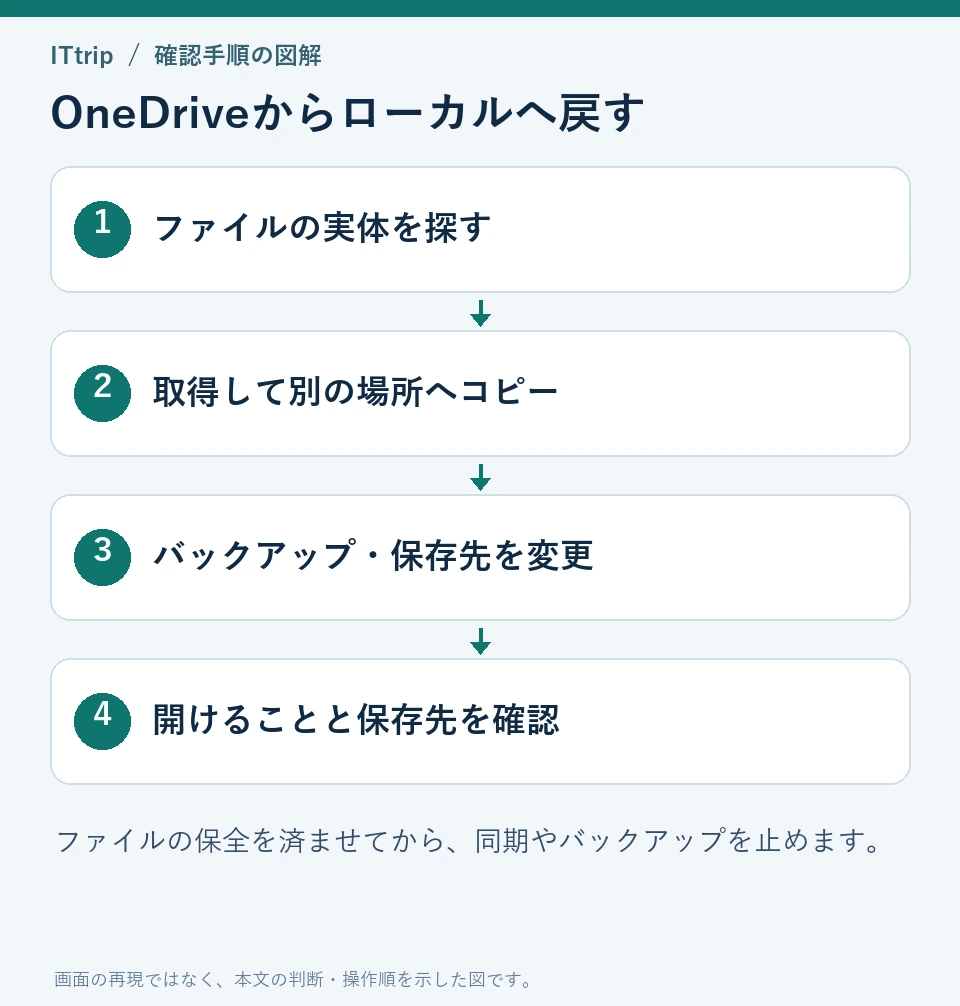
OneDrive に既定フォルダーが切り替わる主因は KFM。まず OneDrive(Web/同期)側からデータを救出し、次に KFM を停止、フォルダーの「場所」や「新しいコンテンツの保存先」、Office の既定保存先をローカルへ統一します。最後にファイル履歴でローカル系バックアップを組み、“クラウドだけ”の片肺運用をやめれば再発と損失のリスクは大幅に減らせます。
付録:詳細操作ガイド(画面名称のバージョン差対応)
OneDrive(個人)と OneDrive(組織)での表記差
| 機能 | 個人向け表記の例 | 組織向け表記の例 | 備考 |
|---|---|---|---|
| KFM | バックアップ > Windows の既知のフォルダーを管理 | バックアップ > フォルダーのバックアップを管理 | 場所・UI ラベルが軽微に異なるだけ。操作意図は同じ。 |
| フォルダー選択 | アカウント > フォルダーの選択 | アカウント > 選択するフォルダー | 同期対象を限定して容量圧迫を防ぐ。 |
| Files On‑Demand | 同期とバックアップ > 必要なときにファイルをダウンロード | 設定 > ストレージ節約とファイルのダウンロード | オン/オフで既定の保持方式が変わる。 |
ストレージ センサーの影響
設定 → システム → 記憶域 → ストレージ センサーで「クラウドにコンテンツを戻す」「未使用のローカル コンテンツを自動クリーンアップ」を有効にしていると、せっかくダウンロードしたファイルが自動でオンライン専用に戻ることがあります。ローカル保持を優先したい場合は無効化を検討してください。
スクリーンショットとカメラアップロードの自動保存
OneDrive の「バックアップ」には、スクリーンショットを自動的に保存/カメラからの写真を自動アップロードする機能もあります。ローカル中心へ戻す場合は、これらもオフにし、必要に応じて保存先を D: のピクチャに変更してください。
高速化のコツ
- 巨大フォルダーは階層を分割し、よく使う上位だけ「常に保持」にする。
- 同期エラーは OneDrive の「ヘルプと設定」→「表示」からエラー詳細を確認し、名前の禁止文字やパス長(概ね 400 文字超)を解消。
- 動画・RAW 写真は OneDrive の外(D:\Media など)で管理し、編集完了版やサムネイルだけをクラウドへ。
終わりに
OneDrive は強力な同期・共有基盤ですが、既定の保存先までクラウドへ丸ごと切り替えると、環境移行やオフライン作業で混乱しがちです。本記事の手順どおりに「救出 → KFM 停止 → 既定先のローカル化 → バックアップ再構築」を進めれば、ファイルの所在と保護が明確になり、安心して日常業務に戻れます。ローカルとクラウドの役割を意識的に分離し、あなたにとって最適な“ハイブリッド運用”を育てていきましょう。

コメント