
OneDriveが写真や動画をアップロードしている間だけ、TeamsやZoomの声が遅れる。会議のために同期を止めたいけれど、バックアップを忘れたくない。そんなときは、今回の会議だけ止める方法と、同期を続けながら送信量を抑える方法を分けると運用しやすくなります。
この記事ではWindowsのOneDrive同期アプリを前提に、公式に用意された一時停止・再開・速度調整の手順を説明します。ITtripが提供する渋滞メーターは、回線が送信負荷に弱いかを確認する補助として使います。OneDriveの設定を自動で変更するサービスではありません。
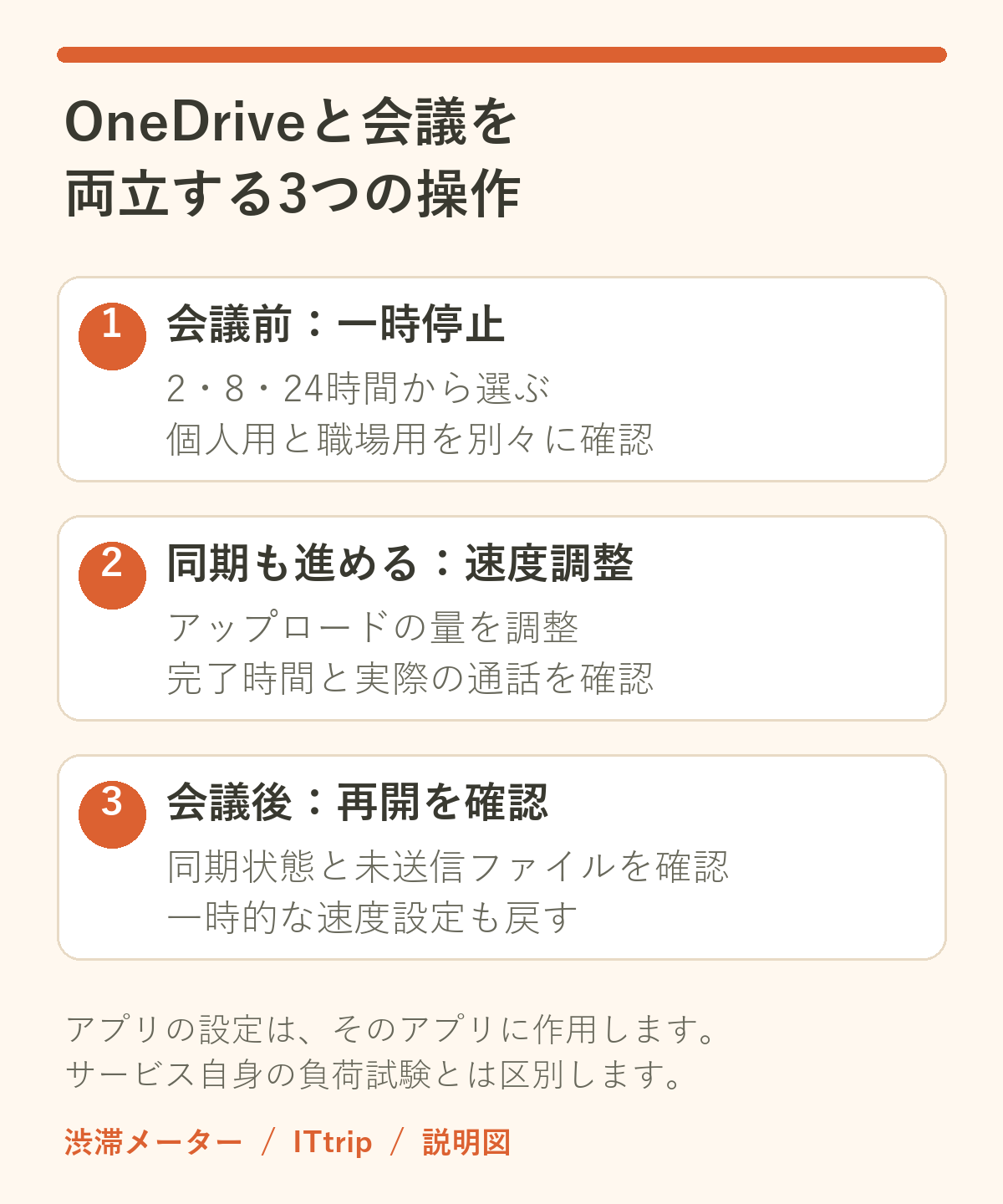


急ぎの会議は一時停止、毎日重なるなら速度調整
| 場面 | 選ぶ操作 | 戻すときの確認 |
|---|---|---|
| これから短い会議がある | 同期を2時間など一時停止 | 会議後に手動再開し、同期の状態を確認 |
| 会議が頻繁にあり同期も進めたい | アップロードの固定制限または自動調整 | 転送に必要な時間と会議品質の両方を確認 |
| OneDriveを今後使わない | 同期や保存先の整理を別途行う | クラウドとローカルのファイル所在を確認 |
会議を乗り切る目的なら、アカウントのリンク解除や同期フォルダーの削除から始める必要はありません。恒常的な停止とローカル保存の考え方は、OneDriveの自動同期を停止する別記事に分けています。ここでは同期を使い続ける前提で進めます。
手順1:会議前にOneDriveを一時停止する
- Windowsの通知領域にあるOneDriveの雲のアイコンを開きます。見えないときは隠れているアイコンの一覧も確認します。
- ヘルプと設定から「同期の一時停止」を選びます。画面の表記は更新で変わる場合があります。
- 2・8・24時間のうち、会議を終えられる期間を選びます。長く止めすぎず、短い会議なら2時間から考えます。
- 停止を示す状態になったことを確認します。個人用と職場・学校用を両方使っている場合は、それぞれを確認します。
Microsoftは一時停止できる期間と、自動・手動の再開を公式サポートで案内しています。選んだ時間が来ると同期は自動で再開するため、会議が長引いた場合は状態を再確認してください。
手順2:同期も進めたい場合はアップロード量を抑える
- OneDriveの雲アイコンから設定を開きます。
- 「同期とバックアップ」を開き、「詳細設定」を展開します。
- アップロードの速度を確認し、固定の速度制限または表示されている自動調整を検討します。まず上り側だけを変え、複数の設定を同時に変えないようにします。
- 大きな同期がある時間に、別の短いテスト通話で支障が減るかを確認します。制限を強くするほど同期の完了には時間がかかります。
この設定位置と固定速度・自動調整は、Microsoftのアップロード・ダウンロード速度の案内で確認できます。職場・学校の端末で項目が出ない場合は、管理部門が制御している可能性があります。権限を変更して回避せず、会議と同期が重なる時間を添えて相談してください。
速度欄のKB/秒と、回線測定のMbpsは単位が違います。10進の大まかな換算では1 Mbpsは約125 KB/秒、4 Mbpsは約500 KB/秒です。これは計算例であり、一律の推奨設定ではありません。会議に必要な余裕は回線や参加人数によって違うため、実際の通話を確認しながら調整します。
回線の送信負荷と、OneDrive設定の効果を分けて確かめる
渋滞メーターはこの端末とCloudflareの測定サーバーの間でHTTP通信を行い、通常時・ダウンロード中・アップロード中を比べます。目安は約30秒。測定用データの上限は標準512 MiB(約537 MB)、節約100 MiB(約105 MB)で、通信の付加情報などは別に発生します。測定中は回線に負荷がかかるため、本番の会議や大切な通話中は実行せず、画面を開いたまま待ってください。
まずOneDriveを一時停止し、会議をしていない状態で渋滞メーターを1回実行します。通常時に比べてアップロード中の応答が大きく増える場合は、大きな送信が重なると待ち時間が増えやすいという参考情報になります。
OneDriveに速度制限を付けても、渋滞メーター自身のアップロードは制限されません。そのため、設定後もアップロード中の棒が長い場合があります。棒が短くならないという理由だけで、一時停止や制限が失敗したと判断しないでください。
- OneDriveが同期しているときと、一時停止したときの「通常時」の応答を、同じ端末・同じ場所でメモする。
- 測定ごとに少し間隔を空け、判定保留や通信量上限の注記も残す。
- 測定を終えてから、同期中の短いテスト通話で声・映像の支障が減るか確認する。
- 数値が変わらず支障も続く場合は、Wi-Fiや会議アプリ、VPN、端末負荷も別に調べる。
手順3:会議後に再開し、ファイルが届いたことを確かめる
会議後はOneDriveの雲アイコンを開き、同期を手動で再開できます。自動再開を待つ場合も、同期中または最新の状態へ戻っていることを確認しましょう。固定制限を一時的に入れた場合は、元の設定に戻すか、完了時間に支障がない制限値へ調整します。
停止中に保存した変更は、ほかの端末や共同作業者へまだ届いていない場合があります。会議資料を共有するときは同期状態を確認し、PCを閉じる前に必要なアップロードが終わったかを見てください。PCのスリープやほかの通信も転送時間に影響します。
一度の測定でOneDriveが原因と確定しない
渋滞メーターはCloudflareまでのHTTP応答を測るもので、会議サービスやOneDriveのサーバーまでの経路を直接測るものではありません。家族の端末やアプリを監視する機能もありません。同期の有無、通常時の応答、実際の通話という3つを合わせて判断します。
通信量の上限や応答不足で判定が保留された場合、良好と解釈せず、条件と注記を残してください。会議のために同期を止めたままにせず、再開と未同期ファイルの確認までをひとつの手順にしておくと、バックアップと会議を両立しやすくなります。


コメント