
Windows Update後の「再起動中」が長く続く場合は、通常の更新処理、起動の停止、ファームウェア更新を区別してから対処します。経過時間だけで更新中の強制終了を安全と判断することはできません。 まず画面の文言と変化を記録し、通常起動できるかに応じて回復方法を選びます。2026年10月22日にMicrosoftの回復手順を確認して記事を更新しました。
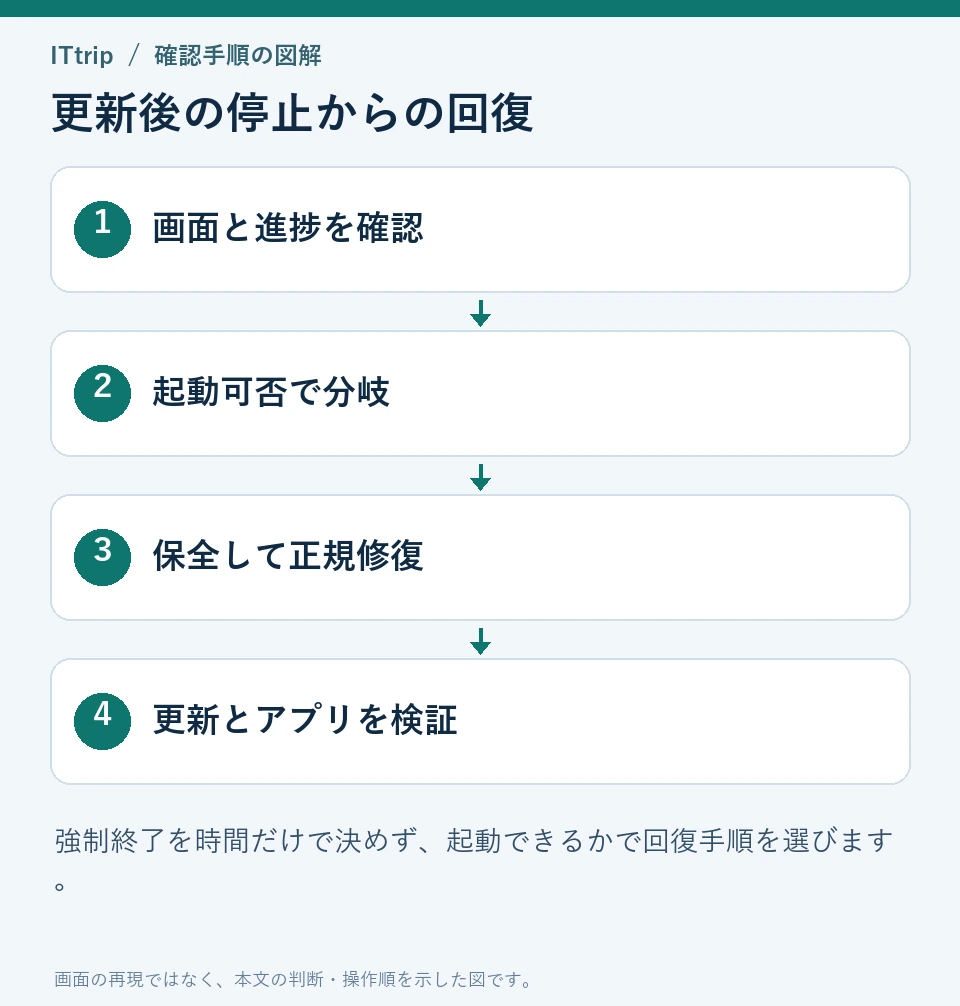

1. 現象と内部メカニズムを理解する
更新処理は機器性能、空き容量、更新内容によって時間が変わります。「5時間で必ず異常」「15分で完了」などの共通の境界はありません。進捗率や画面が変化している場合はAC電源を確保して待ちます。BIOS/UEFI・ファームウェア更新の表示がある場合は、Windowsの一般的な強制終了手順を流用せず、機種の案内に従ってください。
| 画面の状態 | 最初の行動 |
|---|---|
| 進捗や画面が変化する | 電源を確保し処理を待つ |
| 長時間変化がなく通常操作も不能 | 文言・開始時刻を記録し機種のサポート手順を確認 |
| 再起動後にWindowsへ入れる | データ保全と更新履歴を先に確認 |
| 起動に失敗し続ける | BitLocker回復キーを準備しWinREを検討 |
2. 長時間停止した場合の対応と強制終了の注意
電源断には未保存データや更新状態への影響があります。長押し時間や放電方法は機種で異なるため、メーカーの機種別手順を確認します。取り外しできないバッテリーを分解して外したり、更新が止まった理由が分からないまま何度も電源断を繰り返したりしないでください。業務端末は管理者へ画面と経過を伝えます。
通常起動できたら重要データをバックアップし、設定のWindows Updateでエラーと履歴を保存します。同じ更新を連続で再試行する前に、失敗KB、エラーコード、Windowsの版とビルド、空き容量を確認してください。
3. セーフモードで原因を切り分ける
WinREへは、操作できる場合は設定の回復から「今すぐ再起動」、またはサインイン画面でShiftを押しながら再起動する方法を優先します。Windowsが起動できない場合、Microsoftは通常の起動を2回中断し、3回目で自動修復に入る方法も案内しています。ただし、これを進行中の更新やファームウェア書換えを止める操作として使わないでください。暗号化された端末ではBitLocker回復キーが必要になる場合があります。
WinREの「トラブルシューティング → 詳細オプション → スタートアップ設定 → 再起動」からセーフモードを選びます。起動できるかと、直前に変更したドライバー・アプリの有無を確認します。セーフモードで起動しただけでWindows Updateのフォルダーを削除する必要はありません。
4. Windows Update トラブルシューティング ツール
通常のWindowsへ戻れる場合は、設定からWindows Updateのトラブルシューティングまたは「ヘルプの取得」の案内を実行します。何が検出され、何が修正されたかを記録してから再起動し、同じ更新で確認します。管理対象PCは、組織の配信停止・再起動期限・更新リングの設定も確認してください。
5. システムファイル修復:DISM と SFC
Windowsが通常起動でき、システムファイルの破損が疑われる場合に、管理者のターミナルで次を1つずつ実行します。最初の処理が終わってから次へ進み、エラーが出たら全文を保存します。
DISM.exe /Online /Cleanup-Image /RestoreHealth
sfc /scannow/Onlineは、現在起動しているWindowsイメージを対象にする指定です。「ネット接続なしでよい」という意味ではありません。WinREからこのまま実行すると、修復したいインストール済みWindowsを対象にできない場合があります。回復環境でのオフライン修復は対象ドライブとソースを確認できる管理者へ依頼します。
6. 更新サービスのリセットを行う前に
SoftwareDistributionの中身を無条件に削除する一括コマンドは、本記事の基本手順から外しました。通常のトラブルシューティングで改善せず、ダウンロードキャッシュの破損などが具体的に疑われる場合に、公式の該当エラー手順と管理者の判断で行います。サービス停止や再開を省略したフォルダー名変更はしないでください。
7. 累積更新プログラムの手動インストール
手動導入は、起動が安定し、対象のWindows版・アーキテクチャ・前提更新を確認できる場合に検討します。Microsoft Update Catalogから、対象OSに合う更新を取得します。既に後続の累積更新が入っている端末へ古いKBを重ねて入れないでください。24H2以降のチェックポイント更新では前提パッケージの確認も必要です。
8. 最終手段:システムの復元と修復インストール
更新直後から起動できない場合は、WinREのスタートアップ修復、直近の品質更新のアンインストール、利用可能な復元ポイントを検討します。通常起動できるWindows 11では「Windows Updateで問題を解決する」から現在のバージョンを再インストールする選択肢もありますが、管理対象端末などでは表示されない場合があります。
「個人ファイルを保持する」操作でもアプリや設定への影響があり得ます。修復インストールとPCのリセットを混同せず、各画面が何を保持するかを読み、バックアップと回復キーを確認してから進めます。復旧を保証する手順ではありません。
9. 再発防止チェックリスト
- 更新前に十分な空き容量、安定した電源、バックアップを確認する。
- 機種に適合するドライバーとファームウェアの案内を確認する。
- 再起動を完了できる時間を確保し、管理対象PCは管理者の予定に従う。
- ウイルス対策の無効化を日常的な更新対策にしない。
10. よくある質問(FAQ)
強制終了後に起動できれば修復完了ですか
起動できたことだけでは不十分です。更新履歴、失敗KBの状態、再起動要求、業務アプリを確認します。再び同じ停止が起きる場合は、電源断で使い続けず記録を添えて相談します。
データは必ず残りますか
保証できません。ディスク障害や更新状態、選んだ回復操作によって異なります。データが重要でバックアップがない場合は、リセットより先に保全方法を相談してください。
11. まとめ
画面の状態を判断し、起動できたら保全と履歴確認、起動できなければ正規の回復環境へ進みます。更新後のビルドと必要アプリまで確認して作業を終えます。



コメント