
GIF作成サイトの危険性は、オンライン変換サービスすべてが悪意を持つという意味ではありません。リスクは、選んだサービスの運営者、利用規約、プライバシーポリシー、アップロード先、保存期間、削除方法、アカウント連携、広告や偽ボタンの有無で変わります。公開してよい短い動画なら公式サービスを条件確認して使える場合がありますが、顔、氏名、社内画面、顧客情報、未公開製品、位置情報を含む素材はアップロードせず、端末内で完結するオフライン変換を選ぶのが安全です。
危険かどうかはサービスごとに判定する
「無料」「ブラウザーだけで変換」と書かれていても、処理が端末内だけで行われるとは限りません。ファイル選択後にネットワークへ送信し、サーバー上で変換して結果をダウンロードする方式があります。一方、WebAssembly等でローカル処理するサービスもあります。画面の宣伝文ではなく、開発者ツールのNetwork、プライバシー説明、利用規約でアップロード先を確認します。
実在例としてAdobe ExpressのVideo to GIFは、端末から動画をアップロードして変換し、GIFをダウンロードする流れを公式ページで案内しています。アップロード画面にはAdobeの利用規約とプライバシーポリシーへの同意が示されます。このように、名前を挙げるサービスについては、そのサービス自身の現行規約とプライバシーを直接読み、一般論だけで安全・危険を決めません。
アップロード前の七項目チェック
- URLが運営者の公式ドメインでHTTPSか。検索広告の似たドメイン、短縮URL、スペル違いから入っていないか。
- アップロードした動画、生成物、サムネイル、操作ログ、IPアドレス、コンテンツのメタデータを何の目的で扱うか。
- ファイルをどの国・地域と委託先サーバーへ保存し、第三者提供や内容解析があるか。
- 保存期間が明記されているか。変換直後の削除、プロジェクト削除、アカウント削除の違いは何か。
- 生成物が既定で非公開か。共有リンク、ギャラリー公開、共同編集が自動で有効にならないか。
- Google、Apple、Microsoft等のアカウントでサインインすると、どのプロフィール情報と権限を連携するか。
- ファイル形式、長さ、容量、著作権、年齢、禁止コンテンツなど利用条件を満たしているか。
ポリシーに保存期間が無い、削除手順が見つからない、運営者の連絡先が不明、HTTPSでない、アップロード後に公開URLが自動発行される、不要なブラウザー通知や拡張機能を要求する場合は利用を見送ります。別のサービスへ急いで同じ機密素材を送るのではなく、ローカル変換へ切り替えます。
機密性のある素材を送らない
動画には画面の主題以外も写ります。通知ポップアップ、ブラウザーのタブ名、メールアドレス、顧客名、ファイルパス、Wi-Fi名、社員証、車のナンバー、顔、声、窓から見える場所、撮影日時が情報になります。数秒の切り抜きでも、前後フレームや音声トラックに残っている場合があります。
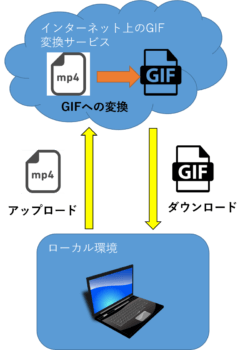
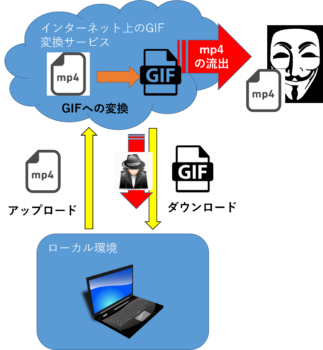
個人データを含む素材を第三者サービスへ送るには、本人への説明、契約、委託先管理、国外移転、社内規程、保存期間などの確認が必要です。「GIFにしてすぐ消すから大丈夫」とは判断できません。削除操作後もバックアップや法令上の保持が残る可能性があり、公開・共有したコピーはサービス側だけで回収できない場合があります。
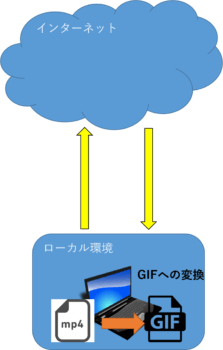
業務で機密区分が一つでも付く、公開前情報を含む、第三者の顔や声がある、事故時の影響を説明できない場合は、ネットワークから切り離した承認済み端末や社内管理ソフトで変換します。素材を匿名化できるなら、原本を複製して必要範囲だけトリミングし、文字や顔を確実にマスクした検証用コピーを作ります。
メタデータとアカウントのつながり
動画や画像のメタデータには、撮影時刻、機器、位置、編集ソフト、作成者が入ることがあります。GIFへ変換すれば必ずすべて消えるとは限らず、サービス側がアップロード原本や操作時のメタデータを処理する可能性もあります。Adobeのプライバシーポリシーも、オンライン機能で送受信・保存される写真、動画、操作ログ、コンテンツのメタデータ等を扱うと説明しています。
アップロード前に複製した素材のプロパティを確認し、不要な位置情報、作成者、ファイル名、音声を削除します。削除後は別の確認ツールで再度読み、見た目だけで判断しません。原本は変更せず、処理用コピーだけを使えば、削除ミスや品質劣化から戻せます。
ソーシャルログインは便利ですが、変換サービスの利用履歴を既存アカウントへ結び付けます。認可画面で要求されるプロフィール、メール、クラウドストレージへのアクセスを読み、変換だけに不要な権限は許可しません。利用後はアカウント側の「接続済みアプリ」でも権限を確認し、不要な連携を解除します。
Adobe Expressを例に規約を読む
Adobe Expressの公式変換ページでは、動画をアップロードし、サイズや縦横比、範囲を選んでGIFをダウンロードします。これはローカルだけの処理だと推測せず、Adobeのクラウドサービスへコンテンツを送る利用として扱います。利用規約は、サービスへ保存したContentの取り扱い、共有、削除後の公開停止、通常バックアップへ一定期間コピーが残る可能性を説明しています。
Adobeのプライバシーポリシーは、クラウドへアップロードしたコンテンツをサービス提供のために処理し、設定や同意に応じたコンテンツ解析があり得ること、個人情報とファイルがAdobeおよび委託先のサーバーに保存されることを説明しています。大部分の個人情報はアクティブユーザーである間保持し、契約・取引等は法的・業務上の理由で閉鎖後も保持する場合があります。
この説明はAdobe Expressが危険だという断定ではなく、信頼できる大手サービスでも「ファイルを外部へ送る」という事実とポリシー上の処理があることを示す例です。利用目的と素材の機密性がポリシーに合う場合だけ使い、保存場所や削除証跡を説明できない機密素材は送らない、という判断につなげます。
偽のダウンロードボタンと不要ソフトを避ける
変換ページに複数の「Download」「Start」広告がある場合、生成GIFの正規ボタンと広告を区別します。ブラウザー拡張、実行ファイル、通知許可、別のクリーナーソフトを要求されても、GIFを得るために不要なら導入しません。警告を無視する、セキュリティ機能を切る、管理者権限を与える手順が出たら中止します。
公式ドメインをブックマークし、リダイレクト後のアドレスを毎回確認します。ダウンロードファイルの拡張子が.gifでなく.exe、msi、zip、ブラウザー拡張形式なら開きません。zip提供が正規仕様の場合でも、展開前に内容と署名・配布説明を確認し、組織のマルウェア検査を通します。
生成したGIFを公開前に検証する
- ファイル名、拡張子、OSが認識する種類、MIME相当、容量が予想どおりか確認する。二重拡張子に注意する。
- OSとブラウザーを最新にし、組織のマルウェア対策でファイルを検査する。警告が出たファイルは開かず隔離する。
- ネットワーク共有やWebサイトへ直接置かず、ローカルの検証用フォルダーで表示する。
- 先頭から末尾まで全フレームを確認し、切り忘れ、通知、個人情報、黒フレーム、意図しないループがないかを見る。
- 縦横比、色、透過、フレーム速度、ループ、ファイル容量を公開先の仕様と照合する。
- 元動画の音声はGIFに入らなくても、サービスへアップロードした原本には含まれていた可能性を記録する。
- 公開先へ置いた後は別アカウントまたはログアウト状態で閲覧範囲を確認し、共有URLが検索可能になっていないか見る。
GIF自体は画像形式ですが、ファイル名や公開ページのHTML、共有サービスのリンク設定から情報が漏れることがあります。出力だけを見て終わらず、公開ページのタイトル、alt、キャプション、OG画像、アクセス権も確認します。社内限定のつもりなら、URLを知る全員が見られる方式ではなく認証と期限を設定します。
利用後の削除と証拠
変換後に削除ボタンがある場合は、アップロード原本、生成物、プロジェクト、共有リンク、ゴミ箱をそれぞれ確認します。削除日時、対象名、画面の完了表示、共有URLがアクセス不能になったことを記録します。ポリシーがバックアップ保持を示す場合は、即時に全コピーが物理消去されたと表現しません。
Adobeではアカウント削除により個人情報とクラウド上のコンテンツが削除対象になり、削除後27日以内は再有効化でき、その後に恒久削除すると公式ヘルプが説明しています。ただしGIF一件の後処理としてアカウント全体を消すのが常に適切とは限りません。まずサービス内のファイル・プロジェクト削除を使い、アカウント削除が必要なら契約、請求書、組織管理、他のクラウドファイルへの影響を確認します。
業務利用では、削除証跡にサービス名、公式URL、アカウント種別、アップロード日時、ファイル識別子、削除日時、確認者、残存可能性を残します。誤って機密素材を送った場合は、自分だけで削除して終了せず、情報セキュリティ責任者へ直ちに報告し、共有範囲、ダウンロード、アクセスログ、サービス運営者への削除依頼を進めます。
ローカル・オフライン変換を選ぶ基準
素材を外部へ送れない場合は、組織が承認し、入手元と署名を確認したデスクトップソフトを使います。オフライン処理でも、非公式配布サイトの実行ファイル、古い脆弱なソフト、過剰な管理者権限、クラウド同期フォルダーへの自動保存には注意が必要です。ローカルというだけで無条件に安全なのではなく、アップロード経路をなくし管理範囲を自組織内へ閉じる選択です。
変換用端末では、原本を読み取り専用の保管場所に残し、処理用コピー、出力、作業一時ファイルを分けます。自動クラウドバックアップや写真同期が有効ならオフライン作業の意味が薄れるため、承認済みの保存先を使います。作業後は成果物を検証し、一時ファイルを組織の消去手順で処理します。
判断を一文にまとめる
公開済みで機密性がない短い動画なら、公式ドメイン、規約、プライバシー、保存・削除を確認したオンラインGIF作成サービスを使える場合があります。個人情報、社内情報、未公開情報が含まれる、または削除証跡を説明できないならアップロードせず、承認済みのローカル・オフライン変換を選びます。サイト名だけで一律に危険と決めず、素材の機密性とそのサービス自身の条件を組み合わせて判断することが実効的な対策です。
公式情報・参考資料
以下は2026年7月17日時点で確認した公式一次資料です。画面名や仕様が変わる可能性があるため、実作業の直前にも対象ページを確認してください。








コメント