
配布用のPDFを完成させてから「表紙だけページ番号を消したい」「2ページ目の本文を1ページ目として見せたい」と気付くことがあります。Wordなどの元ファイルが手元になくても、完成したPDFに番号を後から足す方法があります。
この記事では、ITtripが提供する無料ツール「ページ番号PDF」を使い、表紙は番号なし、2ページ目から「1」にする手順を説明します。実際に3ページのテストPDFで保存し、表紙には数字がなく、2ページ目に1、3ページ目に2が入ることを確認しました。
まず確認したいこと:ここで変えるのは、PDFの紙面に印字する番号です。PDFビューアが示す「2 / 3ページ」のような位置表示や、PDFそのもののページ数は変わりません。元から印字されている番号も消えません。
完成済みPDFか、Wordなどの元ファイルがあるかで方法を選ぶ
完成済みのPDFだけがある場合は、PDFに番号を追加します。「ページ番号PDF」では1ページ目を表紙として除き、2ページ目から指定した開始番号を付けられます。PDFを分割したり結合し直したりせず、元ファイルとは別のPDFとして保存します。
Wordの元ファイルがある場合は、Word側でページ番号を整えてからPDFを書き出す方法もあります。表紙と目次の2ページを除いて3ページ目から1を振りたい場合は、ITtripのWordで3ページ目からページ番号を1にする手順を参照してください。Microsoftも文書の途中からページ番号を開始する方法を案内しています。
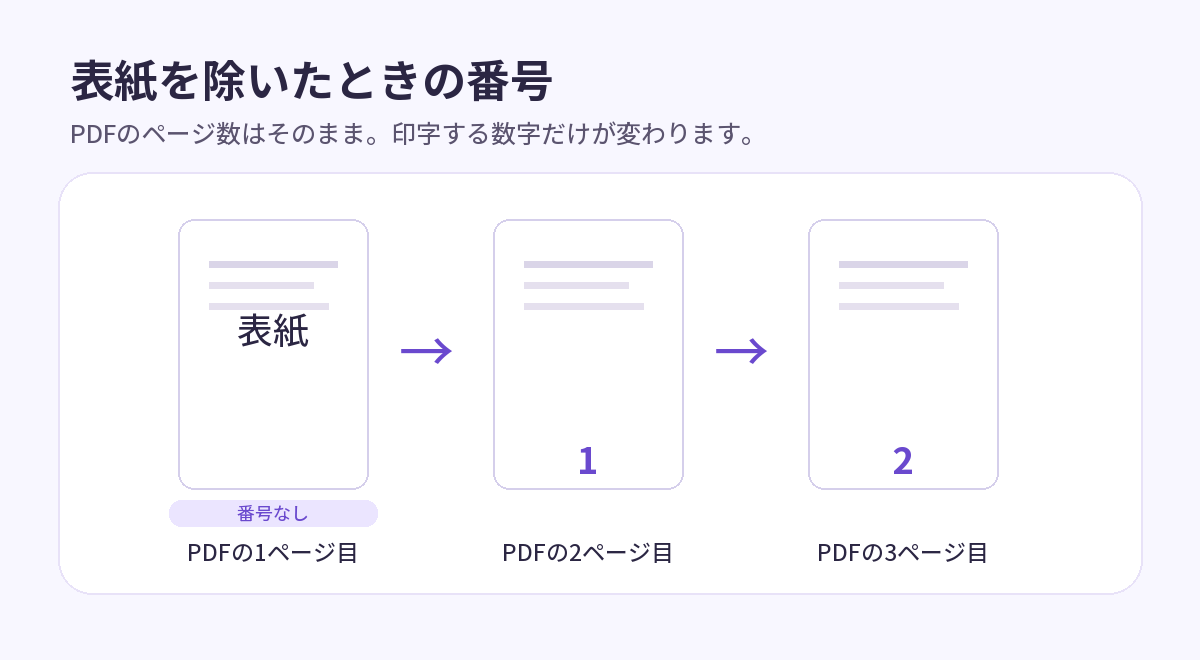
PDFの表紙を飛ばし、本文から1を付ける手順
- ページ番号PDFを開き、「編集画面へ進む」を押します。編集画面の「PDFを選ぶ」から完成済みPDFを1ファイル選びます。登録は不要で、選んだPDFの処理はブラウザ内で行われます。
- 「表紙には付けない」をオンにし、「最初の番号」を1にします。3ページのPDFなら「2ページ目から1〜2を付けます」と表示されます。プレビューは2ページ目を示し、追加番号が1になっていることを確認します。
- 数字が本文や元の文字に重なる場合は「位置と余白を調整」を開き、下左・下中央・下右と、下端からの距離を調整します。距離の設定範囲は6〜30mmです。確認できたら「番号付きPDFを保存」を押します。
- 保存された別ファイルを開き、表紙が番号なし、2ページ目が1、3ページ目が2になっているかを確認します。保存先はブラウザや端末の設定によって異なります。
テストでは、元PDFの3ページと各ページの文字列を残したまま、保存後のPDFを別の解析ツールで読み直し、追加番号が「なし/1/2」になっていることを確認しました。元のPDFは変更されません。
うまくいかないときに確認すること
PDFビューアに「2 / 3」と出るのに、紙面には「1」とある
正常です。前者はPDF全体の中での物理的な位置、後者は追加した印字番号です。受け取る人に本文の1ページ目を示したいときは、紙面の数字を確認してください。
元の番号と重なる
このツールは番号を追加します。すでに紙面にある番号や文字は削除しません。位置・余白をずらして重なりを避けるか、元ファイルで既存番号を修正してください。
表紙と目次の両方を番号なしにしたい
「ページ番号PDF」で除外できるのは先頭の1ページです。2ページ以上を飛ばす必要があるなら、Wordなどの元ファイルで設定するか、ページ範囲を指定できるPDF編集方法を選んでください。AdobeはPDFの途中から番号を付ける方法を案内しています。
選べないPDFがある
1ファイル50MB・300ページまでです。パスワードや編集制限、電子署名、入力フォームがあるPDFなどは対象外です。保存前にはプレビューを確認し、提出・印刷が重要な資料は保存後のPDFを普段使う閲覧ソフトでも開いて確認してください。
まとめ
完成したPDFの表紙だけを番号なしにしたいなら、表紙を除外し、最初の番号を1に設定します。保存後は「PDFの2ページ目に1があるか」を必ず確認してください。表紙と目次をまとめて除外したい場合や、既存の番号を消したい場合は、元ファイルまたはページ範囲・既存ヘッダーを編集できる方法が必要です。



コメント