
リビングでは動画を見られるのに、自分の部屋へ移ると読み込みが長い。そんなときは、ルーターを買い替える前に、同じ端末で「場所だけ」を変えて測ってみましょう。機器を初期化するより先に、比較できる記録を残すと次に調べる場所が絞れます。
この記事では、ITtripが提供する回線速度測定サービス「くもダッシュ」を使い、家の中の場所によって下り・上りの参考値が変わるかを確認する手順を紹介します。Wi-Fiの電波強度や故障箇所を特定する機能ではありません。
最初にそろえるのは端末・接続・測定モード
スマートフォンで測った値とパソコンで測った値を、そのまま部屋の差として比べることはできません。端末の性能や接続方式も一緒に変わるからです。まずは普段使っている1台で条件をそろえます。
- 端末:同じ端末、同じブラウザーを使う。
- 接続:同じWi-Fiを使い、モバイル回線へ切り替わっていないか確認する。
- 測定モード:両方とも「通信量をおさえる」など、同じ設定にする。
- ほかの通信:動画再生、大きなダウンロード、写真やファイルの同期を、可能な範囲で止める。
- 時刻:比較する2回の間を長く空けない。
Googleの公式案内でも、ルーターとの距離や遮蔽物、ほかの端末による帯域利用が速度低下の要因として挙げられています。ただし、速度の違いだけから特定の壁・機器・設定を原因と決めることはできません。

ルーターの近くと、普段の部屋で1回ずつ測る
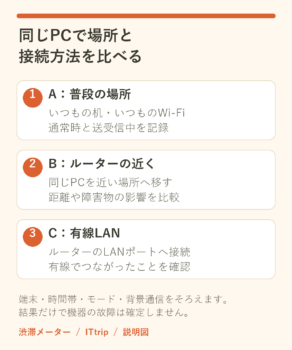
- 測定する2地点を決める。場所Aをルーターに近い位置、場所Bを普段使う机やソファにします。端末を置く位置も決めておきます。
- 場所Aでくもダッシュを開く。測定前に「通信量をおさえる」を選ぶと、測定用データの送受信は合計最大100MBです。
- 「いまの速さを測る」を押す。測定が完了したら、下り・上り・測定時刻・モードを表へ転記します。
- 同じ端末を場所Bへ移して測る。接続先と測定モードが変わっていないことを確認し、もう1回測定します。
- 結果が揺れるなら、必要に応じて場所Aをもう一度確認する。A→B→Aと比較すると、時間による変化が混ざっていないかを考えやすくなります。
節約モードで2回なら測定用データは合計最大200MB、3回なら最大300MBです。ページ表示・通信ヘッダー・再送・ほかのアプリの通信は別に発生します。通信量に余裕がない場合は、比較の回数を減らすか測定を見送ってください。
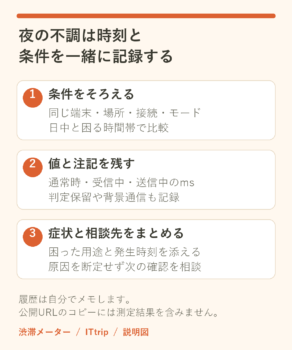
この表に書くと、比較の条件を見失わない
| 場所 | 時刻 | 下りMbps | 上りMbps | モード・接続の補足 |
|---|---|---|---|---|
| A:ルーターの近く | 記入 | 記入 | 記入 | 記入 |
| B:普段使う部屋 | 記入 | 記入 | 記入 | 記入 |
| A:必要なら再確認 | 記入 | 記入 | 記入 | 記入 |
これは読者が記入するための表です。くもダッシュに自動の測定履歴や場所比較機能があるわけではありません。数値をメモするか、必要な結果の画面を自分で保存します。
数値の差から、次に何を確認するか
| 比較の傾向 | 次の確認 |
|---|---|
| Aは繰り返し良く、Bは繰り返し低い | 距離や遮蔽物、ルーター・中継機の位置を候補にする。配置を変えたら同じ条件で確認する。 |
| AもBも低い | 端末、家庭内の通信、時間帯、宅内機器、回線事業者などを順に調べる。部屋だけが原因とは決めない。 |
| 毎回順位が変わる・数値が大きく揺れる | 接続先の切替や周囲の通信、測定時刻を確認する。1回だけの差で買い替えを決めない。 |
| 両方とも十分速いのに動画・通話が不調 | 実際に使うサービス、端末の負荷、通信の途切れなどを確認する。速度だけでは説明できない場合がある。 |

比較する際の注意
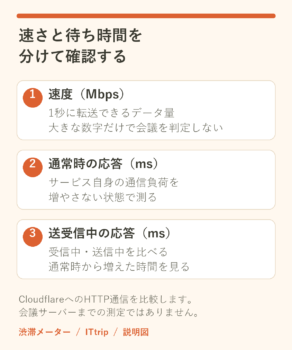
測定値には、端末からWi-Fi・宅内機器・インターネットを通り、Cloudflareの測定先へ至る経路全体が影響します。Wi-Fi部分だけを測っているわけではありません。節約モードは高速回線の値が低めに出る場合もあるため、標準モードの値と混ぜて比べないようにします。
メッシュWi-Fiでは、同じネットワーク名でも接続する機器や帯域が変わることがあります。確認方法は機種ごとの公式案内を参照してください。OrbiとSurfaceを使い、場所を移っても接続先が切り替わらない場合は、Surface Pro 7とOrbiサテライトの接続問題の解説も補足になります。
部屋の差を調べる第一歩は、条件をそろえた2回の記録
同じ端末・接続・モードで、ルーターに近い場所と普段の部屋を比べます。差が一貫して出るかを見たうえで、配置や機器を調べる順番を決めましょう。くもダッシュの雲と「この速さで、何ができる?」は用途の目安ですが、原因の特定には記録と追加確認が必要です。
参考にした公式資料
公式資料の確認日:2026年10月2日。画面名や提供条件は更新される場合があるため、利用する機器・アプリの現行案内も確認してください。


コメント