
会議が重いと「Wi-Fiルーターが古いのか」「回線を速い契約にすべきか」と迷います。購入や初期化の前に、同じPCを普段の部屋、ルーターの近く、有線という3つの条件で比べると、次に確かめる場所を絞れます。
この記事では、ITtripが提供する渋滞メーターを使い、場所や接続方法を変えたときの通常時と負荷時の応答を記録します。結果は原因の確定ではなく、無線側から調べるか、接続方法を変えても残る問題を調べるかの手がかりです。
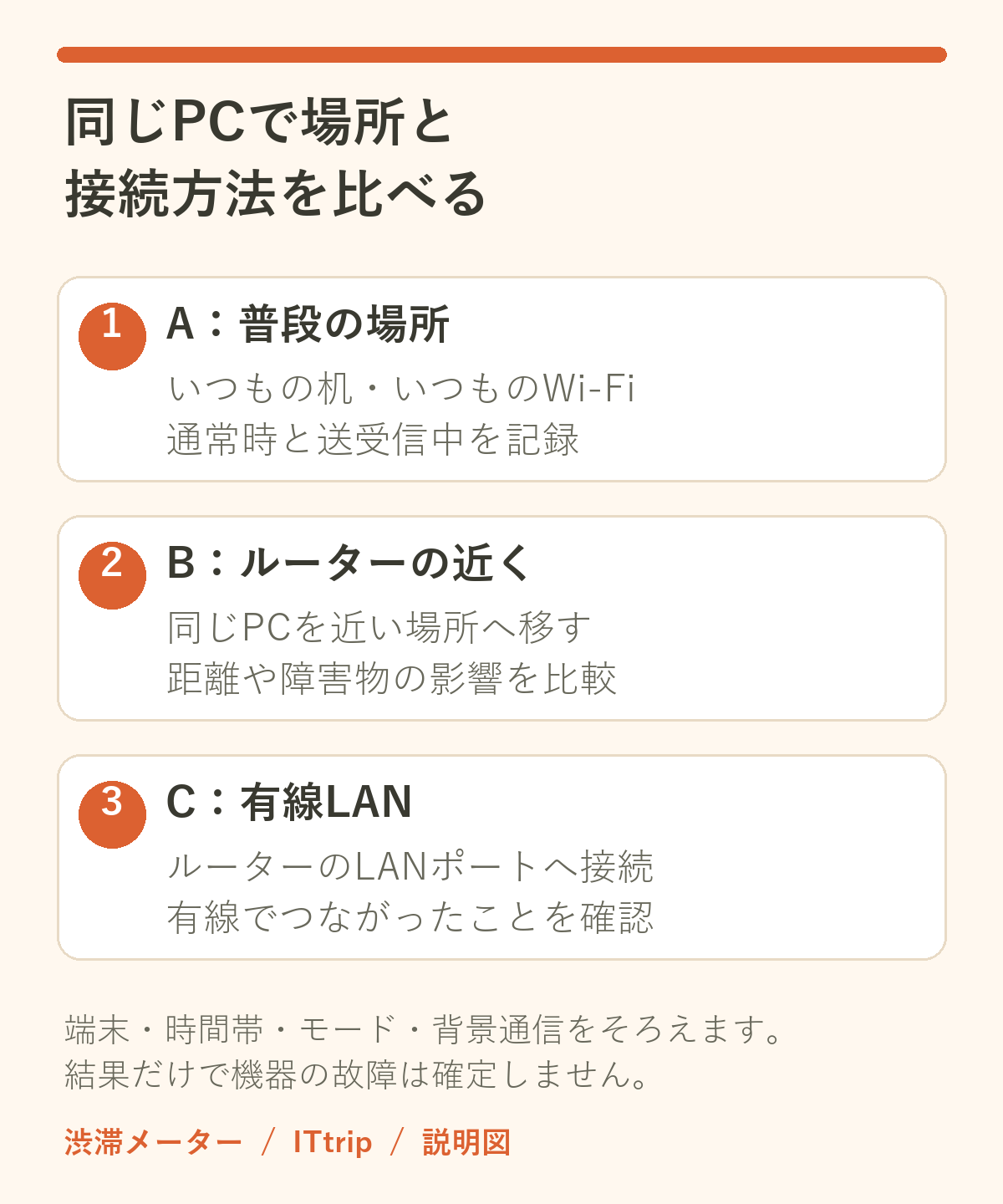
比べる前に、端末・時間帯・背景通信をそろえる
PCを替えた比較では、無線機能や端末負荷の差も入り込みます。朝のWi-Fiと夜の有線を比べても、時間帯の差を分けられません。最初は同じPCを使い、近い時間帯に、背景の動画やバックアップが同じ条件となるようにそろえます。
| そろえる条件 | 記録すること |
|---|---|
| 端末 | 同じPC。電源・省電力の状態も大きく変えない |
| 測定モード | 標準と節約を混ぜず、同じモードで比べる |
| 背景通信 | 会議をしていない状態。動画・同期・更新の有無をメモ |
| 接続 | Wi-Fiか有線か。VPNが必要ならその有無も同じにする |
| 時刻 | できるだけ近い時間。再測定の待機案内には従う |
会社のVPNやセキュリティ設定は、許可なく解除しないでください。VPNを使う業務では、その状態をそろえた比較を残し、問題が続く場合は管理部門に渡します。
条件A:普段の会議場所で測る
渋滞メーターはこの端末とCloudflareの測定サーバーの間でHTTP通信を行い、通常時・ダウンロード中・アップロード中を比べます。目安は約30秒。測定用データの上限は標準512 MiB(約537 MB)、節約100 MiB(約105 MB)で、通信の付加情報などは別に発生します。測定中は回線に負荷がかかるため、本番の会議や大切な通話中は実行せず、画面を開いたまま待ってください。
まずいつもの机で「渋滞を調べる」から測定専用ページへ進みます。通常時、ダウンロード中、アップロード中のmsと、下り・上りのMbpsをメモします。参考値・判定保留の表示がある場合は、その理由も残します。
条件B:同じPCをルーターの近くへ移す
PCをルーターと同じ部屋など、距離と障害物を減らした場所へ移します。同じWi-Fiにつながっていることを確認して測ります。中継機やメッシュ構成では接続先も変わることがあるため、把握できる範囲で記録してください。
MicrosoftはWi-Fiの距離や障害物、干渉を接続が遅い場合の確認点として挙げています。近づけた結果が良くなる場合、無線の届き方や接続先が関係している可能性があります。ただし、移動の間に背景通信が終わった可能性もあるため、1回で確定しません。
条件C:既に使えるLANケーブルで有線接続を試す
- PCのLAN端子、または既に使っている対応アダプターと、ルーターのLANポートをケーブルでつなぎます。回線を入れるWANポートとは分けます。
- Windowsの「設定」→「ネットワークとインターネット」で、イーサネットが接続済みか確認します。Wi-Fi接続しか表示されない場合は先にケーブルや対応機器を確認します。
- Wi-Fiもつながっている場合は、作業を妨げない時間にWi-Fiを一時的にオフにし、有線接続でWebページが開くことを確認します。比較後に戻すこともメモします。
- 同じ測定モードで測定し、3つの応答時間と注記を記録します。比較後は必要な接続を元に戻します。
接続状態の確認はWindowsのネットワーク設定、ケーブルやLAN接続の確認はイーサネットの公式手順を参考にできます。ケーブルがなければ、まず場所の比較だけを行い、有線比較は借りられる機材などがあるときに追加します。
ルーターを飛ばして回線終端装置へPCを直結したり、確認の途中でルーターを初期化したりする必要はありません。家族の通信が切れる操作は、比較とは別の作業として準備します。
3条件を並べ、変わったところから調べる
| 結果の傾向 | 次に確かめること | まだ決められないこと |
|---|---|---|
| 普段の場所だけ遅く、近くでは改善 | 距離・障害物・接続先・設置場所 | ルーターの故障や回線契約の不足 |
| Wi-Fiはどちらも遅く、有線で改善 | 無線干渉・PCの無線機能・子機の状態 | 特定の機器が故障しているか |
| 有線でも送受信中に大きく遅れる | 同時通信、ルーターの待ち行列、上流の経路 | 回線事業者だけが原因か |
| どの条件も安定、会議だけ不調 | 会議アプリ・VPN・PC負荷・音声機器 | 測定先と異なる会議経路の状態 |
有線でMbpsが上がっても、負荷時のmsが下がるとは限りません。速い接続では試験中の通信量も増えるためです。上限で測定が早く終わった結果と十分に測れた結果も同列には扱えません。Mbpsだけで優劣を決めず、通常時、増加分、注記を合わせて読みます。
特殊な症状は、対象が合う手順へ進む
Windows Updateの後から、Realtek 8811CUなど特定のUSB子機だけで速度が低下している場合は、対象子機の症状と確認手順を確認できます。型番や発生条件が合わない端末へ、そのままドライバー操作を適用しないでください。
ネットワークリセットを検討する場合は、先に消える設定と復旧の準備を確認します。場所と接続方法の比較だけで、保存済み接続や仮想アダプターを消す操作を行う必要はありません。
比較結果を残し、実際の会議を別に確認する
渋滞メーターが測るのはこのPCとCloudflare間のHTTP応答で、会議サーバーへの通信そのものではありません。Wi-Fi機器の設置を変えた後は測定を終え、短いテスト通話でも確認します。結果は画面を閉じると消えるので、必要な値と条件を手元に残してください。
場所・有線・時間のうち、ひとつだけ変えた比較があると、機器メーカーや管理部門へ相談するときも説明しやすくなります。新しい機器を選ぶ前に、どの条件で変化したかを確かめましょう。




コメント