
朝は問題なく使えるのに、夜の会議だけ返事が遅れる。「夜は混んでいる」で終わらせず、時刻、接続方法、家庭内の同時通信をそろえて記録すると、問い合わせで伝える内容が具体的になります。
この記事では、ITtripが提供する渋滞メーターを使い、普段使える時間と困った時間の応答を手動で比べます。常時監視や自動の履歴保存は行いません。数値を集め続けるより、条件の分かる少数の記録と実際の症状をそろえることを目指します。
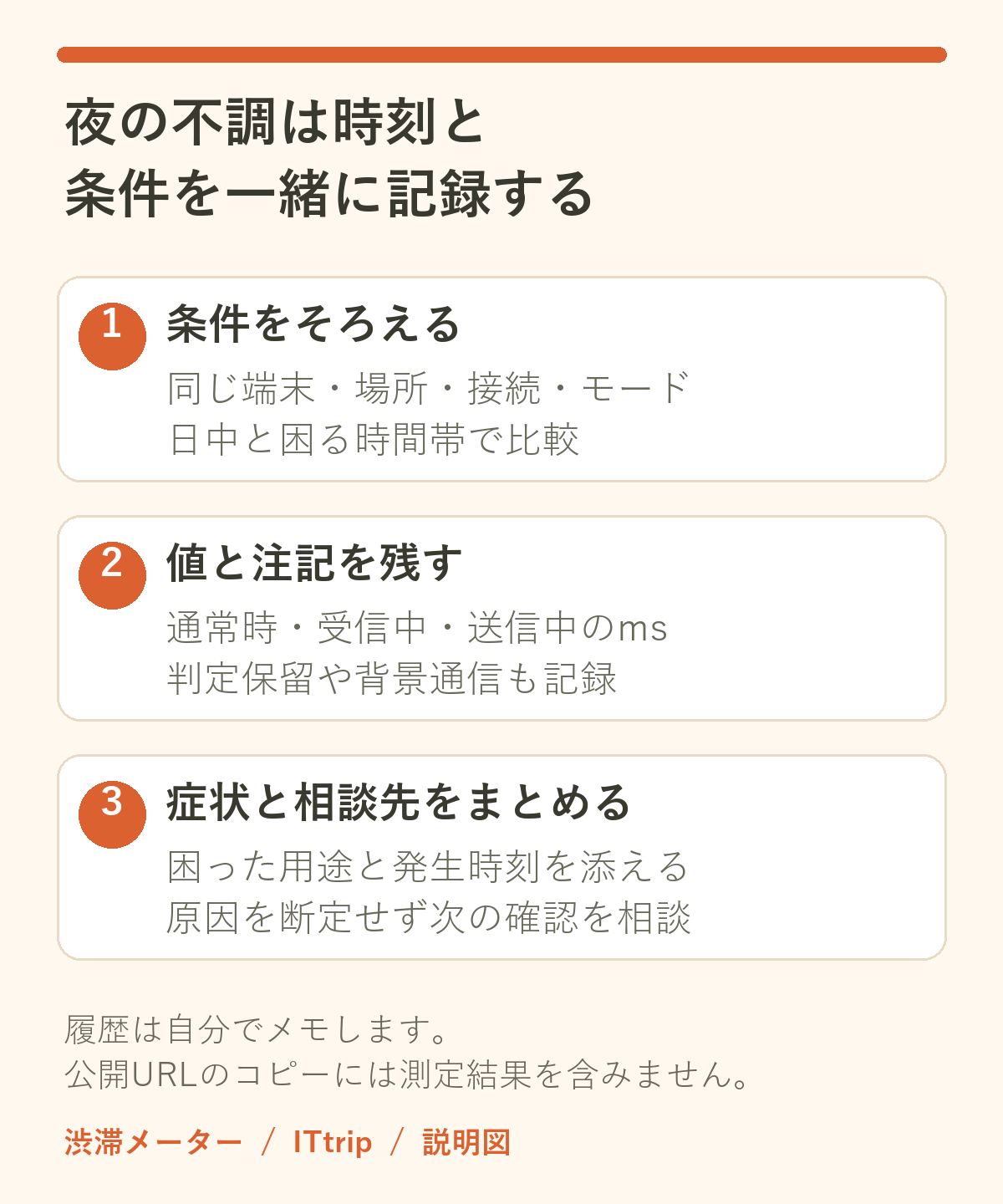
まず「何が、何時に、どの接続で困ったか」を残す
「ネットが遅い」だけでは、動画の読み込み、会議の声、ページ全体が開けない状態を区別できません。困った時刻と、「相手の声は聞こえるが自分の声が途切れる」「Web表示が遅い」などの症状を先にメモします。会議の内容や参加者名を記録する必要はありません。
- 発生した日時と、おおよその継続時間。
- 困った用途と症状。会議アプリ名は必要に応じて記録。
- 同じPC・同じ場所で、Wi-Fiか有線か。業務VPNの有無。
- 家族の動画、バックアップ、更新など、分かる範囲の同時通信。本人に確認し、端末やアプリを監視しない。
日中と夜を同じ条件で比べる
最初は普段使える時間を1回、困りやすい時間を1回という計画から始めます。1日だけの変化で決めず、必要なら別の日にも同じ時間帯を確認します。朝は有線、夜は遠い部屋のWi-Fiという比較は、時間帯と接続条件の差が混ざるので避けます。
| 固定するもの | 変えて比べるもの |
|---|---|
| 同じ端末・同じ場所・同じ接続方法 | 普段使える時間と困る時間 |
| 同じ標準または節約モード | 通常時と受信・送信中の応答 |
| 分かる範囲で同じ背景通信 | 違う日に同じ時間で再現するか |
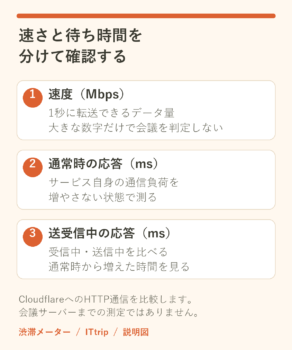
渋滞メーターはこの端末とCloudflareの測定サーバーの間でHTTP通信を行い、通常時・ダウンロード中・アップロード中を比べます。目安は約30秒。測定用データの上限は標準512 MiB(約537 MB)、節約100 MiB(約105 MB)で、通信の付加情報などは別に発生します。測定中は回線に負荷がかかるため、本番の会議や大切な通話中は実行せず、画面を開いたまま待ってください。
標準モードを2回使う場合、測定用データだけで最大1,024 MiB(約1.07 GB)になる可能性があります。節約2回でも最大200 MiB(約210 MB)です。付加情報は別に発生するため、モバイル回線の残量が少ないときは回数を増やさないでください。
- 会議を終えた時間に測定します。本番会議と同時に走らせて症状を再現しないでください。
- 「渋滞を調べる」から測定専用ページへ進み、ページを表示したまま待ちます。
- 通常時・ダウンロード中・アップロード中のmsと速度、測定日時、注記を手元へ残します。
- 必要なら「測定の詳しい数値と補足」を開き、遅い応答の目安(p95)や応答数も残します。
- 次の測定までは間隔を空けます。待機や再試行の案内が出た場合は、それに従います。
記録表には数値と条件を一緒に入れる
| 記録する項目 | 手元に残す内容 |
|---|---|
| 日時・モード | 自分の測定日時/標準または節約 |
| 端末・場所・接続 | 同じPCか/部屋/Wi-Fi・有線/必要なVPNの有無 |
| 背景通信 | 動画・同期・更新の有無。不明なら不明と記入 |
| 通常時 | 中央値のms。必要ならp95と応答数 |
| 受信中・送信中 | 各中央値のms。下り・上りMbpsも記入 |
| 結果の注記 | 上限・応答不足・タイムアウト・判定保留など |
| 実際の症状 | 別に行った会議やWeb利用で何が起きたか |
測定結果は画面を閉じると消えます。「リンクをコピー」はサービスの公開URLをコピーする操作で、結果を保存・共有する機能ではありません。スクリーンショットを使う場合は、会議画面や通知、個人情報が写らないようにします。
夜の結果が悪くても、回線事業者だけが原因とは限らない
| 記録の傾向 | 次に確かめること |
|---|---|
| 夜だけ通常時も遅い | 背景通信とWi-Fi条件が同じか。有線でも続くか |
| 日中も夜も送信中に大きく遅れる | 送信が重なったときの弱さ。バックアップの時間調整 |
| 背景通信を止めると通常時が改善 | 止めたアプリの通信を会議と分ける運用 |
| 測定は安定、会議またはVPNだけ不調 | そのアプリや業務経路、端末の状態を管理部門へ相談 |
| 参考値や判定保留が多い | 完了した数値として比較せず、理由と条件を添えて相談 |
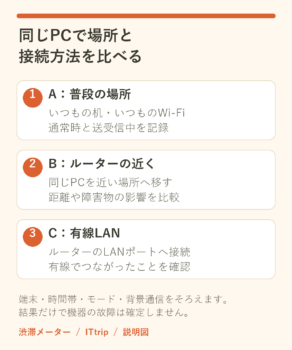
Wi-Fiは距離や干渉の影響を受けるため、可能なら問題の時間帯に同じPCを有線でも確認します。必要な手順はMicrosoftのイーサネット接続の案内で確認できます。有線でも続き、家庭の大きな通信がない記録があると、上流の経路を相談する材料になりますが、原因を断定する測定ではありません。
また、このサービスはCloudflareまでのHTTP応答を測ります。会議サービスへの往復遅延や通信経路を直接測っていません。応答失敗は測定の制限として扱い、会議のパケット損失率に換算しないでください。
問い合わせには症状と比較条件を短くまとめる
回線事業者、機器メーカー、職場のIT窓口のうち、症状に合う相談先へ渡します。次のひな型は、自分の値へ置き換えて使ってください。契約情報が必要な場合は、正規の窓口が求めた方法で個別に伝え、公開掲示板には載せません。
相談したい症状:[用途と困り方]
発生日時・継続時間:[自分の記録]
接続条件:[同じPC・場所・Wi-Fiまたは有線・VPNの有無]
背景の大きな通信:[有無/不明]
普段使える時間の結果:通常[ ]ms/受信中[ ]ms/送信中[ ]ms
困った時間の結果:通常[ ]ms/受信中[ ]ms/送信中[ ]ms
速度と注記:[下り・上り/上限や判定保留の有無]
実施した比較:[場所・有線・背景通信など、変えた条件を1つずつ]
測定先:渋滞メーターのCloudflare向けHTTP通信。会議サーバーの直接測定ではありません。
確認をお願いしたいこと:[この条件で、次に何を確認すべきか]
Wi-Fi自体はつながっているのにページを開けない場合は、接続不能の確認手順が対象です。GlobalProtectの再接続だけが起きる場合は、製品別の確認点を読み、会社の管理部門へ相談してください。一般の回線速度と同じ問題としてまとめないことが大切です。
追加の測定は、相談で必要な条件が決まってから行う
問い合わせで有線の比較や別の時刻を求められたら、その条件をそろえて追加します。毎晩何度も測って通信量を増やすより、良い時間・悪い時間・実際の症状の関係が分かる記録を残しましょう。



コメント