
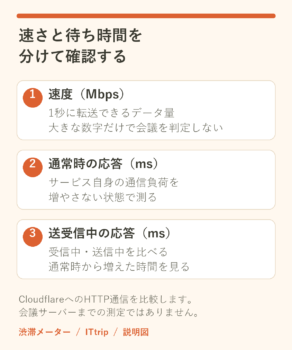
回線が遅い気がして、速度テストを何度もやり直していませんか。速度測定は実際にデータを送受信するため、モバイル回線やテザリングでは、その測定自体が通信量を使います。残量が少ないときは、測る前にモードと回数を決めることが大切です。
この記事では、ITtripが提供する回線速度測定サービス「くもダッシュ」の通信量を抑えるモードを使い、確認したいこととデータ残量を両立する手順を紹介します。料金や事業者が集計する使用量を保証する機能ではありません。
くもダッシュの2つのモードを先に確認
| モード | 測定用データの送受信合計の上限 | 選ぶときの考え方 |
|---|---|---|
| 標準 | 1GB(1,000,000,000バイト) | 通信量に余裕がある環境で使う。高速回線を確認するときも上限を承知して選ぶ。 |
| 節約:「通信量をおさえる」を選択 | 100MB(100,000,000バイト) | モバイル回線や、何度か条件を比べたい場面の候補。高速回線では値が低めに出る場合がある。 |
上限は、測定用データ本体の下りと上りを合わせた値です。「必ずその量を使う」という意味ではなく、実際の転送量は測定条件で変わります。ページや画像の表示、通信ヘッダー、再送、ほかのアプリの通信は、この表とは別に発生します。

残量を見てから、測定を1回にするか決める
- 通信事業者のアプリ等で残量を確認する。反映のタイミングも確認し、残量が少なければ測定を見送る選択肢を残します。
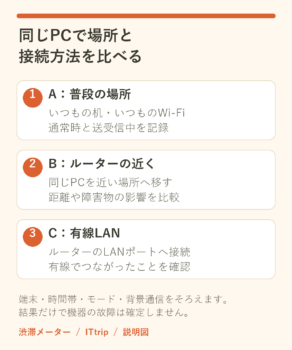
- どの回線を測るかを決める。固定回線のWi-Fi、モバイル回線、テザリングを区別します。Wi-Fiへつないでいても、携帯回線を補助に使う設定には注意します。
- くもダッシュで「通信量をおさえる」を選ぶ。測定前に、表示が「通信量 最大100MB」になっているかを確認します。
- 「いまの速さを測る」を押す。測定中に不要になった場合は「測定を中止する」で止められます。ただし、すでに送受信した分は取り消せません。
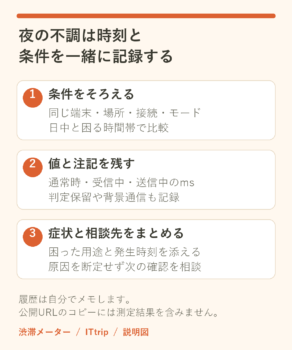
- 完了後に数値・通信量・モードを記録する。確認したいことが分かれば、連続測定をせず終了します。
ページを開いただけでは速度測定は始まりません。測定はボタンを押した後に始まります。ただし、ページを表示するための画像などの通信までゼロになるわけではありません。
2回、3回と比べたいときの測定データ上限
| 予定する測定 | 測定用データ本体の合計上限 |
|---|---|
| 節約モード1回 | 100MB |
| 節約モード2回 | 200MB |
| 節約モード3回 | 300MB |
| 標準モード1回 | 1GB |
これはモードの上限を足した計算で、事業者の課金量や残量の減り方を予測した表ではありません。全体の通信量は別に増えるため、残量ぎりぎりの計画には使わないでください。比較する場合は、同じモードでそろえます。
iPhoneは、Wi-Fiとモバイル通信の併用設定も確認
Appleの現行公式案内では、Wi-Fiの状況が悪いときにモバイル通信も使う「接続アシスト」が紹介されています。以前の「Wi-Fiアシスト」の後継で、現行説明の設定場所は「Wi-Fi」です。オンの場合はモバイルデータの使用量が増えることがあります。
OSの世代や端末で表示が異なるため、自分の画面とApple公式案内を照合してください。固定Wi-Fiだけを比較したい場合は、測定時にどの接続が使われるかを確認することが先です。
使用量はAppleが案内する「モバイル通信」等の画面で確認できますが、請求期間の詳しい使用量は通信事業者へ確認するよう公式資料でも案内されています。端末の集計と事業者の残量の差を、速度テストだけの通信量と決めつけないようにしましょう。

Windowsの従量制課金接続は、測定の停止ボタンではない
Microsoftの公式説明では、従量制課金接続にすると、一部のバックグラウンド更新やアプリの同期が制限される場合があります。テザリング時にほかの通信を抑えるための確認候補ですが、ブラウザーの速度測定を必ず止める設定や、くもダッシュの上限を小さくする機能ではありません。
仕事・学校で管理されている端末では設定を変更できない場合があります。勝手に管理設定を外さず、必要なら管理担当者へ確認してください。
残量が少ない日は、測らない判断も役に立つ
最初に残量を調べ、測定する回線・モード・回数を決めます。1回の結果で目的が達成できれば終え、比較が必要でも同じモードで回数を絞りましょう。通信量に余裕がない場合は、固定回線を使える時や翌月まで待つことも選択肢です。
参考にした公式資料
公式資料の確認日:2026年10月2日。画面名や提供条件は更新される場合があるため、利用する機器・アプリの現行案内も確認してください。


コメント