
結論から言うと、AndroidのQuick ShareでWindowsパソコンが見つからないときは、受信側のQuick Shareアプリ、共有範囲、Wi-FiとBluetooth、画面のロック状態を順番に確認します。まず写真1枚だけをテスト送信し、一覧に出るか、通知が届くか、保存まで完了するかを分けて見ると、原因を絞りやすくなります。
このとき、Windows標準の「近距離共有」とAndroidのQuick Shareは別の仕組みです。Androidから送る場合は、Windows側に対応するQuick Shareアプリが必要です。また、管理者として起動したり、ファイアウォールなどの防御機能を止めたりする方法は使いません。
まず症状を3つに分ける
| 症状 | 最初に見る場所 |
|---|---|
| パソコンが一覧に出ない | 受信側の公開設定、アプリ、Wi-Fi、Bluetooth |
| 送信したが通知が来ない | 受信アプリの起動状態、画面ロック、通知設定 |
| 転送が途中で止まる | 端末間の距離、ネットワーク状態、再送するファイル |
この記事では、「相手のパソコンが一覧に出ない」状態を中心に確認します。通知や途中停止は、一覧に表示された後の別段階として扱います。
Quick ShareとWindowsの近距離共有を混同しない
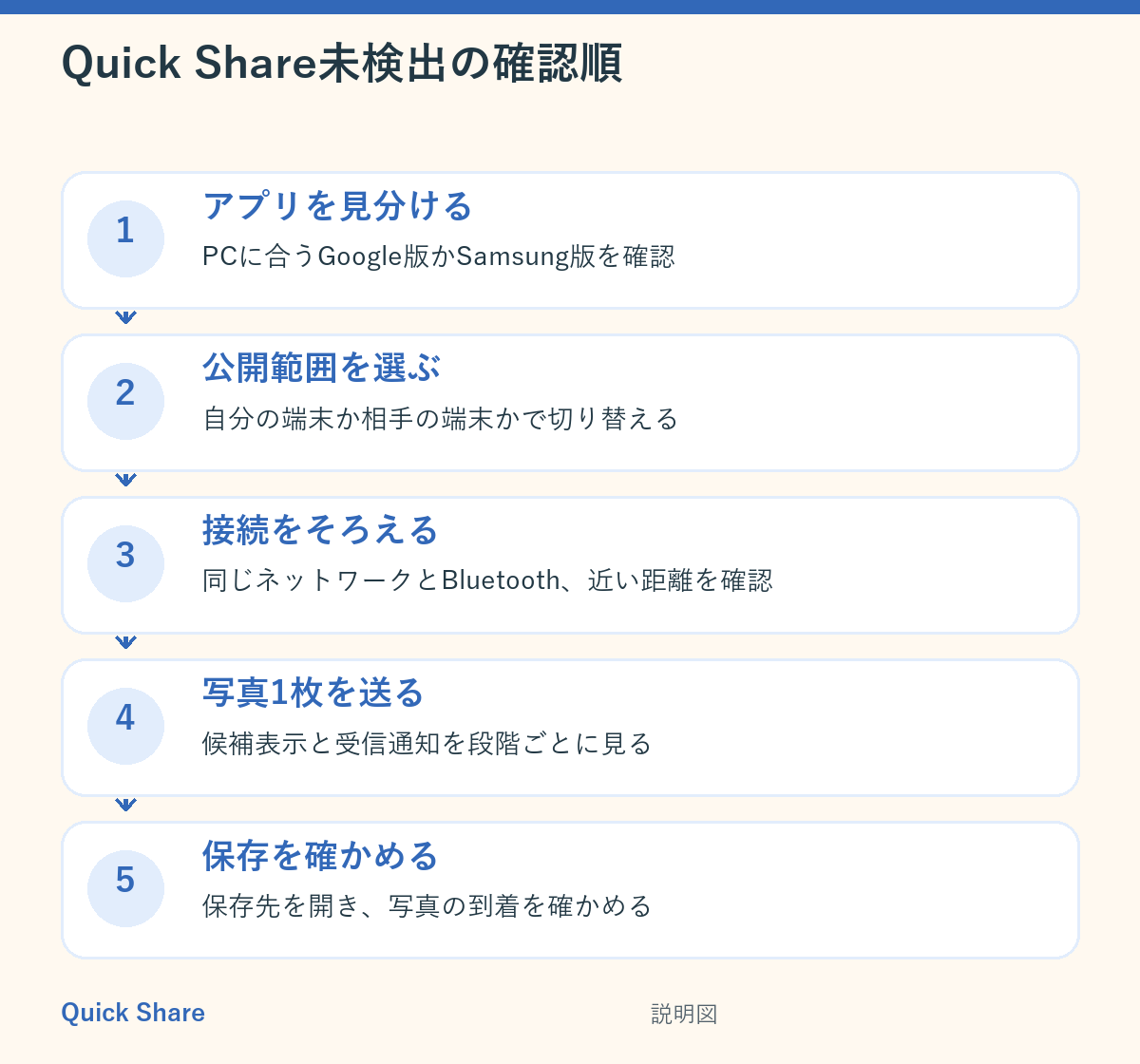
Windowsには標準の近距離共有がありますが、AndroidのQuick Shareから送る相手として使うものではありません。AndroidからWindowsへ送るには、PC側でQuick Share対応アプリを準備します。Android公式のWindows向け案内では、Samsung以外のPCはGoogle版、Samsung PCはMicrosoft Storeで提供されるSamsung版を案内しています。
- Samsung以外のWindows PC:GoogleのQuick Shareアプリを確認
- Samsung PC:Samsung向けQuick Shareアプリを確認
- Windows標準の近距離共有だけを開いている場合:Quick Shareアプリを別に確認
どちらのアプリを使うか分からないときは、PCメーカーと現在入っているアプリ名を先に確認してください。Google版とSamsung版を同じものとして案内すると、設定項目を探す場所がずれてしまいます。以下の公開範囲・接続・保存先の説明はGoogle版を基準にしています。Samsung版では、アプリ内の案内を確認してください。
確認1:受信側でQuick Shareを通常起動する
Windows側でQuick Shareアプリを開き、終了していないことを確認します。画面がロック中なら解除し、受信操作ができる状態にします。アプリを右クリックして「管理者として実行」は選びません。GoogleのQuick Shareヘルプでも、Windowsアプリを管理者として起動しないよう案内されています。
ここでAndroid側の共有画面をいったん閉じ、PC側の準備が済んでから写真の共有操作をやり直します。送信画面を開きっぱなしにしたままPC設定だけを変えるより、候補一覧を更新しやすくなります。
確認2:公開範囲を送る相手に合わせる
受信側の公開範囲が狭すぎると、近くにいてもPCが候補に出ません。自分のAndroid端末から自分のPCへ送る場合と、別の人の端末から受け取る場合を分けて考えます。
自分の端末どうしで送る場合
両方で同じGoogleアカウントを使っているなら、「自分のデバイス」に相当する共有範囲を選びます。サインインしているアカウントが異なると、自分の端末として認識されないことがあります。
別の人の端末から受け取る場合
相手が連絡先として認識される範囲、または周囲から一時的に見つけられる範囲を選びます。広い公開範囲は受信確認に必要な間だけ使い、転送後は元の設定へ戻します。「全員」に相当する公開状態を常時維持する必要はありません。
確認例
自分のスマートフォンから自分のPCへ送る → 自分の端末向けの範囲
家族や同僚のスマートフォンから受け取る → 相手を含む範囲を一時的に選ぶ
確認3:Wi-Fi、Bluetooth、距離をそろえる
AndroidのWi-Fiと両端末のBluetoothが有効か確認します。Windows PCはWi-Fiまたは有線EthernetでAndroidと同じネットワークへ接続し、Quick ShareアプリとAndroid端末の電源が入っている状態にします。Googleの公式ヘルプでは、通常は5m以内が目安とされ、見つからないときの切り分けでは障害物を減らして30cm以内に近づける手順が示されています。通常の対応距離と、トラブル時に近づける操作は分けて考えてください。
- AndroidのWi-FiとBluetoothを確認する
- WindowsのWi-Fiまたは有線接続とBluetoothを確認する
- 両方が同じネットワークに接続しているか見る
- 端末を机の上など近い位置へ置く
- Androidで共有画面を開き直す
同じネットワーク名が表示されていても、会社や学校のWi-Fiでは端末どうしの通信を分離している場合があります。この設定は「端末隔離」「クライアント分離」などと呼ばれることがあります。利用者側でセキュリティ設定を無効にせず、ネットワーク管理者へQuick Shareの端末間通信が許可されているか確認してください。許可された別ネットワークで比較できるなら、社内Wi-Fi固有の問題かどうかを切り分けられます。
確認4:写真1枚だけで送信を試す
最初から複数の写真や大きな動画を送らず、内容を確認できる写真1枚で試します。これは速度を測るためではなく、「候補に表示される」「受信リクエストが届く」「保存される」の3段階を確認するためです。
テストの進め方
1. Androidで写真を1枚選ぶ
2. 共有先としてQuick Shareを選ぶ
3. Windows PCの名前が表示されるか確認する
4. PC側に受信リクエストが出たら内容を確認して受け入れる
5. 保存されたファイルを開き、選んだ写真か確認する
PC名が出なければ公開範囲と接続の段階へ戻ります。PC名は出るのに通知が来なければ、Windows側のQuick Shareアプリが起動中か、画面がロックされていないか、通知が抑制されていないかを確認します。通知が来て転送だけ止まるなら、端末を近づけ、写真1枚で再送して段階を分けます。
確認5:受信した写真の保存先を見る
Googleの案内では、受信したファイルは通常、Windowsの「ダウンロード」内にある「Quick Share」フォルダーへ保存されます。転送完了の表示だけで判断せず、保存先を開いてファイル名と画像内容を確認します。
| 確認結果 | 次にすること |
|---|---|
| PCが一覧に出ない | アプリ種別、公開範囲、同じネットワーク、Bluetoothを再確認 |
| PCは出るが通知なし | アプリ起動、画面ロック、通知の抑制を確認 |
| 受信したが見つからない | ダウンロード内のQuick Shareフォルダーを確認 |
| 1枚は送れる | 必要な写真を少量ずつ追加して確認 |
うまくいかないときに避けたい対処
- Quick Shareアプリを管理者として起動する
- ファイアウォールやセキュリティ機能を一括で停止する
- 広い公開範囲を常時有効にする
- Google版とSamsung版の手順を混ぜる
- いきなり大量の写真や動画で試す
会社支給PCでは、アプリの導入や通信が組織の管理方針で制限されることがあります。設定変更を無理に進めず、端末管理者へ確認してください。
よくある質問
同じWi-FiなのにPCが見つかりません
まず受信側の公開範囲、Quick Shareアプリの種類、Bluetooth、画面ロックを確認します。会社Wi-Fiでは同じSSIDでも端末間通信が分離される場合があるため、管理者へ方針を確認してください。
「全員」に見える設定はそのままでよいですか
常時維持する必要はありません。別の人から受け取るために広い公開範囲を使った場合は、テストと転送が終わった後に、自分の端末や連絡先など普段の範囲へ戻します。
Windows PCならどれでも使えますか
公式ヘルプには64bit版Windows 10以降やARM版Windows 11以降に関する記載がありますが、ARM対応について同じ公式製品ページ内で説明が一致しない箇所があります。ARM搭載PCを含め、利用中のPCでは公式ダウンロードページと現在の互換性案内を確認し、単純に対応・非対応を決めつけないでください。
まとめ
Quick ShareでWindowsパソコンが見つからないときは、Windows標準の近距離共有ではなく対応するQuick Shareアプリを使っているかを最初に確認します。その後、受信側の公開範囲、画面状態、Wi-Fi、Bluetooth、端末間の距離を順にそろえます。最後に写真1枚を送り、候補表示、受信通知、保存先の3段階を確認すれば、検出不可と通知・転送の問題を分けて点検できます。


コメント