
会議前日に資料を2ページ追加したら、後半の目次がすべてずれた。前の配布PDFから直そうとして、新しい目次が二重になった。こうした作業を避けるには、「最新の本文原本」「見出しと元ページの一覧」「配布用PDF」を分けて管理します。
ITtripが提供する「とべる目次PDF」は、見出しとページ位置の一覧を手入力して、完成済みPDFに目次としおりを追加するサービスです。資料の結合や差し替えを済ませた後の、読む人向けの仕上げに使う方法を説明します。
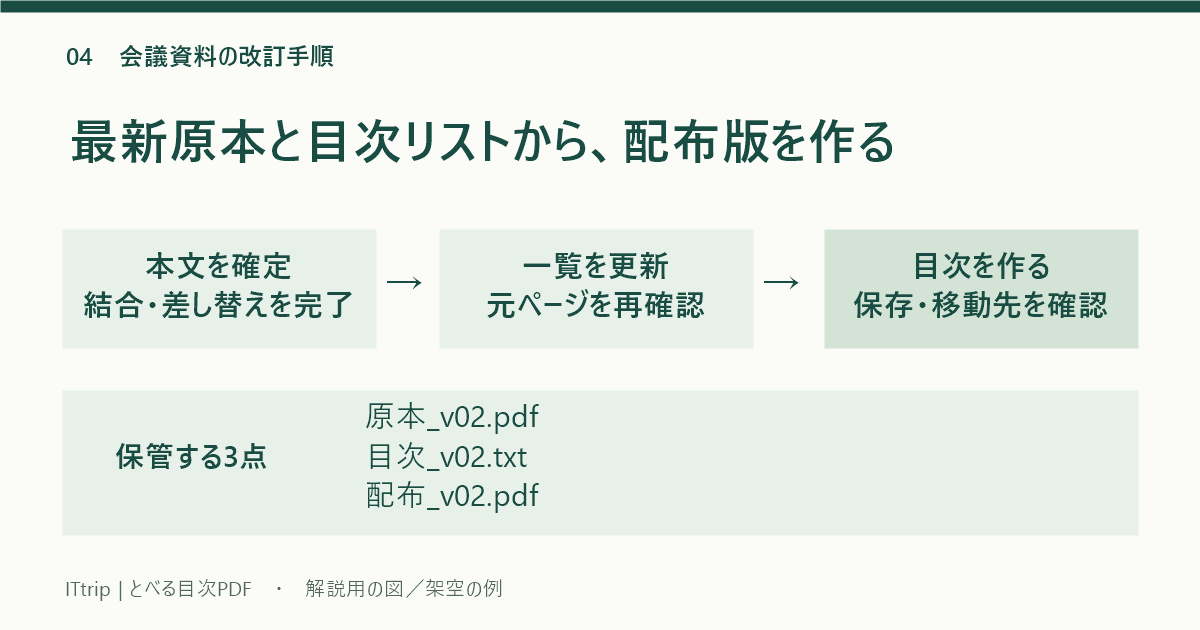
資料の変更を先に終え、目次は最後に付ける
会議資料では、別々の担当者が作ったPDFを一つにまとめることがあります。とべる目次PDFでは資料の結合・ページの差し替え・ページの並べ替えは行わないため、必要な変更を原本や別のPDF編集ツールで完了させてから使います。
順番は「本文を確定する→元ページの一覧を更新する→目次を付ける→配布確認」です。目次を付けた後に本文を変更すると、生成時に確認した移動先と内容が一致しなくなる可能性があります。
単に同じページ数で本文を差し替える場合と、ページを増減する場合も分けます。Adobeのページ置換機能では、元ページのリンクやしおりなどを保持しながら内容を置き換える方法が案内されています。使用する編集機能によって挙動は違うので、差し替えで必ずすべてのリンクが失われると判断せず、実際の結果を確認します。Adobe公式:PDFのページを置き換える
原本・一覧・配布PDFを別のファイルにする
| ファイルの役割 | 名前の例 | 次回更新で使うか |
|---|---|---|
| 新しい目次を付ける前の最新原本 | 会議資料_20261008_原本_v02.pdf | 本文を直す基準にする |
| 見出しと元ページの一覧 | 会議資料_20261008_目次_v02.txt | 最新原本と照合して更新する |
| 目次としおりを付けた配布用PDF | 会議資料_20261008_配布_v02.pdf | 読み手への配布に使う |
日付や版番号は説明用です。組織の保存ルールに合わせて決めます。目次を付ける前の原本も、もともと目次ページを持っている場合はあります。その場合は、それを含めたPDF全体を原本としてページ位置を数えます。
とべる目次PDFは、選んだPDFの先頭へ新しい目次を追加します。前回このサービスで作った配布PDFをそのまま選ぶと、前回の目次も本文として残り、さらに目次が追加されます。既存のしおりも残す設計なので、同じ見出しのしおりが重複する場合があります。次の版は、サービスで目次を付ける前の最新原本から作ります。
途中に2ページ追加した場合の一覧の直し方
説明用に、旧原本の9ページ目の直前へ新しい2ページを追加したとします。追加位置より後にある見出しは、元PDFでの位置を2つ後ろへ更新します。
| 見出し | 旧原本での位置 | 最新原本での位置 | 更新する理由 |
|---|---|---|---|
| 議題一覧 | 3 | 3 | 追加位置より前なので変わらない |
| 追加資料の説明 | なし | 9 | 新しく追加する入口 |
| 収支報告 | 12 | 14 | 前に2ページ増えた |
| 次回の日程 | 18 | 20 | 前に2ページ増えた |
更新後に入力する一覧は、次のようになります。
議題一覧:3ページ
追加資料の説明:9ページ
収支報告:14ページ
次回の日程:20ページ
この計算だけで決定せず、最新原本を開いて各見出しの位置を確認します。差し替えと削除が同時にあった場合や、担当者のPDFが1枚増えていた場合は、単純に全項目へ2を足すだけでは合わないためです。
また、新しい目次のページ数はここでは足しません。入力するのは、あくまで最新原本での位置です。完成PDFに追加される目次のページ数は、プレビューで確認します。
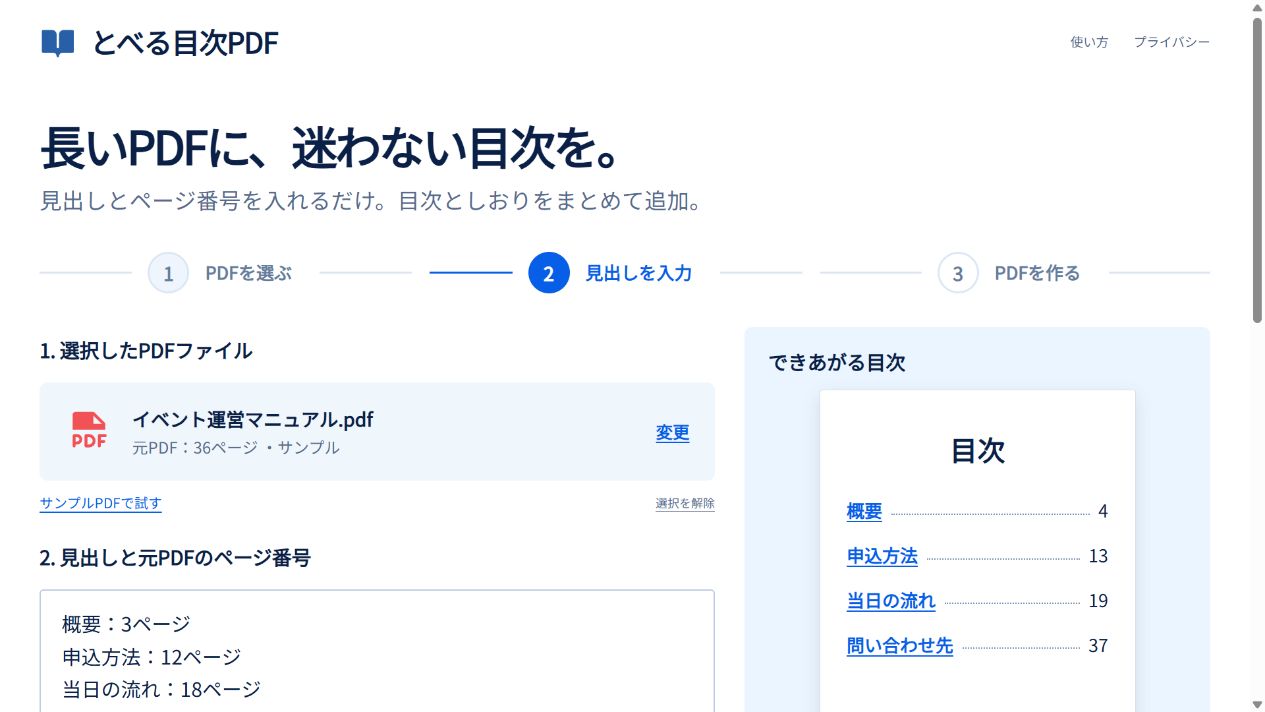
最新原本から配布用PDFを作る
- 本文の追加・削除・並べ替えを終えた最新原本を、別名で保存します。
- 見出し一覧の数字を最新原本で確認し、変更した行を更新します。
- とべる目次PDFで配布用PDFを作るから、最新原本を選んで更新済みの一覧を貼り付けます。
- プレビューで一覧を確認し、「目次としおりを付けたPDFを作る」を押します。
- 「PDFをダウンロード」から保存し、配布版のファイル名と版番号を確認します。
保存したら、まず変更した項目から移動します。続いて資料の最初と最後、別の担当者の資料へ切り替わる境目を確認します。新しい目次が複数ページなら、すべての目次ページから移動先を試します。しおりも、同じ本文へ到着するか確認します。
再配布では、ファイル名と案内文をそろえる
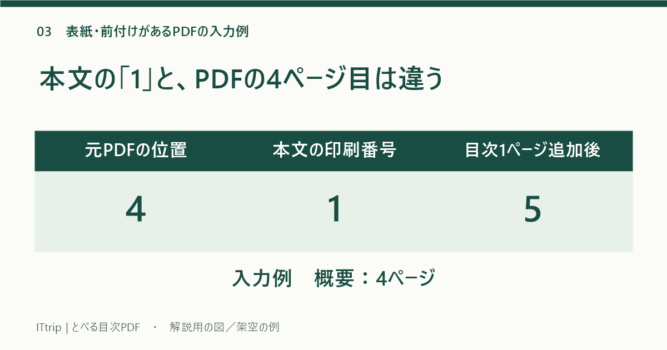
ファイルだけを更新して案内文が「旧版の12ページを参照」のままだと、目次が正しくても読み手は迷います。本文の印刷番号とPDFのページ位置が違う場合は、「収支報告の見出しを選択」など、目次の名前でも案内すると分かりやすくなります。
共有先の差し替え方法や、過去版の保管方法は組織の運用に合わせます。目次作成サービスは、共有済みファイルを回収したり、各読み手が開いている旧版を更新したりするものではありません。版番号と更新箇所を伝える工程を別に設けます。
原本を残して別名で保存する運用は、PDFへの注釈作業でも役立ちます。保存前の作業が失われた場合の考え方は、Microsoft EdgeのPDF編集が消えたときの復元可否と対策も参考になります。
とべる目次PDFの上限は、画面表記で50MB、元PDF2,000ページ、目次500項目、1見出し160文字です。パスワード保護・暗号化・電子署名・認証署名があるPDFは対象外です。未署名でも、電子署名用の入力欄が含まれるPDFは現在の対象外です。署名欄を設ける前の原本を用意してください。フォームや特殊な機能がある資料では、生成したPDFの表示と動作も確認してください。入力方法はとべる目次PDFの使い方に記載しています。

コメント