
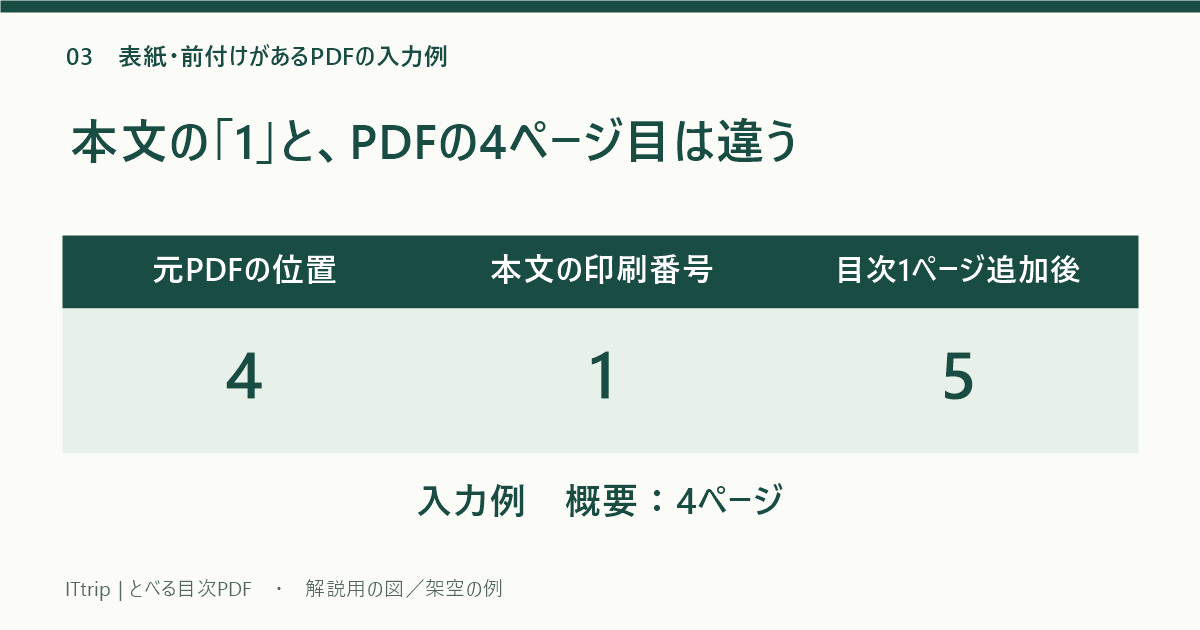
本文には「1」と印刷されているのに、PDFの先頭から数えると4枚目。表紙や前付けがある資料では、このずれが目次の移動先を間違える原因になります。
PDFには、本文に印刷された番号、先頭から数えたページ位置、表示アプリが使うページラベルがあります。ITtripが提供する「とべる目次PDF」で入力するのは、このうち元PDFの先頭を1として数えたページ位置です。目次を追加する前の数え方と、追加後に確認する数字を分けて説明します。

PDFで混同しやすい3つの番号
| 呼び方 | どこで確認するか | 例 |
|---|---|---|
| 本文の印刷番号 | ページ内の上部・下部など | 本文開始ページに「1」とある |
| PDFのページ位置 | 表紙も含め、先頭から順番に数える | 本文開始が4枚目なら4 |
| ページラベル | PDFアプリのページ欄やサムネールなど | 前付けはi、ii、本文は1、2と表示される |
Adobeの公式説明でも、表紙や目次などがあると、表示上のページ番号と文書内に印刷された番号が一致しない場合があるとされています。また、ページラベルの変更だけで、本文に印刷された数字が書き換わるわけではありません。Adobe公式:PDFページ番号の再設定
画面のページ欄に「1」と出ているからといって、それがPDFの先頭から数えた位置とは限りません。前付けにローマ数字が付いている資料や、資料ごとに番号が1から始まる会議資料では、特に注意します。
表紙と前付けが3ページある場合の対応表
次は説明用の6ページ構成です。表紙、既存目次、はじめにの3ページの後に本文が始まるとします。
| 内容 | 本文に見える番号 | 元PDFのページ位置 | 新しい目次が1ページ付いた後の位置 |
|---|---|---|---|
| 表紙 | なし | 1 | 2 |
| 既存目次 | なし | 2 | 3 |
| はじめに | i | 3 | 4 |
| 概要 | 1 | 4 | 5 |
| 申込方法 | 2 | 5 | 6 |
| 問い合わせ先 | 3 | 6 | 7 |
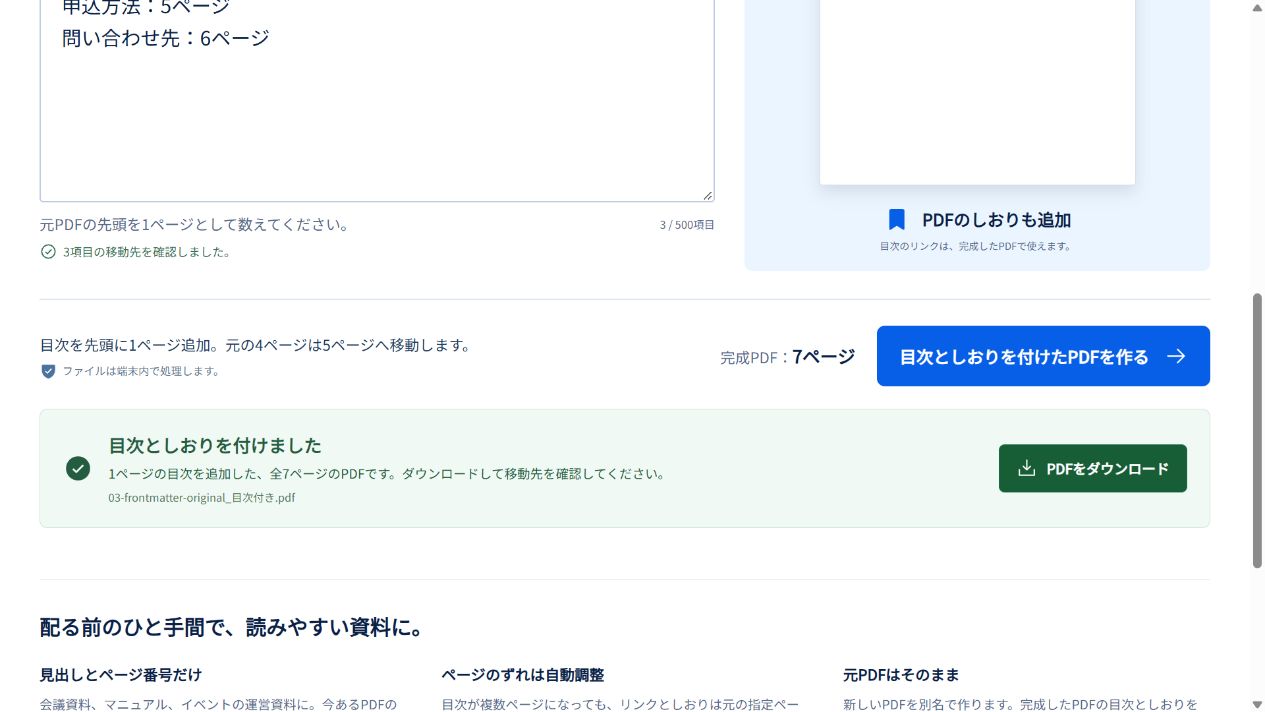
この原本をとべる目次PDFへ入れるなら、「概要」の入力は4です。本文の「1」を入力すると、元PDFの表紙を指定したことになります。
概要:4ページ
申込方法:5ページ
問い合わせ先:6ページ
新しい目次が1ページに収まった場合、「概要」は完成PDFの5ページ目になります。入力時に5へ直すのではなく、原本での4を指定します。
ページ位置を確定してから、一覧を作る
- 加工するPDF原本を別名で保管し、そのファイルをPDFアプリで開きます。
- サムネールなどで先頭から順に数え、目的の見出しがあるページ位置を確認します。ページ欄がページラベルを表示している場合は、そのラベルだけで判断しません。
- 見出し・印刷番号・元PDFの位置をメモします。章ごとに印刷番号が1へ戻る資料も、元PDFの位置は先頭から連続して数えます。
- とべる目次PDFに渡す一覧には、「見出し:元PDFの位置」だけを残します。
元PDFのページ数を超える番号や0は入力できません。エラーが消えても、番号が本文の見出しと対応しているかは人が確認する必要があります。入力チェックは、内容が正しいことの保証にはなりません。
目次が2ページ以上になっても、先に数字を足さない
とべる目次PDFは、見出しの件数や折り返しに応じて、新しい目次のページ数を決める設計です。追加する目次が何ページになるかは、入力後のプレビューで確認します。
計算の関係は「完成PDFのページ位置=元PDFのページ位置+新しい目次のページ数」です。たとえば、元PDFの12ページ目にある申込方法は、新しい目次が1ページなら完成PDFの13ページ目、2ページなら14ページ目になります。いずれも入力は12のままです。
| 元PDFでの位置 | 新しい目次のページ数 | 完成PDFで確認する位置 |
|---|---|---|
| 12 | 1 | 13 |
| 12 | 2 | 14 |
| 36 | 2 | 38 |
これはページ数を足した説明用の計算例です。実際の完成ファイルでは、目次のリンクをクリックして該当の見出しへ到着するかも確認してください。目次が2ページ以上なら、各目次ページからのリンクを確認します。
番号の書き換えが目的なら、別の編集が必要
「目次のリンクを正しい場所へ移動させたい」「本文の下部に新しい連番を印刷したい」「ページ欄を本文と同じ番号にしたい」は、それぞれ別の作業です。
とべる目次PDFは、入力した見出しと移動先から、新しい目次としおりを作るためのサービスです。本文内の数字を消したり付け直したりする機能や、ページラベルを任意に指定し直す機能はありません。印刷番号を統一したい場合は、原本を直すか、ヘッダー・フッターなどを編集できるPDFソフトを使います。
読み手に「本文の1ページ」と伝えるなら、紙面の印刷番号を意味することが分かる書き方にします。完成PDFの5枚目を意味するなら、「PDFの先頭から5ページ目」のように区別すると、問い合わせ時の行き違いも減らせます。
入力上限は、画面表記で50MB、元PDF2,000ページ、目次500項目、1見出し160文字です。暗号化・パスワード保護・電子署名・認証署名があるPDFは対象外です。未署名でも、電子署名用の入力欄があるPDFは現在の対象外です。原本の位置を確認できたら、とべる目次PDFで目次としおりを用意するから手入力できます。詳しい入力条件は使い方で確認してください。









コメント