
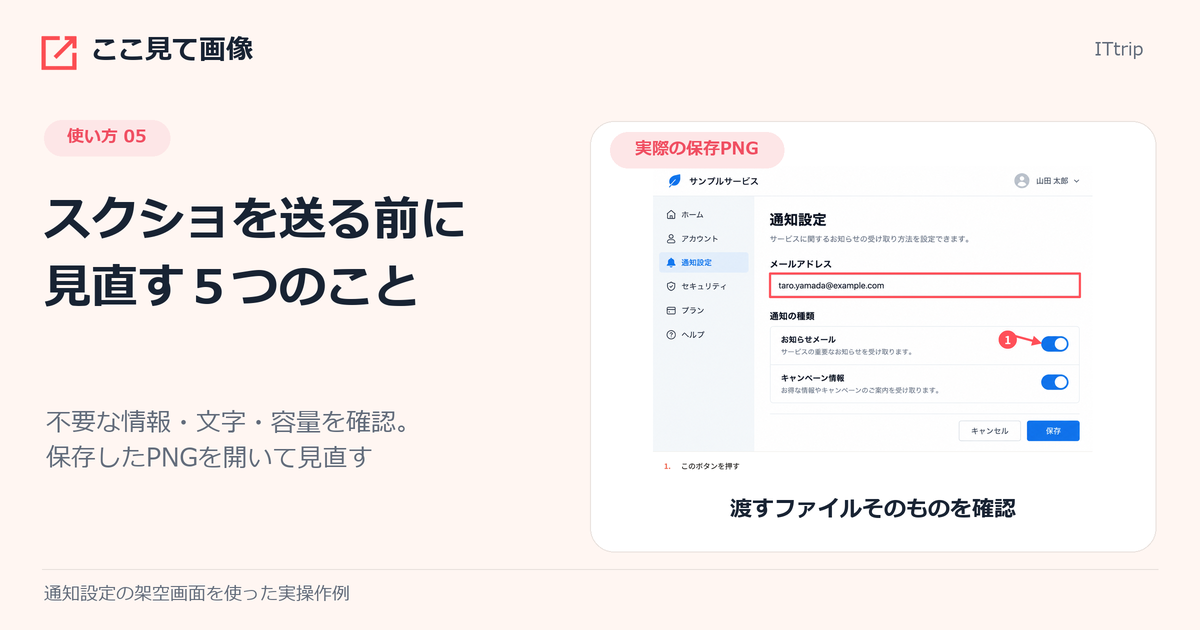
矢印と説明を付けたスクショが完成しても、すぐに送る前に確認したいことがあります。関係のない通知が写っていないか、文字を相手が読めるか、添付先の容量条件に収まるかです。
この記事では、ITtripが提供する「ここ見て画像」で説明画像を作る場面を例に、送信前の確認を整理します。ここ見て画像の矢印や囲みは、相手に見てほしい場所を示すための機能です。情報を塗りつぶして隠す機能ではありません。

1.印を付ける前に、送る必要がない情報を除く
画面の中央だけでなく、四隅と背景も見ます。たとえば次の情報は、説明対象に関係があるかを一つずつ確認してください。
- アカウント名、メールアドレス、顔写真。
- 通知の本文、別のチャット、最近開いたファイル。
- ブラウザーの別タブ、アドレス欄、共有用のコード。
- 注文番号、社内の識別子、添付相手が知る必要のない顧客情報。
不要な部分が端にあるなら、説明に必要な範囲だけを別の編集機能で切り取ります。画面の中に残る情報は、塗りつぶしなどに対応した編集機能で除いてから、ここ見て画像へ読み込みます。元画像は保管し、送信用のコピーを編集すると戻しやすくなります。
Googleの画像作成ガイドは、スクショに個人を識別できる情報を含めず、必要な場合は不透明度100%の単色で覆う方法を示しています。ぼかしやモザイクだけに頼らない考え方の参考になります。Googleの画像・スクリーンショット作成ガイド
塗りつぶした画像も、一枚の画像として保存し直してから開き、文字が端から見えていないか確認してください。矢印を重ねたり、細い枠で囲んだりするだけでは、その内側の情報は読めるままです。
2.説明は「対象」と「動作」が分かる短文にする
確認を終えた画像をここ見て画像で説明付きPNGにする場合は、「画像を選ぶ」で読み込み、「番号」で見てほしい場所を指定します。説明欄には「このボタン」だけで終わらせず、「右上の『保存』を押す」のように対象と動作を入れます。
一つの番号に説明を詰めるより、必要な動作に分けて書きます。説明文は一項目160文字までですが、入力できる長さと読みやすい長さは違います。長文を残したい場合は、詳しい説明を送信文へ移します。
「保存する画像を確認」では、画像上の印に加え、下部に入る番号の説明も確認します。間違いがあれば編集へ戻り、番号の位置や説明文を直してください。
3.ダウンロードしたPNGを開いて確認する
「PNGで保存」の後は、端末に保存されたファイルを開きます。編集画面の見た目だけで判断せず、渡すファイルそのものを確認します。
| 確認する場所 | 見るポイント |
|---|---|
| 矢印の先端 | 意図した項目を指し、別の項目と迷わないか |
| 番号 | ボタン名や必要な文字を隠していないか |
| 画像の下部 | 説明欄が入り、最後の行まで読めるか |
| 四隅と背景 | 通知、名前、別タブなどが残っていないか |
| ファイル名 | 今回送る版だと分かり、不要な個人情報を含まないか |
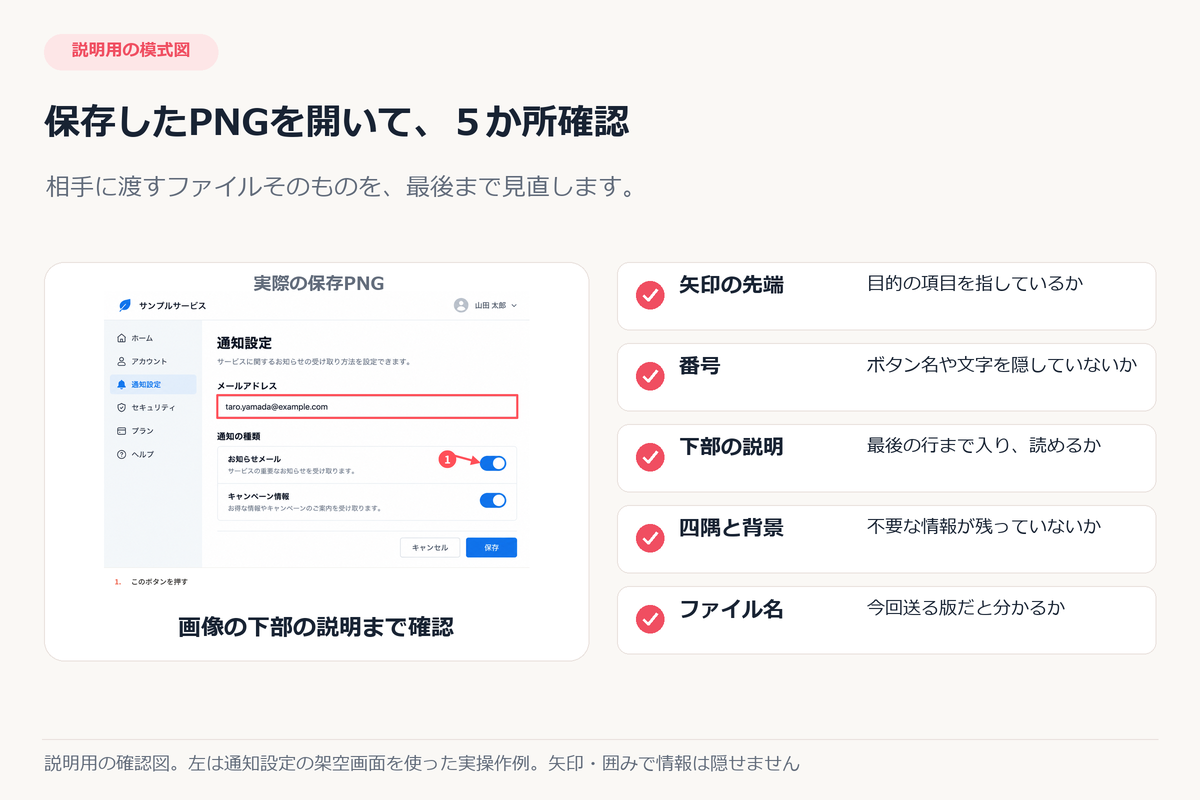
番号の説明は、PNG内の文字として保存されます。読み上げや文字検索が必要な相手には、画像と同じ要点を送信文にも書きます。画像を開けない場合の補足にもなります。
4.容量を減らす前に、送信先の条件を確認する
まず、送信先が受け付ける画像形式と容量上限を調べます。ここ見て画像の出力はPNGなので、読み込んだJPEGと同じ容量になるとは限りません。説明欄を加えると縦方向にも大きくなります。
容量を減らす場合は、必要な範囲への切り取り、画像の寸法調整、送信先に合う形式への変換などを別の編集機能で行います。JPEG圧縮は画像データの一部を捨てる非可逆圧縮です。形式を変えた後は、小さい文字や矢印が読みやすいままか確認してください。AdobeのJPEG最適化の解説
極端に小さくすると、画像を添付できても説明を読めなくなります。相手が読む表示サイズで確認し、読みにくい場合は必要な部分を別の画像に分けるか、文章を併用します。ここ見て画像には、指定した添付容量に自動で合わせる機能はありません。
5.「サービスの共有」と「画像を送る操作」を区別する
ここ見て画像の「リンクをコピー」や共有ボタンは、サービスのURLを紹介するためのものです。作ったPNGや説明文を相手へ送る操作ではありません。
説明画像を渡すときは、保存したPNGを自分でメールやチャットへ添付します。サービスのURLだけを送っても、自分の編集内容を相手が見ることはできません。
画像と説明文の編集はブラウザー内で行います。ただし、ウェブページへアクセスする通信と、完成画像を自分で外部へ添付する操作は別です。利用前には公開ページの「画像の取り扱い」を確認し、送信先の公開範囲や宛先も見直してください。
編集中のデータは自動保存されません。ページを閉じる前にPNGを保存し、そのファイルを開いて確認してから、意図した相手へ添付します。









コメント