
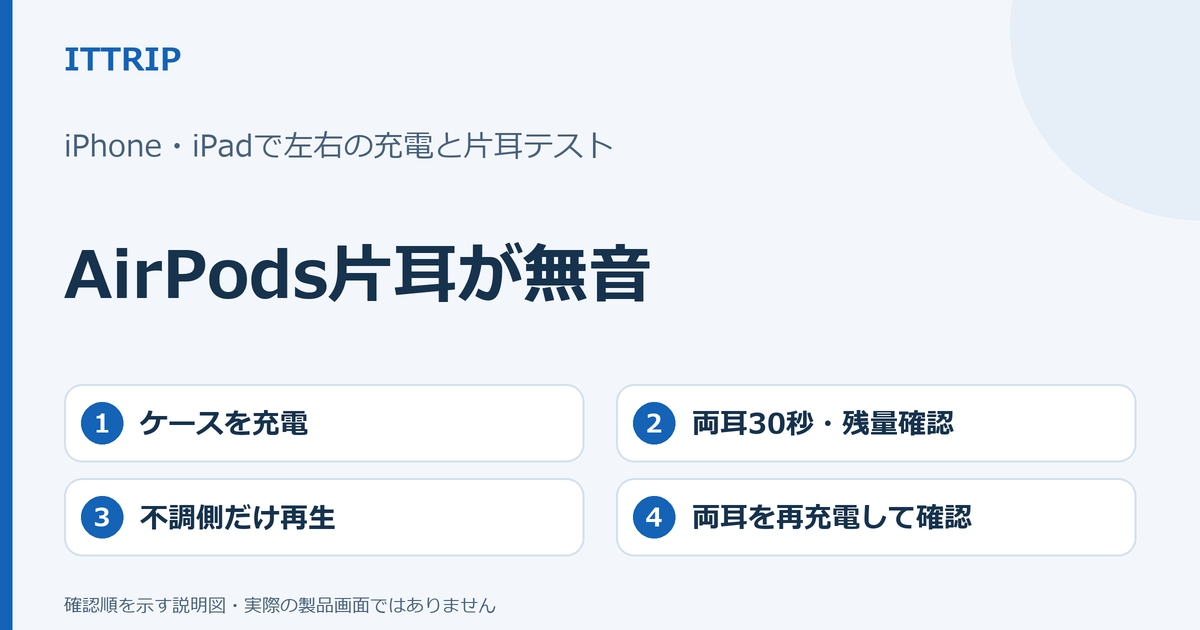
最初に行う確認は、充電ケースと左右それぞれのAirPodsの残量を見ることです。ケースが100%と表示されていても、左右のAirPodsが両方とも充電できているとは限りません。ケースを十分に充電してから、両耳をケースに入れて30秒充電し、その後に左右を個別に確認します。
この記事は、AirPodsまたはAirPods ProがiPhone/iPadには接続できているのに、左右どちらか一方だけ音が出ない場合が対象です。両耳とも接続できない、AirPodsを紛失した、雑音が出る、補聴機能を確認したい場合は対象外です。両耳とも接続できないときは、Appleの「AirPodsまたはAirPods Proを接続できない場合」を確認してください。

まずケースと左右の充電残量を個別に確認する
片耳だけ無音でも、すぐにリセットはしません。Appleの「左右どちらかのAirPodsが機能しない」に沿って、充電状態から順番に切り分けます。
- 充電ケースがフル充電されていることを確認します。充電されていなければ、先にケースを充電します。
- 上記のApple公式ページから、使用中のAirPodsまたはAirPods Proのケースに合う清掃案内を開き、充電ポートをその案内に沿って清掃します。
- 左右両方のAirPodsを充電ケースに入れ、30秒間充電します。
- iPhoneまたはiPadの近くでケースを開きます。
- 画面に表示される残量を見て、左と右のAirPodがそれぞれ充電されていることを確認します。
ここで見るのはケースだけではありません。「左」「右」の両方を確認するのがポイントです。
不調側だけを装着して片耳テストを行う
次に、音が出ない側を単独で再生し、左右を分けて確認します。
- 音が出ない側のAirPodだけを、対応する耳に装着します。
- もう片方のAirPodは充電ケースに入れたまま、ケースの蓋を閉じます。
- AirPodsがiPhoneまたはiPadに接続されていることを確認します。
- 音楽や動画などの音声を再生し、不調側から聞こえるか確認します。
- 不調側から音が聞こえた場合は、左右両方をケースに戻して、もう一度30秒間充電します。
- ケースをiPhoneまたはiPadの近くで開き、今度は両耳を装着して同じ音源を再生します。
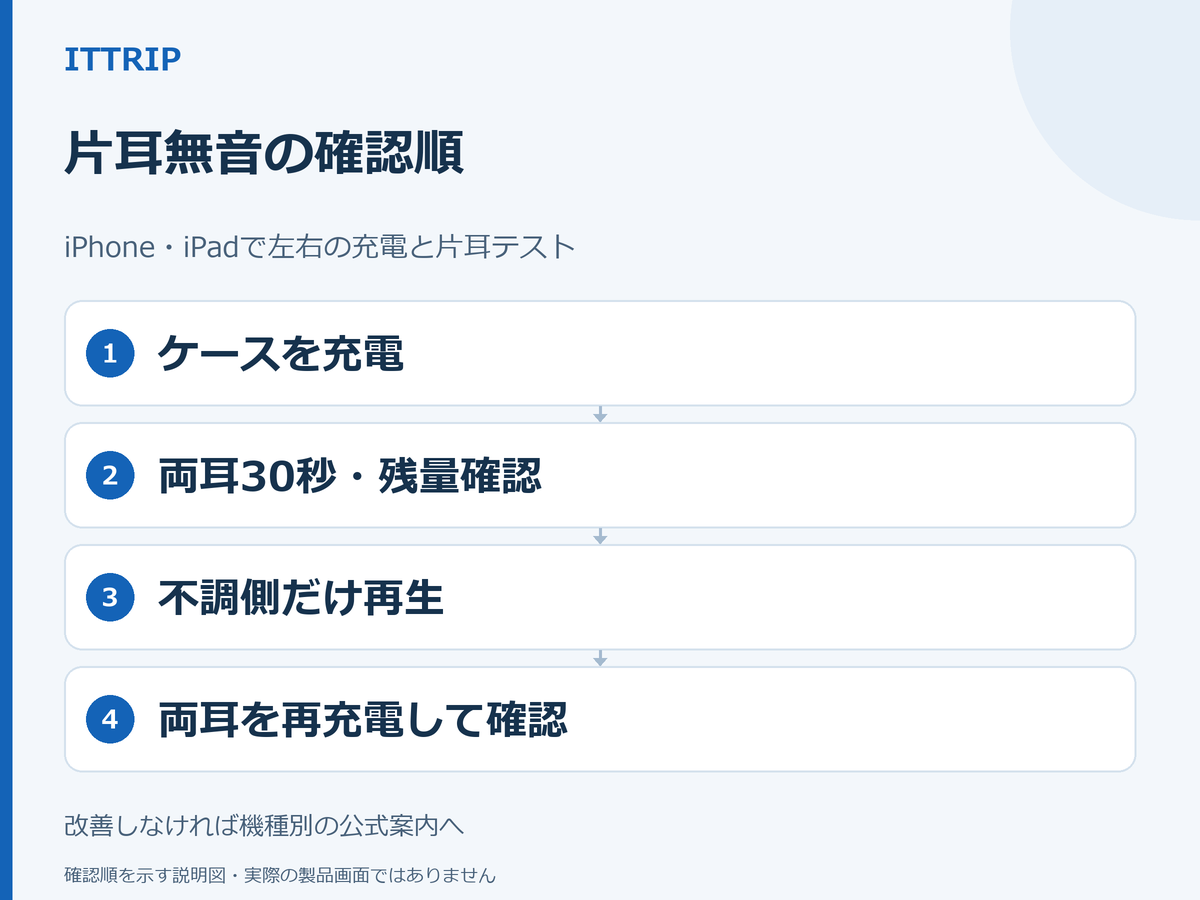
テスト結果に応じて次の操作を選ぶ
| 確認結果 | 次に行うこと |
|---|---|
| 不調側だけなら音が出た | 左右を再び30秒充電し、両耳で同じ音源を再生します。 |
| 両耳で正常に聞こえた | 確認完了です。接続済みの表示だけでなく、左右両方から実際に音が出ることまで確かめます。 |
| 片方だけ音が小さい | メッシュの状態と左右バランスを確認します。 |
| 不調側が引き続き無音 | 機種を確認し、Appleの案内からモデル別のリセットまたはサポートへ進みます。 |
片方だけ音が小さい場合はメッシュとバランスを確認する
完全な無音ではなく、片側だけ音量が小さい場合は確認先が異なります。
- イヤーチップのあるAirPods Proではイヤーチップを外し、各AirPodのマイクとスピーカーのメッシュを確認します。
- 異物が見える場合は、自己流で処置せず、Appleの案内から使用中のモデルに合う清掃手順を開いて作業します。清掃方法を全モデル共通と考えないでください。
- iPhoneまたはiPadで「設定」→「アクセシビリティ」→「オーディオとビジュアル」の順に開きます。
- 「バランス」のスライダが中央にあることを確認します。
- 両耳を装着し、同じ音源を再生して左右の聞こえ方を再確認します。
改善しないときはモデル別のリセット手順へ進む
充電確認と片耳テストを行っても不調側が無音のままなら、リセットを検討します。ただし、AirPodsは機種によってケースの操作が異なります。すべての機種に同じ「背面ボタンを15秒」といった手順を当てはめず、使用中のモデルを確認してから、Apple公式ページ内の「AirPodsをリセット」へ進んでください。
片側のAirPodや充電ケースを交換した直後なら、同じ公式ページから「交換したAirPodを設定」の案内を先に確認します。それでも改善しない場合は、Appleサポートの案内へ進み、使用モデル、左右の残量、片耳テストと両耳テストの結果を伝えます。
最後は両耳から実際に音が出るか確認する
- 左右両方をケースに入れて30秒充電します。
- 両耳を装着します。
- 片耳テストで使ったものと同じ音源を再生します。
- 左右両方から音が出ることを確認します。
「接続済み」と表示されただけでは、片耳無音が直ったとは判断できません。期待する完了状態は、左右両方から同じ音源を再生できることです。


コメント