
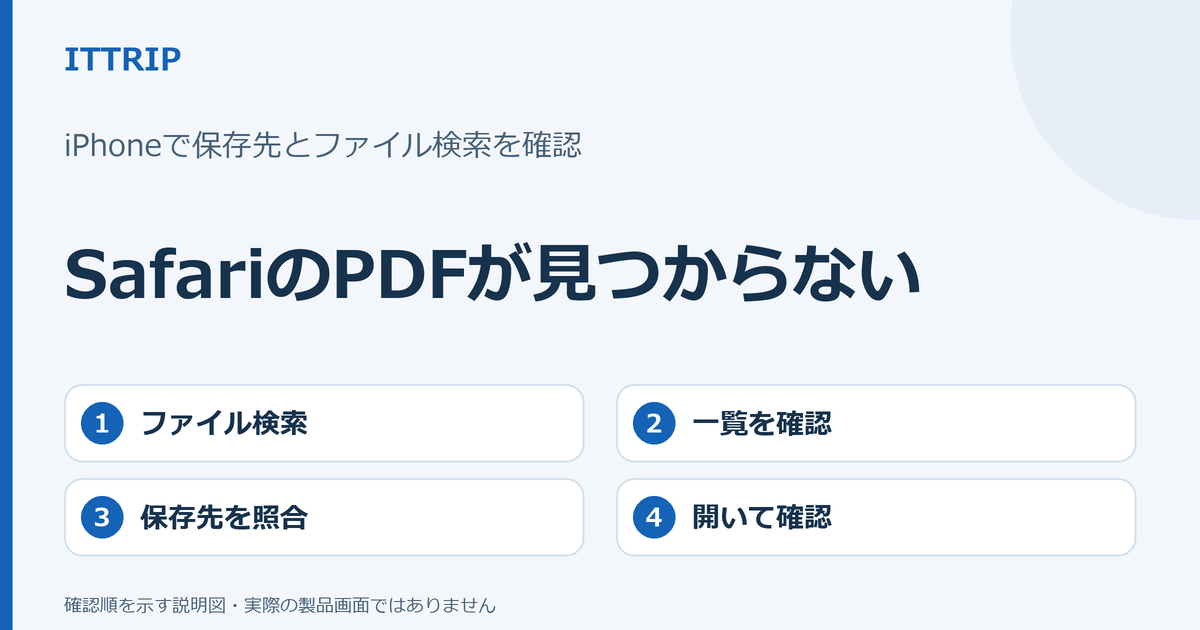
最初に行うのは、ファイルアプリでファイル名の一部を検索し、候補を開いて内容を確かめることです。見つからなければ、Safariのダウンロード一覧と「設定」内の保存先を順番に照合します。保存先を先に変更したり、同じPDFを何度もダウンロードしたりする必要はありません。
この記事では、iPhoneのSafariでダウンロードしたPDFや書類を、Safariとファイルアプリの範囲で探します。写真ライブラリ、LINE内で一時表示されたファイル、機種変更後や完全削除後の復旧は対象外です。

まずファイルアプリで名前を検索する
- 「ファイル」アプリを開きます。ホーム画面に見当たらない場合は、ホーム画面の中央付近から下へスワイプし、「ファイル」と検索します。
- ファイルアプリの検索欄に、PDF名や案内名の一部を入力します。完全な名前が分からなければ、学校名、資料名、年月など覚えている語から試します。
- 検索結果の名前を手掛かりに候補を開きます。検索範囲が特定の場所に絞られていないかも確認してください。
- 目的のファイルなら、名前だけでなく本文やページ内容も一致するか確認します。
検索で見つかれば、保存場所を推測し直す必要はありません。その場で開き、目的の内容か確認できれば探す作業は終了です。
基本の「iCloud Drive/ダウンロード」を確認する
Appleは、ダウンロードしたファイルを探す基本手順として「ファイル」→「ブラウズ」→「iCloud Drive」→「ダウンロード」を案内しています。詳しい画面はApple公式の案内で確認できます。
- ファイルアプリ下部の「ブラウズ」を開きます。
- 「iCloud Drive」を選びます。
- 「ダウンロード」フォルダを開きます。
- 目的のPDFをタップし、名前と内容を確認します。
ここにない場合でも、削除されたとは限りません。Safariの保存先が「このiPhone内」または別のフォルダに設定されている可能性があるため、次の確認へ進みます。
ダウンロード直後ならSafariの一覧を確認する
ダウンロードした直後なら、Safariの検索フィールド横に表示されるダウンロードボタンから一覧を開けます。
- Safariへ戻ります。
- 検索フィールド横のダウンロードボタンをタップします。
- 「ダウンロード」を開き、目的の項目があるか、処理が完了しているか確認します。
- 項目を開けたら、PDF名と内容が目的のものか照合します。
一覧に目的の項目がない場合は、保存先の違いだけでなく、ページ上でPDFを表示しただけで実際のダウンロード操作が完了していない可能性も確認します。
iCloudにないときはSafariの保存先設定を照合する
現在の保存先は「設定」→「アプリ」→「Safari」→「ダウンロード」で確認できます。AppleのiPhoneユーザガイドでは、保存先として「iCloud Drive」「このiPhone内」「その他」が案内されています。
| 設定の表示 | 探す場所 |
|---|---|
| iCloud Drive | ファイル→ブラウズ→iCloud Drive→ダウンロード |
| このiPhone内 | ファイル→ブラウズ→このiPhone内→ダウンロード |
| その他 | 設定で指定されているフォルダ |
- 設定アプリを開きます。
- 「アプリ」→「Safari」→「ダウンロード」の順に開きます。
- 現在選ばれている保存先を確認します。
- ファイルアプリへ戻り、その場所を開いて目的のPDFを探します。
ここで保存先を変更しても、すでに保存したファイルが新しい場所へ自動的に移ると考えないでください。今回は設定を変えることより、表示されている保存先を手掛かりに既存ファイルを探すことが目的です。
まだ見つからないときの分岐
PDFを表示しただけだった
SafariでPDFの内容を見られたことと、ファイルアプリへの保存が完了したことは別です。Safariのダウンロード一覧にもファイル検索にも出ない場合は、元の配布ページへ戻り、ページ側に用意された「ダウンロード」などの操作を最後まで行ったか確認します。
候補に雲アイコンが付いている
雲アイコンが見えても、すぐに削除済みとは判断しません。通信できる状態で候補をタップし、ダウンロードまたは表示が進むか確認します。開けたら、ファイル名と内容を照合します。
同じ名前のファイルが複数ある
再ダウンロードを繰り返すと、似た名前の候補が増えて判別しにくくなります。ファイル名だけで選ばず、開いた本文やページ内容を一つずつ比べてください。
開けたら名前と内容が一致するか再確認する
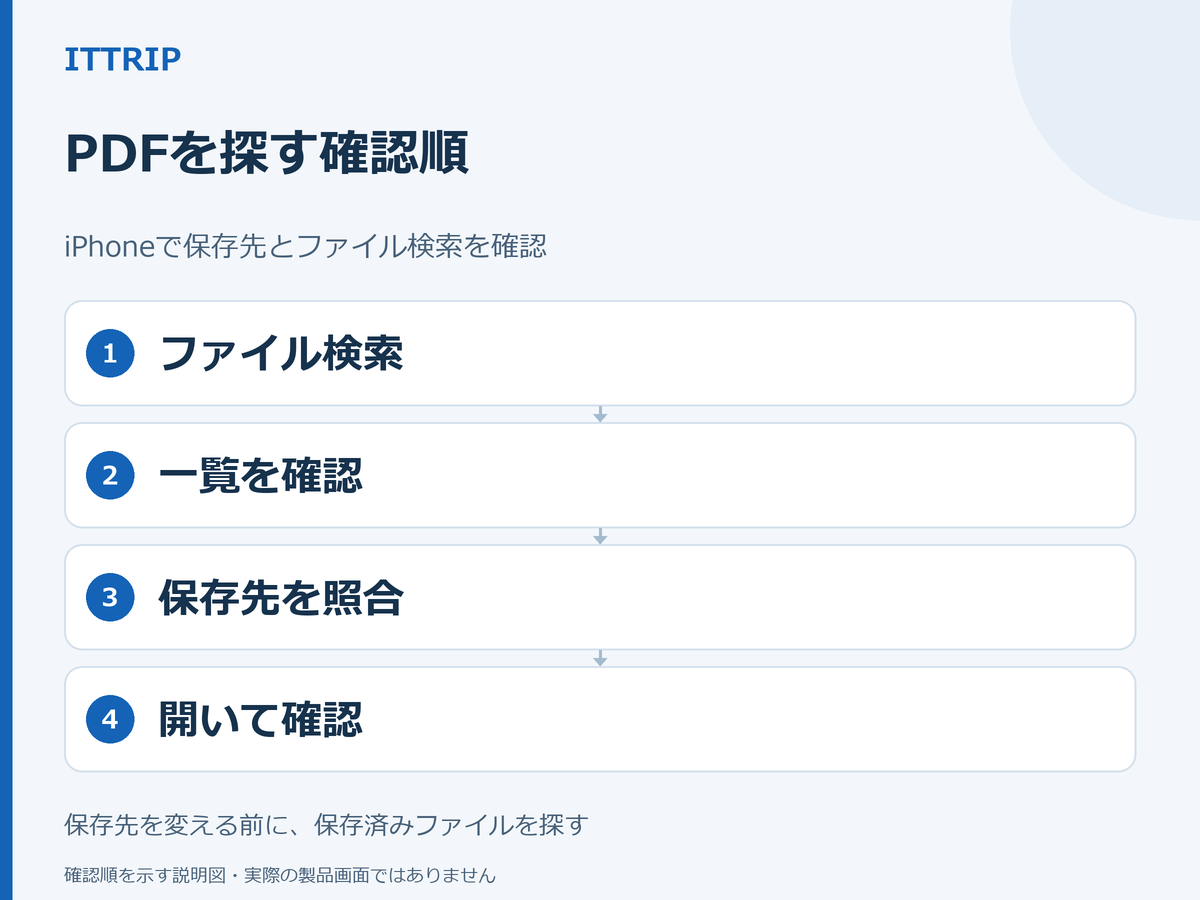
解決の基準は、目的のPDFを実際に開き、ファイル名と本文の両方が一致したと確認できることです。見つからない段階で、iCloudからのサインアウト、ファイルアプリの削除、全設定のリセットを行う必要はありません。まずは「ファイル検索」→「iCloud Driveのダウンロード」→「Safariの一覧」→「保存先設定」の順で確認してください。



コメント