
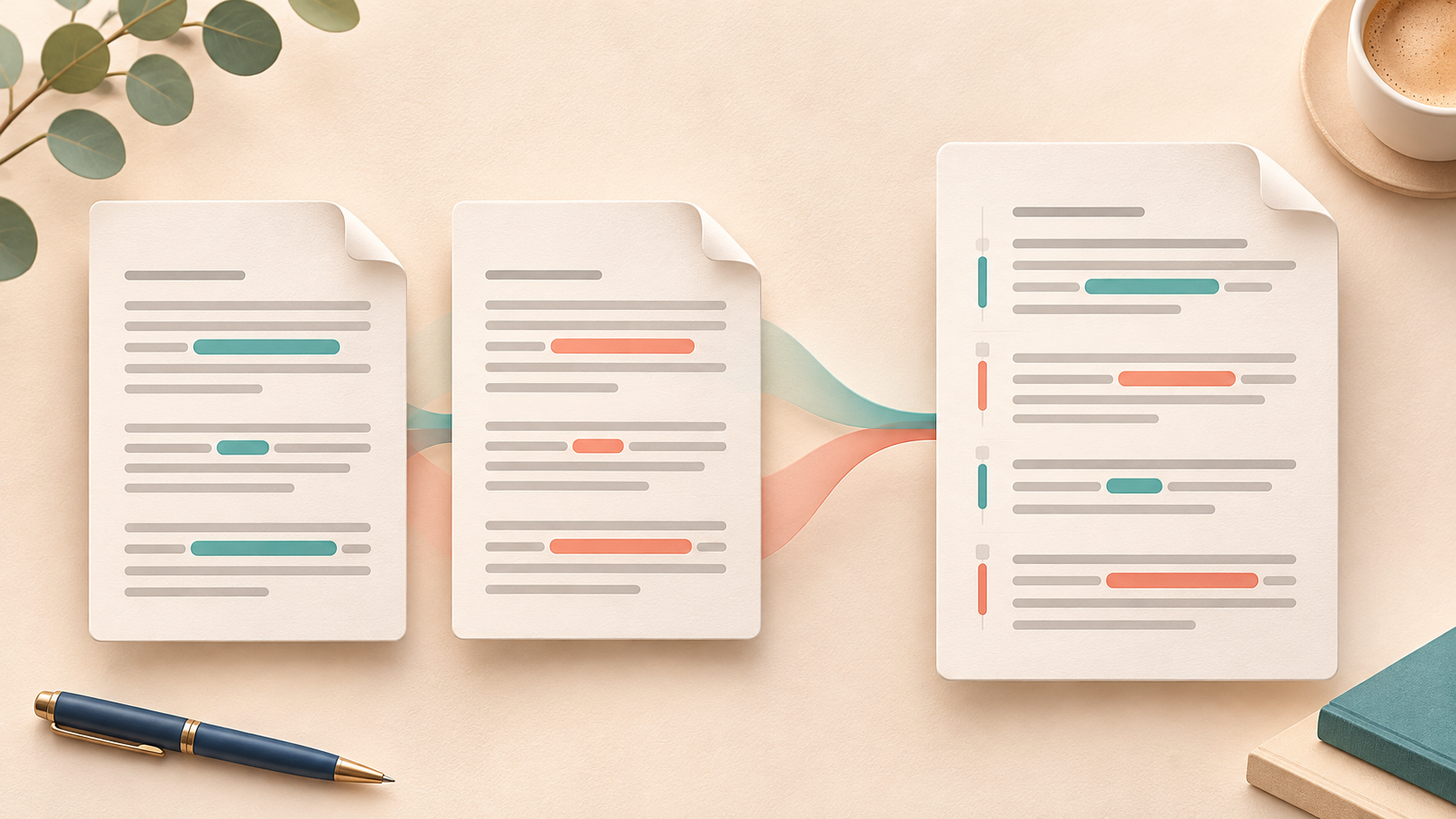
Googleドキュメントで作った原稿に、取引先からWord版の修正が返ってきた。そんなときは[ツール]→[ドキュメントを比較]から、ドライブに保存した.docxを直接選べます。比較のためにWordファイルを先にGoogleドキュメントへ変換する必要がなくなりました。
Googleは2026年11月16日(日本時間17日2時07分)に対応を発表しました。本記事では、公式ヘルプで手順が明示された「Googleドキュメントと.docxの比較」を例に、確認の流れを整理します。

利用できるアカウントと準備
公式発表では、すべてのGoogle Workspace、Workspace Individual、個人のGoogleアカウントが対象で、即時リリース・計画的リリースとも利用可能とされています。機能専用の管理者設定はありません。有料AIプランの契約や、Geminiへの指示は不要です。
パソコンのブラウザで、基準にするGoogleドキュメントを開きます。比較機能は所有者または編集権限のあるユーザーが利用する機能なので、閲覧専用で開いていないか確認してください。相手の.docxは、同じアカウントからアクセスできるGoogleドライブへ保存しておきます。ローカルにしかない場合は、ドライブの[新規]→[ファイルのアップロード]を使います。
Wordファイルを変換せず比較する手順
- 基準になるGoogleドキュメントで[ツール]→[ドキュメントを比較]を開きます。
- ダイアログの[ドライブから]で、比較したい.docxを選びます。
- 「相違点の対象ユーザー」に、比較結果に付ける名前やラベルを入力します。空欄なら自分の名前になります。
- 選んだ文書の既存コメントも必要なら、[選択したドキュメントのコメントを含める]をオンにします。
- [比較]、続いて[開く]を選びます。
結果は差分を編集の提案として表示する、3つ目のGoogleドキュメントです。「変換不要」は事前の形式変換が不要という意味で、比較結果のファイルまで作られないわけではありません。操作の詳細は比較機能の公式ヘルプで確認できます。
確認例:社内案と取引先の修正版
たとえば、社内のGoogleドキュメント「作業案内・初稿」に対して、取引先から「作業案内・確認済み.docx」が届いたとします。比較ラベルを「取引先確認版・11月17日」としておくと、後から別の修正版と混同しにくくなります。これは整理用の例であり、実際の取引先文書で検証した結果ではありません。
最初に日付、担当者、数量など間違うと困る箇所を読み、次に追加・削除された段落を確認します。ラベルは自分で指定できるため、表示された名前だけで「その人が実際に変更した」と判断しないでください。差分の帰属表示と、編集履歴による作成者の記録は別です。
比較結果で採用する内容を決めるときは、提案を承認・拒否する操作を使えます。複数の変更を一括承認する前に、数字や否定表現を含む文章を一つずつ読むと、意図しない修正を取り込みにくくなります。確定版として渡すファイル名と、残しておく比較結果の名前も分けておきましょう。
[ドキュメントを比較]が使えないとき
- プレビューで開いている:ドライブで対象ファイルを右クリックし、[アプリで開く]→[Googleドキュメント]を選びます。旧Office編集拡張機能が制限付きビューアを開く場合にも、公式ヘルプはこの経路を案内しています。
- ファイルが選べない:比較対象が.docxか、ドライブに保存されているか、現在のGoogleアカウントにアクセス権があるかを確認します。
- 編集できない:基準文書の編集権限を確認します。パスワード保護されたOfficeファイルは編集対応外なので、必要なら所有者に比較用ファイルの提供を依頼してください。
単にメニューが出ないだけで、すぐ形式変換や拡張機能の追加をする必要はありません。まず開き方、権限、ファイルの保存先を順に確認します。Office形式を直接編集すると変更が元のOfficeファイルへ自動保存される点にも注意してください。Office編集の対応範囲が参考になります。
比較結果だけでは分からない変更もある
公式ヘルプは、文書の段組みレイアウトや表の列幅の変更を比較対象外としています。差分が少ないからといって、見た目まで同じとは限りません。配布前には、元のWordファイルで表の幅、改ページ、図の配置も別に見直してください。
また、2つのファイルを比べる機能と、1つの文書の変更履歴は用途が異なります。受け取った別ファイルとの差なら比較、同じ文書を誰がいつ更新したかを調べるなら変更履歴を使うと、目的に合った確認ができます。


コメント