
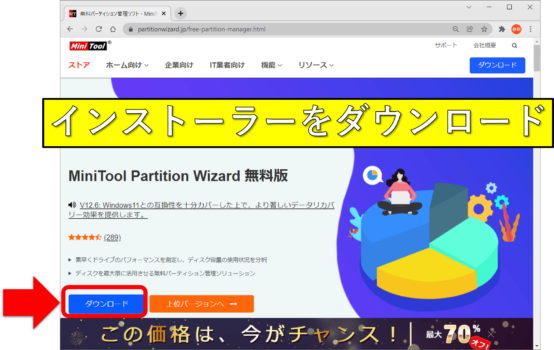
Adobe Acrobat Readerのダウンロード画面にMcAfee等のオプション提供が表示される場合、不要ならチェックを外し、インストール確認画面で追加製品が含まれていないことを確認します。ただし画面や提携内容は時期・地域・ブラウザーで変わるため、固定された位置を頼りにしません。組織配布では一般向けWebインストーラーを各自に使わせず、Adobeのボリューム配布またはAdmin Console/企業向けパッケージを使います。
既に別のウイルス対策やEDRを管理しているPCへ追加セキュリティ製品を入れると、競合、性能低下、二重通知、管理外ライセンスの原因になります。勝手に両方を無効化せず、管理部門へ連絡してください。
なぜ追加ソフトが入ることがあるのか
一般向け無料ソフトのダウンロードページでは、Reader本体とは別のオプション製品が提案されることがあります。これはAdobe Readerの必須コンポーネントとは限りません。チェック状態、同意文、ダウンロードするファイル名を読み、必要なReaderだけを選びます。
「次へ」を連打すると、提案を見落とします。一方、現在の画面にMcAfeeが出ない場合もあります。古い記事のスクリーンショットと違っても異常ではなく、公式ドメイン、発行元、インストールされるアプリ一覧で判断します。
個人PCでの安全な導入
- Windows Updateと既存セキュリティ製品の状態を確認し、復元可能なバックアップを用意します。
- 検索広告ではなくAdobe公式のReader導線を開き、ドメインとHTTPSを確認します。
- オプション提供が表示されたら、Readerに不要な製品のチェックを外します。
- ダウンロード前の説明と、取得したファイルのプロパティにある発行元を確認します。
- インストール中の製品名、既定アプリ、ブラウザー拡張、更新設定を読みます。
- 完了後、設定→アプリでAdobe Acrobat/Readerと、同時刻に増えたアプリを確認します。
PDFの既定アプリをEdge等から変更するかは利用目的で決めます。Readerを入れただけで全PDF関連付けを変える必要はありません。ブラウザー拡張も必須ではない場合があるため、権限と用途を確認して選びます。
組織は一般向けダウンロードを避ける
AdobeはAcrobat Readerのボリューム配布手続きを案内しており、組織がイントラネットやローカルネットワークから配布する場合のライセンス条件があります。申請後に提供される企業配布用インストーラーやAdmin Consoleパッケージを、SCCM、Intune等の管理ツールで展開します。
現行のAcrobat統合インストーラーは、ライセンスやサインイン状態に応じてReaderまたはAcrobatとして動作する仕組みです。昔のReader専用インストーラーと画面が異なることがあります。AdobeのEnterprise Toolkitと最新展開資料で、サインイン、更新、オプション機能、64bit、既存版移行を確認します。
企業パッケージの設計項目
- Reader/Acrobatのライセンス、統合インストーラー、32bit/64bit移行
- 自動更新または管理更新、配布リング、再起動、ロールバック
- Acrobatサービス、クラウド保存、生成AI、サインインの可否
- ブラウザー拡張、既定PDFアプリ、Protected Mode、JavaScript
- テレメトリ、アップデーター、プロキシ、証明書、ファイアウォール
- 不要なオプションコンポーネントを含まないことのパッケージ検証
企業向けパッケージだから無条件に安全とは限りません。署名とハッシュ、取得元、マルウェアスキャン、サイレントインストールの終了コード、ログ、アンインストール、更新後のPDFテストを検証端末で確認します。
インストール後の確認
- 設定→アプリのインストール日時と発行元
- タスクマネージャーのスタートアップ、サービス、ブラウザー拡張
- Windows Securityまたは組織EDRが正常で、二重保護の警告がない
- PDFの閲覧、印刷、署名、フォーム、リンク、保護モード
- Adobeの版、更新チャネル、更新成功、既知問題
- 不要アプリが入った場合の製品名、版、導入日時、アンインストール手順
McAfee等が見つかったら、Readerを再インストールする前に、その製品がPCメーカー付属、会社契約、別ソフト同梱のどれかを確認します。同時刻に入っただけでAdobe経由と断定せず、インストールログと担当部門を調べます。
不要なMcAfeeが入った場合
- 社用PCなら勝手に削除せず、端末名、製品名、版、導入日時をITへ連絡します。
- 個人PCなら重要作業を保存し、Windowsの設定→アプリ→インストールされているアプリから対象McAfee製品を通常アンインストールします。
- 表示された再起動要求に従い、既存のWindows Security/セキュリティ製品が有効へ戻ったことを確認します。
- 残存警告やアンインストール失敗はMcAfee公式サポート手順を確認し、非公式削除ツールを使いません。
- Adobe Readerの版と更新を確認し、PDF閲覧だけを再テストします。
複数のセキュリティ製品を途中で手動停止して削除すると、保護されない時間が生まれます。ネットワーク切断が必要か、再起動順、管理コンソールからのオフボードを管理者と決めます。個人PCでもフィッシング広告の「削除ツール」を入れません。
再発防止
組織ではソフトウェアカタログへ承認済みAcrobatパッケージを載せ、利用者がWeb検索して入れないよう案内します。アプリ制御、管理者権限の分離、インストール監査で未承認ソフトを検知します。Reader更新を止めることは再発防止ではなく、脆弱性を残します。
個人利用ではAdobe公式ページをブックマークし、各画面のチェックと最終製品一覧を読みます。不要な同梱製品を避ける要点は、古い特定URLやボタン位置ではなく、公式取得、オプション拒否、署名確認、インストール後棚卸しです。
ダウンロードしたファイルを見分ける
一般向けReaderの小さなWebインストーラーと、企業配布用のフルパッケージはファイルサイズや動作が異なります。ファイル名だけで安全と決めず、プロパティのデジタル署名、署名者Adobe、タイムスタンプ、公式入手記録を確認します。メールや共有サイトから渡された同名EXEを実行しません。
組織では取得担当が原本を保管し、ハッシュ、署名、Adobeのリリース、配布日を台帳化します。端末ごとにWebから再取得させると、取得時期と画面、オプションがばらつきます。パッケージリポジトリをアクセス制御し、改ざん検知を行います。
更新を止めずに制御する

同梱ソフトを避けるためにAdobeの更新機能やネットワークを全面的に止めると、PDF脆弱性が残ります。企業向け更新チャネルと配布リングを使い、検証端末、少数利用者、全体の順でセキュリティ更新を展開します。失敗率と再起動要求を監視します。
Acrobatの更新と、有料機能・AI・クラウドサービスの利用可否は別設定です。Readerの安全な閲覧に必要な更新を維持しつつ、サインイン、クラウド保存、共有、生成AI、ブラウザー拡張を組織方針で構成します。
他製品が入った原因を調べる
インストール日時だけでなく、Windowsイベント、ブラウザーのダウンロード履歴、企業配布ログ、ファイル署名、利用者操作を確認します。PCメーカーの初期イメージや更新契約でMcAfeeが復元される場合もあります。原因を確定せずAdobeを再インストールし続けないでください。
再発が複数端末で起きたら、同じ取得URL、ブラウザー、地域、広告表示、パッケージハッシュを比較します。証拠には個人情報や閲覧履歴が含まれるため、必要最小限をインシデント窓口へ共有します。









コメント