
Windows 11でPDFをダブルクリックしたときにGoogle Chromeで開きたい場合は、Windowsの「既定のアプリ」で.pdfの関連付けを変更します。安全で再現しやすい方法は二つあり、ひとつはファイル拡張子「.pdf」からChromeを選ぶ方法、もうひとつはアプリ「Google Chrome」からPDFの関連付けを選ぶ方法です。どちらも同じWindowsの標準設定を使うため、レジストリ編集や関連付けを強制するツールは必要ありません。
なお、既定のアプリとChrome内のPDF動作は別の設定です。Windowsが「どのアプリへPDFを渡すか」を決めた後、Chromeは内蔵PDFビューアーで表示するか、ダウンロードとして扱うかをChrome側で決めます。変更後に期待と違う動作をしたときは、この二段階を分けて確認してください。
変更前に確認すること
- Google Chromeがインストール済みで、通常どおり起動できること
- テストに使える機密情報を含まないローカルPDFがあること
- 現在の既定アプリを覚えておき、必要なら元へ戻せること
- 会社・学校のPCでは、既定アプリが管理ポリシーで指定されていないこと
Chromeを起動できない状態で関連付けだけを変えると、PDFを開けなくなる可能性があります。先にスタートメニューからChromeを起動し、更新や初回設定が完了していることを確認します。PDFの内容を変更する操作ではありませんが、業務端末では既定アプリの変更自体が運用ルールの対象になることがあります。
方法1:「.pdf」からGoogle Chromeを指定する
PDFだけを確実に変更したい場合は、拡張子から探す方法が分かりやすいです。Microsoftの現行案内では、「設定」の「アプリ」から「既定のアプリ」を開き、ファイルの種類またはリンクの種類を入力して既定値を変更できます。
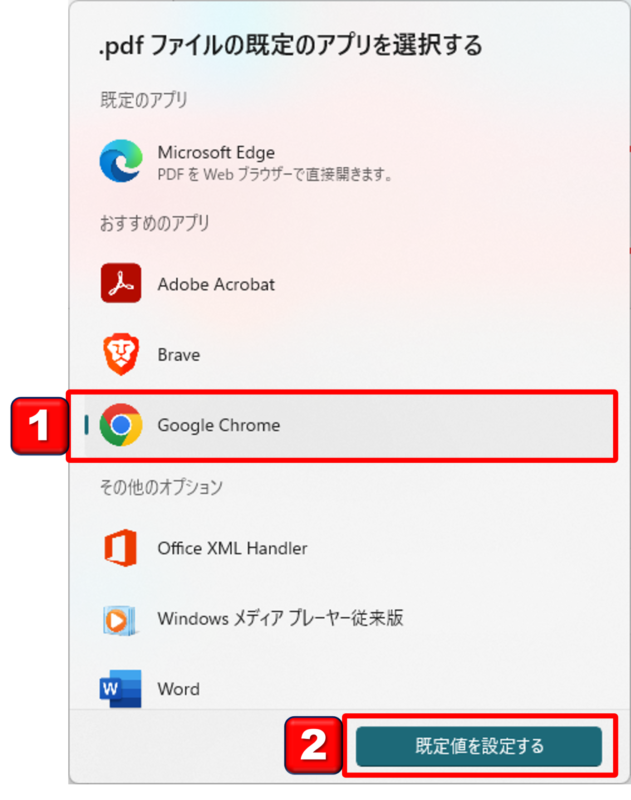
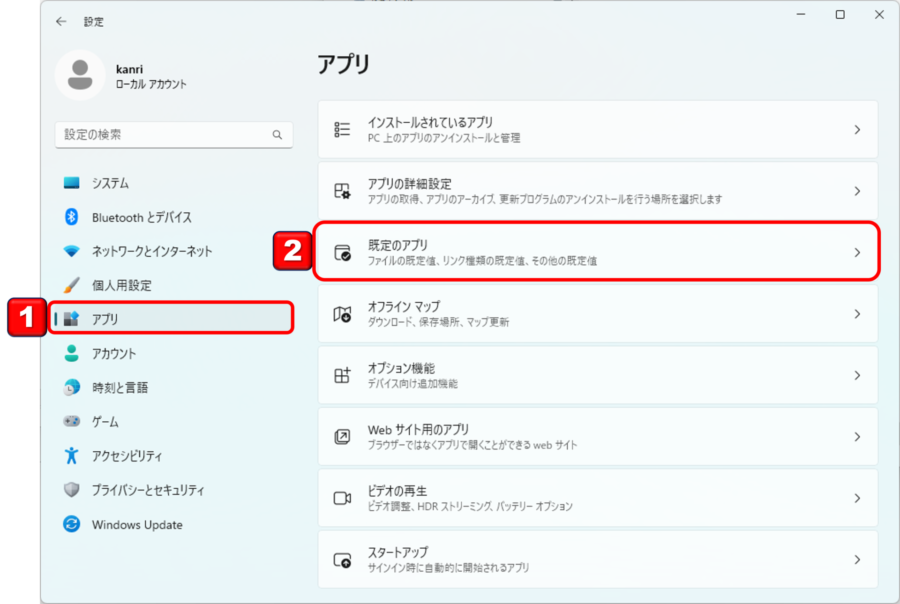
- スタートから「設定」を開きます。
- 左側の「アプリ」を選び、「既定のアプリ」を開きます。
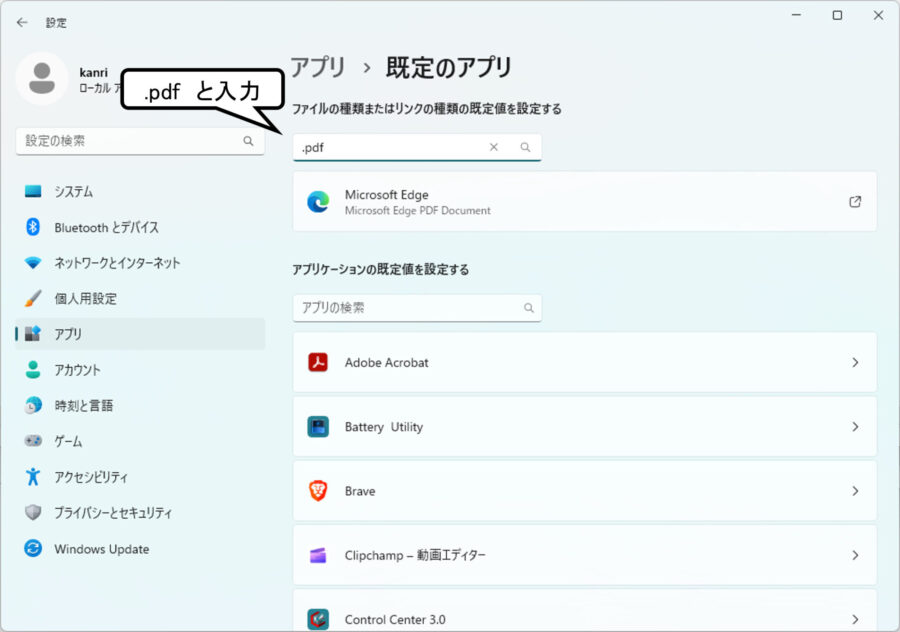
- ファイルの種類またはリンクの種類を入力する欄へ「.pdf」と入力します。先頭のピリオドを含めます。
- 検索結果に表示された現在の既定アプリを選びます。
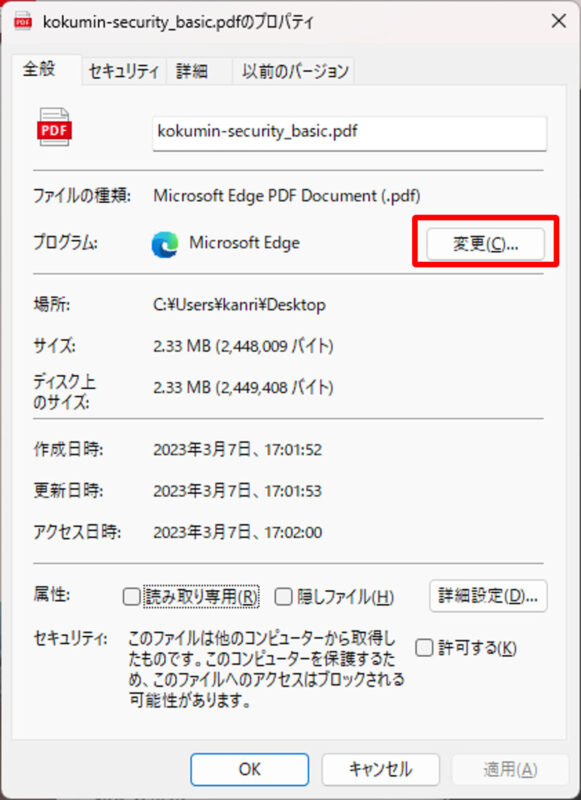
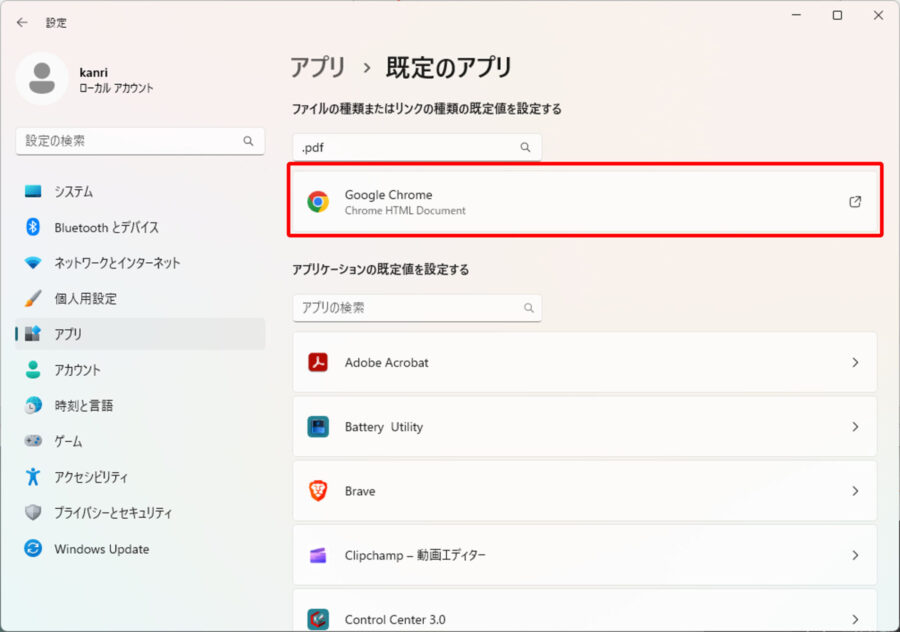
- 候補から「Google Chrome」を選び、既定に設定する操作を確定します。
この方法は.pdfだけを対象にするため、HTML、HTTP/HTTPSリンク、画像などChromeに関連するほかの種類を一緒に変更する必要がありません。候補にChromeが出ない場合は、名称を推測して別アプリを指定せず、Chromeが正しくインストールされ起動できるかを先に確認します。再インストールが必要な場合は、組織のソフトウェア配布方法またはGoogleの公式配布元を使ってください。
方法2:「Google Chrome」からPDFを指定する
Chromeに現在関連付けられているファイル種類を一覧で確認したい場合は、アプリから探します。ほかの関連付けを不用意に変えず、PDFの行だけを選ぶことがポイントです。
- 「設定」→「アプリ」→「既定のアプリ」を開きます。
- アプリを検索する欄で「Google Chrome」を探して選びます。
- Google Chromeに関連付け可能なファイル種類とリンク種類の一覧を確認します。
- 「.pdf」の行を選び、Google Chromeを既定として確定します。
- ほかの行は目的がない限り変更せず、設定を閉じます。
「Google Chromeを既定のブラウザーにする」操作と「.pdfをChromeへ関連付ける」操作は同一ではありません。既定ブラウザーを変更しても.pdfが以前のPDFアプリに残ることがあり、逆に.pdfだけChromeへ変更してもWebリンクの既定アプリは変わりません。目的がPDFなら、必ず.pdfの行を確認します。
変更が反映されたか確認する
- 設定を閉じ、エクスプローラーでテスト用のローカルPDFを表示します。
- PDFをダブルクリックし、Google Chromeのウィンドウまたはタブで開くことを確認します。
- Chromeのアドレス欄がローカルファイルを示し、PDFのページ、スクロール、拡大縮小が利用できることを確認します。
- 「設定」→「アプリ」→「既定のアプリ」で.pdfの表示がGoogle Chromeになっていることを再確認します。
Webサイト上のPDFリンクだけでテストすると、サイト側のContent-Disposition、認証、スクリプト、ダウンロード指定などが影響し、Windowsの関連付けを正しく判断できません。最初はローカルPDFのダブルクリックで確認し、その後に必要なWebサイトでの動作を確認します。機密PDFをブラウザーへドラッグしてテストする必要はありません。
ChromeでPDFが表示されずダウンロードされる場合
Windowsの既定アプリがChromeでも、Chrome側がPDFをダウンロードする設定なら、タブ内表示にならないことがあります。Googleの公式ヘルプでは、Chromeの「設定」から「プライバシーとセキュリティ」→「サイトの設定」→「その他のコンテンツの設定」→「PDFドキュメント」へ進み、PDFをChromeで開く動作を選べます。現在の設定画面へ直接移動する場合は、アドレス欄に次を入力します。
chrome://settings/content/pdfDocumentsここで「PDFをダウンロードする」側が選ばれている場合、Web上のPDFは保存される動作になります。Chrome内で表示したいなら、ChromeでPDFを開く側を選択します。ただし、組織のポリシーで固定されている設定は利用者が変更できません。また、Webサイト自身がダウンロードを要求する応答を返す場合は、Chrome側を表示にしても保存動作になることがあります。
ローカルPDFをダブルクリックした直後にChromeがファイルを再ダウンロードするように見える場合は、まず.pdfのWindows関連付けとChromeのPDF設定をそれぞれ記録します。両方を同時に何度も切り替えると原因が分からなくなります。片方ずつ変更し、同じテストファイルで結果を比較してください。
候補にChromeがない・設定が戻るとき
Chromeが候補に表示されない
スタートメニューからChromeを一度起動し、正常に終了してから既定のアプリを開き直します。複数ユーザーで利用するPCでは、Chromeが現在のユーザーに利用可能かも確認します。「PCでアプリを選択」のような画面から実行ファイルの場所を推測して指定するより、正式にインストールされたアプリとして候補へ登録される状態を直す方が安全です。
再起動やサインイン後に元へ戻る
会社や学校では、管理者が既定アプリの構成を配布している可能性があります。Microsoftは既定アプリのプラットフォームを文書化しており、管理された構成が適用される環境では利用者の選択より組織設定が優先されることがあります。レジストリを直接変更して回避せず、端末管理者に.pdfの既定アプリ方針を確認します。
「一度だけ開く」と既定変更を混同した
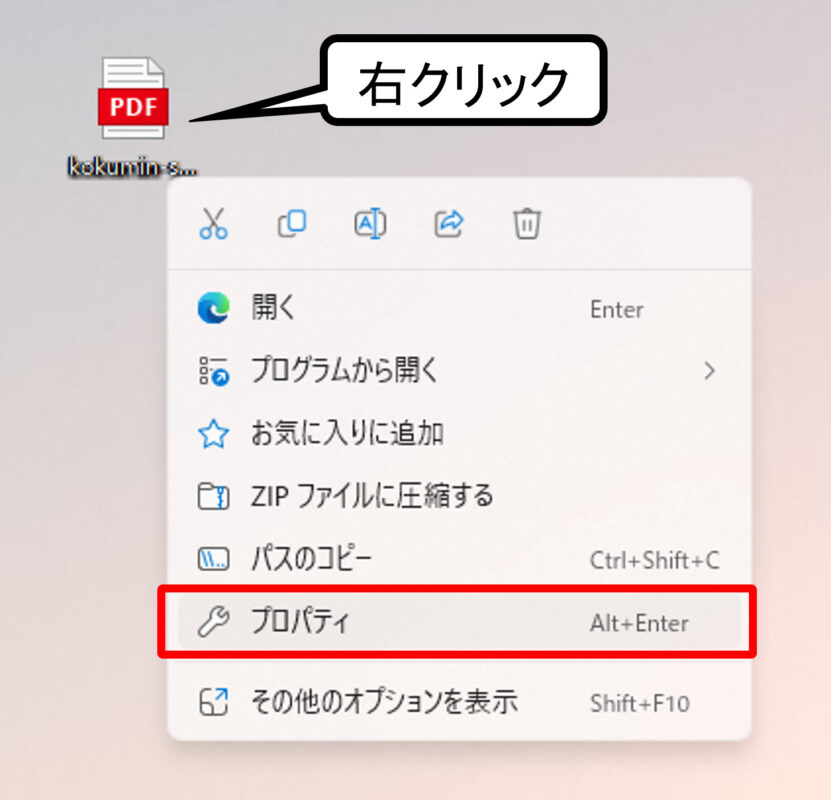
右クリックの「プログラムから開く」は、一回だけChromeを使う操作と、常に使う関連付け変更がUI上で分かれる場合があります。Windowsの更新や画面構成によって表現が異なるため、確実な確認は「設定」→「既定のアプリ」の.pdf行で行います。本記事の二つの方法はいずれも、その標準設定へ結果を残します。
Adobe Acrobatなどへ元に戻す方法
戻すときも同じ「既定のアプリ」を使います。方法1と同様に.pdfを検索し、以前使用していたAdobe Acrobat、Adobe Acrobat Reader、Microsoft Edgeなど目的のアプリを選びます。方法2のように戻したいアプリから.pdfを選んでも構いません。アプリをアンインストールする必要はなく、レジストリのUserChoiceを手作業で削除する必要もありません。
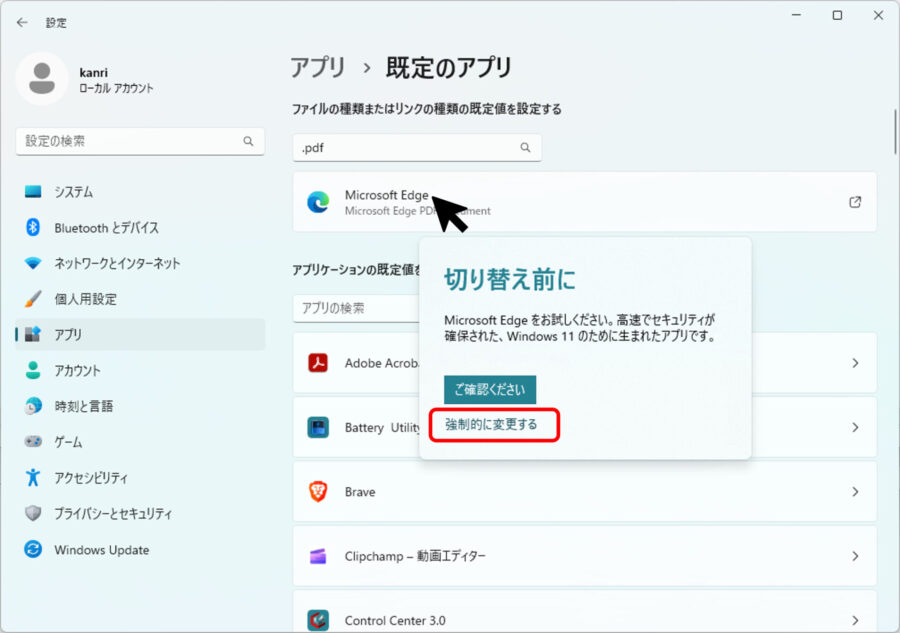
選択後はローカルPDFをダブルクリックし、目的のアプリで開くことを確認します。Chrome内のPDF設定はWindowsの関連付けと別なので、Chromeを既定から外しただけでは変わりません。将来ChromeでWeb上のPDFを閲覧するときの動作を維持したいなら、その設定はそのままで問題ありません。
よくある誤解
| 誤解 | 正しい整理 |
|---|---|
| 既定ブラウザーをChromeにすればPDFも必ずChromeになる | .pdfの関連付けは別に確認する |
| ChromeのPDF設定だけでダブルクリック先が変わる | ダブルクリック先はWindowsの既定アプリが決める |
| ファイルごとに内容が書き換わる | 変更するのはユーザーの関連付けで、PDF本文ではない |
| レジストリ編集の方が確実 | Windowsの標準UIで利用者が選択するのが正規の手順 |
要点は、Windows側で.pdfをGoogle Chromeへ結び付け、Chrome側でPDFを表示する設定を確認することです。拡張子から選ぶ方法はPDFだけを素早く変更したいとき、アプリから選ぶ方法はChromeの関連付け一覧を確認しながら変更したいときに向きます。どちらでも結果は.pdfの既定アプリとして記録されます。
公式情報・参考資料



コメント