
Windowsのエクスプローラーが開くまで遅い、Homeが読み込み中のまま、特定フォルダーだけ固まる、右クリックで待たされるという症状は、同じ原因ではありません。最初に「起動直後」「Homeまたはギャラリー」「ローカルフォルダー」「ネットワーク共有」「右クリック」のどこで何秒待つかを分けます。すぐにレジストリやキャッシュを一括削除せず、作業を保存したうえでエクスプローラーの再起動、Windows Update、ローカルとネットワークの比較、クリーンブートという順で影響範囲を狭めます。別プロセス設定は万能な高速化ではなく、障害の分離に使う設定です。
症状を測って再現条件を固定する
ストップウォッチで、タスクバーのアイコンを押してから画面が操作できるまで、HomeからDocumentsへ移るまで、問題のフォルダーを開いて一覧が出るまでをそれぞれ測ります。「遅い」だけでなく、毎回か初回だけか、再起動直後か、VPN接続時だけか、ファイル数が多い場所だけかを記録します。表示中の青い円、空白画面、「応答なし」、ネットワーク資格情報の要求など、待っている間の状態も区別します。
比較用に、自分のプロファイル内へ空の検証用フォルダーを一つ作り、そこを開きます。空のローカルフォルダーは速いが特定共有だけ遅いなら、Explorer全体ではなくネットワーク経路が中心です。すべてのローカルフォルダーとHomeが遅いなら、最近使った項目、クラウド同期、シェル拡張、Windows側の破損へ範囲を広げます。特定の巨大フォルダーだけなら、ファイル数、サムネイル、メタデータ、検索インデックスなどを調べます。
最初に保存と再起動を行う
エクスプローラーを再起動すると、タスクバー、デスクトップ、開いているフォルダー画面が一時的に消えます。コピーや移動の途中では実行せず、開いているファイルを保存し、ファイル操作が終わったことを確認します。Ctrl、Shift、Escを同時に押してタスクマネージャーを開き、[Windows エクスプローラー]を選んで[再起動]を実行します。項目名やボタン位置はWindowsの更新で変わる場合があります。
Explorerの再起動で直り、Windowsへサインインし直すと再発するなら、常駐アプリ、起動時に接続される共有、同期クライアントなどが関係している可能性があります。再起動直後の時刻、再発するまでに行った操作を残します。PCを再起動する場合も、未保存作業を閉じ、保守時間を確保します。再起動を繰り返すだけで原因を消さず、改善が一時的か継続するかを確認します。
Windows Updateと空き容量を確認する
Microsoftの公式トラブルシューティングでは、Windows更新、再起動、システム要件や基本状態の確認が案内されています。[設定]の[Windows Update]で保留中の更新と再起動要求を確認します。更新中や更新直後は検索インデックス、同期、セキュリティスキャンが動き、一時的に負荷が高くなることがあります。適用した更新、再起動時刻、改善の有無を記録します。業務PCでは組織の更新ポリシーに従い、更新サービスを停止しません。
システムドライブの空き容量が極端に少ないと、一時ファイル、更新、サムネイル、仮想メモリの処理へ影響します。[設定]のストレージ表示など読み取り中心の方法で空き容量を確認し、不要ファイルを自動削除する前に内容と保管ルールを確認します。ダウンロード、デスクトップ、共有同期フォルダーを一括削除しません。空き容量不足が見つかったら、最大の項目と所有者を確認し、承認された整理方法を選びます。
Homeと最近使った項目だけ遅い場合
Windows 11のFile Explorer Homeには、最近使った項目、よく使う場所、クラウドや組織のコンテンツが表示される構成があります。存在しない共有、切断された外付けドライブ、到達できないクラウド項目が候補に残ると、Homeを表示する際の待ち時間につながることがあります。Homeは遅いが、アドレスバーへローカルのDocumentsを直接入力すると速いかを比較します。
クイックアクセスやHomeにピン留めした場所を確認し、現在存在しないもの、VPN接続時しか使えないものがあるかを記録します。削除する前に利用目的と利用者を確認し、一項目ずつ外して再試験します。最近使った履歴やプライバシー設定を変更すると、利用者の作業導線が変わります。高速化のために一括初期化するのではなく、原因候補を一つずつ検証し、元の設定へ戻せるようにします。
ネットワーク共有とマップドライブを切り分ける
ローカルフォルダーは速いのに、This PC、Home、特定共有を開くと遅い場合は、切断されたマップドライブ、VPN、DNS、SMB共有の応答、資格情報を確認します。共有名、利用経路、最後に成功した時刻を記録します。エクスプローラーで同じ共有を何度も開かず、VPNが必要なら接続してから一度試します。パスワードや接続トークンをスクリーンショットやログへ残しません。
PowerShellのGet-SmbMappingは、クライアントのSMBマッピングを読み取るための公式コマンドです。管理された端末でPowerShellが許可されている場合、現在のローカルパス、リモートパス、状態を確認できます。まず読み取りだけに使い、問題のマッピングを見つけても勝手に切断・削除しません。共有の割り当てがログオンスクリプトやグループポリシーで管理されている場合、利用者が消しても再作成され、他の業務へ影響します。
Get-SmbMappingネットワーク側だけ遅い場合は、共有サーバー管理者へ、発生時刻、クライアント名、リモートパス、VPNの有無、他の共有の結果、表示メッセージを伝えます。SMB署名やファイアウォールを無効にする、資格情報マネージャーを一括削除する、ネットワークドライブを全部切断する、といった操作は初期手順に含めません。ローカルとネットワークの比較結果があれば、Explorerの画面問題と接続待ちを分けられます。
特定フォルダーだけ遅い場合
写真や動画が大量にあるフォルダーでは、サムネイルとメタデータの取得に時間がかかることがあります。詳細表示などサムネイル依存が小さい表示へ一時的に切り替え、改善するかを見ます。クラウド上のみのファイル、壊れたメディア、非常に長いパス、何万件もの小さいファイルが混在していないかも確認します。元ファイルを移動・削除せず、まず表示方法と小さな比較用フォルダーで違いを測ります。
フォルダーの「最適化」や種類の自動判定が表示へ影響する場合がありますが、すべてのフォルダーへ同じテンプレートを再帰適用する前に、問題の一フォルダーで検証します。画像フォルダーに文書用表示を設定すると使い勝手が下がることがあります。サムネイルキャッシュの削除も再生成の負荷が発生し、根本原因が壊れたファイルやネットワークなら改善しません。一回の変更、一回の計測を守ります。
右クリックのときだけ遅い場合
フォルダーはすぐ開くがファイルや空白部分の右クリックで遅い場合、コンテキストメニューへ追加されたシェル拡張、クラウド同期、圧縮、セキュリティ製品などを疑います。まずファイルの種類、ローカルか共有か、Shiftを併用した旧メニューでも同じか、特定拡張子だけかを記録します。タスクマネージャーでExplorerを再起動した直後と、常駐アプリを起動した後で差があるかも確認します。
非公式ツールでシェル拡張を一括削除したり、セキュリティ製品を停止したりしません。製品の管理画面に無効化・修復手順がある場合も、組織管理者とベンダーの文書に従います。原因候補を絞れない場合はクリーンブートでMicrosoft以外のサービスやスタートアップの影響を確認できますが、これは診断用の一時状態です。通常起動へ戻す手順を先に読み、業務に必要な暗号化、VPN、管理エージェントを無断で止めません。
クリーンブートは原因の隔離に使う
Microsoftのクリーンブート手順は、必要最小限のドライバーとスタートアッププログラムでWindowsを起動し、バックグラウンドソフトウェアの競合を調べる方法です。実施前にBitLocker回復キーの管理状況、サインイン手段、リモートサポート経路、通常構成へ戻す手順を確認します。組織管理PCでは管理者の承認を得ます。診断状態でExplorerが速くなったら、無効にした項目を半分ずつ戻すなどして原因を絞ります。
クリーンブートで改善しない場合、それだけでWindows再インストールへ進む根拠にはなりません。別ユーザー、セーフモード、ローカルと共有、特定フォルダー、イベントログなどの結果を組み合わせます。クリーンブート中は一部機能が使えないため、診断が終わったらMicrosoftの手順に従って通常起動へ戻し、業務アプリ、ネットワーク、セキュリティ機能が復帰したことを確認します。
システムファイルの確認は後段で行う
すべてのローカルフォルダーでExplorerが遅い、クラッシュする、Windowsの他機能にも異常がある場合は、Microsoftの「システムファイルチェッカーを使う」公式手順を確認します。そこでは、展開イメージの修復とSystem File Checkerが案内されています。これらは管理者権限を要し、システムへ修復を加える処理なので、再起動予定、バックアップ、保守時間、組織ルールを確認し、公式ページの現行手順をそのまま使います。検索で見つけた短縮手順や不明な修復ツールを混ぜません。
修復処理がエラーになった場合、同じコマンドを繰り返してログを上書きせず、表示されたエラー、実行時刻、Windowsビルド、更新状態を記録します。ストレージ障害や更新サービスの問題があると、Explorerだけの修復では済まないことがあります。システムファイル修復が成功しても、ネットワーク共有やサードパーティー拡張が原因なら改善しません。実行前後で同じ測定対象を使い、変化を確認します。
別プロセス設定の意味
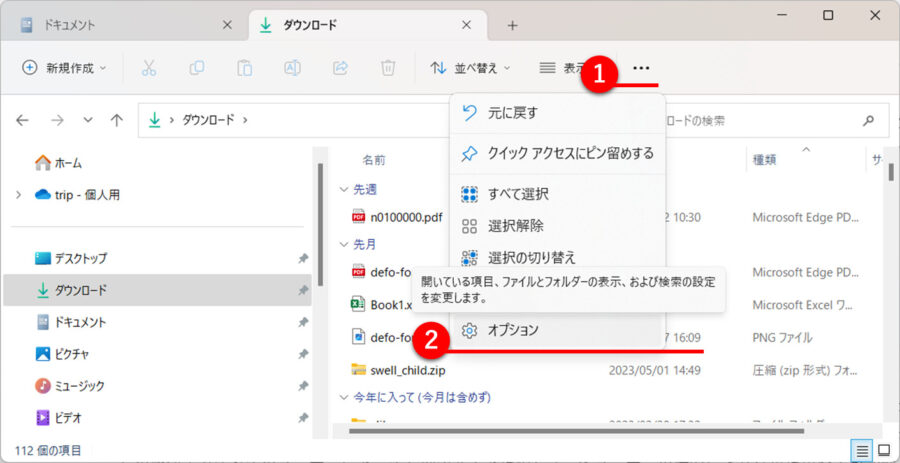
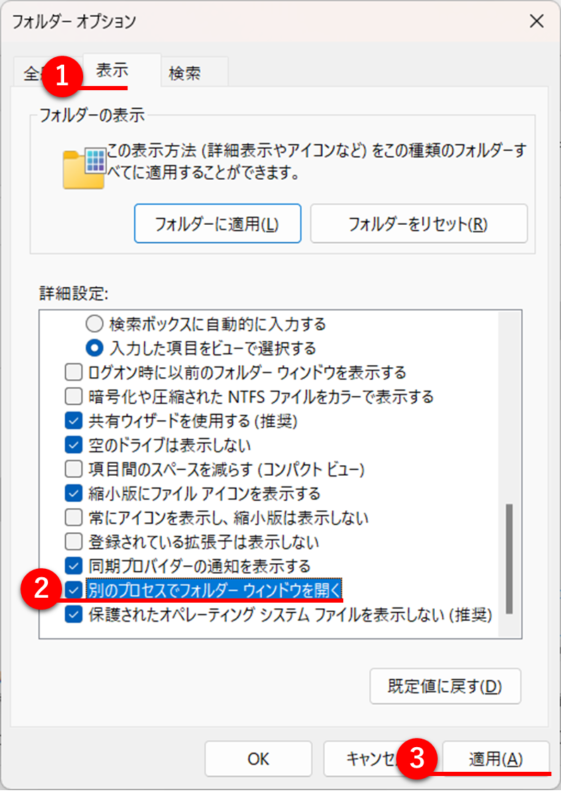
File Explorerのフォルダーオプションには、フォルダーウィンドウを別のプロセスで開く設定が用意されている版があります。これは一つのExplorer障害が別画面へ波及しにくくする目的や、原因の分離には役立つことがありますが、必ず表示速度を上げる設定ではありません。プロセス数とメモリ使用量が増え、根本原因の共有待ちやシェル拡張は残る場合があります。変更するなら現在値を記録し、同じ再現手順で測定し、改善しなければ元へ戻します。
追加で記録すると役立つ情報
- Windowsのエディション、ビルド、最後に適用した更新と再起動時刻。
- 遅い場面、正常な比較対象、待ち時間、毎回か初回だけか。
- ローカル、クラウド、USB、SMB共有、WSLのどの種類の場所か。
- VPN、マップドライブ、同期クライアント、右クリックするファイル種類。
- Explorer再起動、別ユーザー、クリーンブート、公式修復手順の各結果。
タスクマネージャーのCPU、メモリ、ディスク、ネットワーク列も、待っている瞬間だけ確認します。使用率が高いプロセス名と時刻を記録しますが、名前だけで終了しません。Windows Search、ウイルス対策、同期、更新は正当な処理の可能性があります。機密ファイル名、ユーザー名、共有パスが画面に映る場合は、外部へ送る前に隠します。再現動画を撮る場合もパスワード入力や通知を含めません。
やってはいけない初期対応
レジストリの「高速化設定」をまとめて取り込む、サムネイルや履歴を一括削除する、ネットワークドライブを全部切断する、セキュリティ製品を停止する、ユーザープロファイルを削除する、Windowsを初期化する操作は、原因を切り分ける前に行いません。元に戻せない変更や他ユーザーへの影響があり、症状の証拠も失います。一つの仮説、一つの変更、一つの測定を守り、改善しない変更は戻します。
解決までの推奨順序
- 遅い場面と待ち時間を記録し、空のローカルフォルダーと比較します。
- 作業を保存してExplorerを再起動し、改善が一時的か確認します。
- Windows Update、再起動要求、空き容量を確認します。
- Home、ピン留め、クラウド、ネットワーク共有、特定フォルダー、右クリックの順に影響範囲を分けます。
- 必要なら管理者の承認を得てクリーンブートで常駐ソフトの競合を調べます。
- Windows全体の異常がある場合だけ、公式のシステムファイル修復手順を検討します。
- 解決しない場合は記録を添えて管理者またはMicrosoftサポートへ引き継ぎます。
この順序なら、表示設定の問題、到達不能な共有、特定フォルダーの内容、シェル拡張、Windows側の破損を混同しにくくなります。解決後は、元へ戻した設定、残した変更、改善した測定値、再発監視期間を記録します。特定共有の停止が原因なら管理者の復旧記録と結び付け、更新で直ったなら適用KBやビルドを残します。「なんとなく速くなった」ではなく、再現手順と時間で完了を判断します。


コメント