
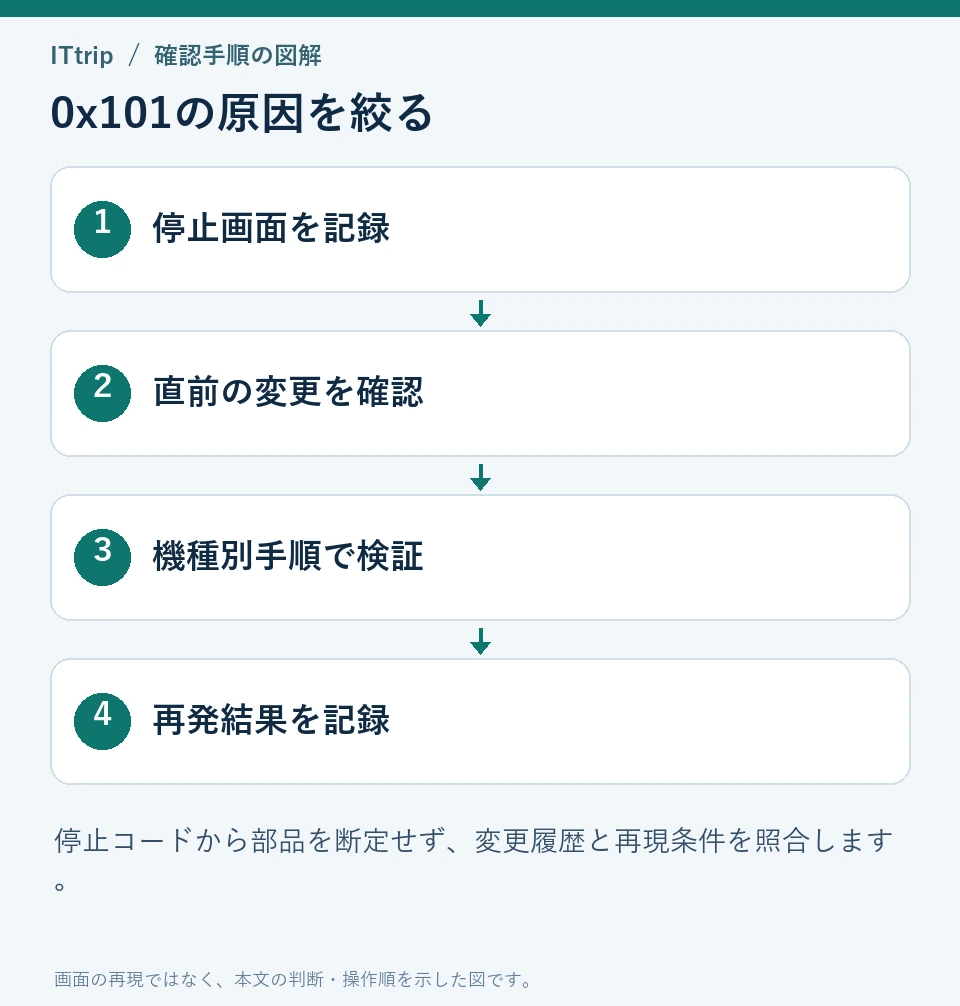
WindowsでCLOCK_WATCHDOG_TIMEOUTが表示されたら、まず発生時刻・直前の変更・再現する場面を記録し、起動できる間に重要データを保全します。CLOCK_WATCHDOG_TIMEOUTという停止コードだけでは、CPU故障や特定ドライバーを確定できません。 ドライバーやBIOSをまとめて更新する前に、最近の変更と症状を1つずつ照合してください。2026年10月22日にMicrosoft公式のバグチェック説明と回復手順を確認しました。

CLOCK_WATCHDOG_TIMEOUTとは何か
バグチェック0x00000101は、マルチプロセッサー環境で期待されるクロック割り込みを、所定時間内にセカンダリプロセッサーが受け取れなかったことを示します。プロセッサーが応答していない、またはデッドロックしている状態ですが、画面の文字だけで原因部品を特定することはできません。
ゲームやブラウザーを開いた瞬間に起きても、そのアプリの不具合と断定しません。逆に「アプリは絶対関係ない」とも決めつけず、発生する操作と動作環境を記録します。CPU、ファームウェア、ドライバー、設定、電源・温度などを調査する入口となる情報です。
CLOCK_WATCHDOG_TIMEOUTの主な原因
| 観察した事実 | 先に確認するもの |
|---|---|
| 特定ドライバー更新後から始まった | 更新前後の版とメーカーの既知の問題 |
| OC・低電圧化・メモリ設定変更後 | 変更した項目と元の設定 |
| スリープ復帰だけで再現 | 機種別のファームウェア・電源関連ドライバー |
| 高温・異臭・異音を伴う | 使用を止めてメーカーや修理窓口へ |
| 新品の標準構成で繰り返す | 購入店への記録提出と初期不良対応 |
この表は原因の確率ランキングではありません。複数の設定を同時に変えると、何が効いたのか分からなくなります。再現条件を1つに絞り、変更前後の状態を記録しながら進めます。
画面が固まって操作不能になったときの初動
停止画面のコードと進捗を撮影します。ダンプの書き込みが進んでいる場合は待ち、通常操作が戻らない場合は機種別の電源操作手順を確認します。長押し時間を全機種で固定したり、内蔵バッテリーを分解して外したりしないでください。ファームウェア更新中は一般的な強制終了手順を使いません。
再起動できたらデータをバックアップし、BitLocker回復キーの保存先と端末の型番を確認します。異臭・バッテリー膨張・異常な発熱がある場合は再現テストを止めます。電源ユニット内部を開ける作業は行わず、修理窓口へ相談してください。
Windowsが起動できる場合の対処法(優先度順)
- Windowsの版・ビルド、機種、BIOS版、直前に変更したドライバーや設定を記録します。
- Windows Updateの通常の品質更新と、PCメーカーの機種別情報を確認します。任意のプレビューやオプションドライバーをすべて一括導入する必要はありません。
- 更新直後に始まった場合は、そのドライバーについてメーカーの案内に従ってロールバックを検討します。無関係のドライバーまで一括削除しません。
- 自分で設定したOC・低電圧化・XMP/EXPOがある場合は、その変更を標準へ戻して比較します。BIOS全体の初期化はストレージや起動設定も変え得るため、安易に実行しません。
- システムファイル破損が疑われる場合はDISMの完了後にSFCを行い、結果を記録します。
DISM.exe /Online /Cleanup-Image /RestoreHealth
sfc /scannow
BIOS更新は正確な型番とメーカーの対象案内を確認し、電源の確保、データ保全、回復キー確認、メーカー指定のBitLocker対応を済ませて行います。不安定なまま更新を繰り返すより、作業可否をメーカーへ確認すべき場合があります。
温度の安全な範囲はCPU・機種によって違います。単一の温度値だけで故障と判断せず、メーカーの仕様と比べます。CPUストレステストを一般利用者の必須手順にはしません。既に停止を繰り返すPCや保証対応中のPCへ追加の高負荷をかけず、必要な診断はメーカー指定のツールと手順で行います。
Windowsが起動できない場合の復旧手順
操作できるサインイン画面があるならShiftを押しながら再起動してWinREへ進みます。通常起動を2回中断して3回目に自動修復へ入る方法もMicrosoftは案内していますが、進行中の更新を中断する目的では使いません。回復環境ではBitLocker回復キーが必要な場合があります。
「トラブルシューティング → 詳細オプション → スタートアップ設定 → 再起動」でセーフモードを選びます。そこで起動できた場合は、直前の変更を絞って調べます。起動しないからとチップセット・GPUドライバーを全部削除するのではなく、問題が始まった変更と対応する操作を優先します。
回復環境でも停止する、メーカー診断でエラーが出る、バックアップできない場合は、リセットを繰り返す前にサポートへ相談します。再インストールはハードウェア故障を修理する操作ではありません。
再発防止のためのポイント
変更したドライバーや設定は日付と旧版を記録します。機種に適合するメーカー提供版を優先し、セキュリティ更新を計画的に適用します。スリープが関係すると考えられる場合も、一時的な比較と恒久対策を分け、スリープ無効のまま解決済みとしないようにします。清掃は機種の説明書に従い、保証対象の部品を無断分解しません。
原因を絞り込みたいときのログ・ダンプ解析
イベントビューアーのシステムログで、停止前後のBugCheck、WHEA-Logger、Kernel-Powerを確認します。Kernel-Power 41は正常終了しなかった事実を示すもので、電源ユニット故障を単独で証明するものではありません。ダンプに名前が出たモジュールも、根本原因とは限りません。
ダンプはWindowsの「デバッグ情報の書き込み」設定やディスク状態などにより生成されます。「自動的に再起動する」を有効にしただけで必ず生成されるわけではありません。保存先の例はC:\Windows\Minidumpです。メモリ内容や機密情報を含む場合があるため、公開掲示板へ無加工で添付せず、信頼できる窓口へ必要な範囲を渡します。
新品・購入直後のPCで頻発する場合
標準構成で再現するなら、発生日、停止コード、再現手順、型番をそろえて購入店へ早めに連絡します。原因を断定して部品を買い替えるより、保証期間と返品・修理条件を確認してください。サポートが指定していない高負荷テストやBIOSの大幅な設定変更は控えます。
よくある疑問とその答え
メモリ診断でエラーがなければ正常ですか
その検査で異常が検出されなかったという意味です。CPU、電源、ファームウェア等も含むすべての原因を除外できるわけではありません。発生条件を再確認し、検査結果をサポートへ渡します。
BIOSを最新版にすれば必ず直りますか
保証はありません。対象機種の既知の問題に対応する更新かを確認します。更新後は、普段の作業と元の再現場面で再発の有無を確認してください。
まとめ:変更履歴と再現条件から対処を選ぶ
停止コードだけで部品を決めつけず、データ保全、直前の変更、機種別の公式情報の順に確認します。起動できない場合や新品で頻発する場合は、無理な再現テストを重ねず、記録をそろえてサポートへ引き継ぎます。


コメント