WindowsでCLOCK_WATCHDOG_TIMEOUTブルースクリーンが出る原因と対処法

突然「CLOCK_WATCHDOG_TIMEOUT」のブルースクリーンが出て0%のまま固まり、電源ボタンも効かない──そんな状況になると誰でも不安になります。このエラーは、単なるアプリの不具合ではなく、CPUやファームウェア、ドライバー、電源管理などPCの“土台”側で問題が起きているサインです。本記事では、Windows 11/10で発生する「CLOCK_WATCHDOG_TIMEOUT」の原因と対処法、再発防止のコツまでを、できるだけ専門用語をかみ砕いて解説します。

目次

CLOCK_WATCHDOG_TIMEOUTとは何か

エラー表示とバグチェックコード

Windows 11/10で「CLOCK_WATCHDOG_TIMEOUT」が表示されるブルースクリーン(BSOD)は、内部的にはバグチェックコード 0x00000101として記録されます。画面には次のようなメッセージが表示されるのが一般的です。

  • 「お使いのPCは問題が発生したため、再起動する必要があります」
  • 「CLOCK_WATCHDOG_TIMEOUT」
  • 進捗表示が 0% のまま止まる ことも多い

このエラーは、ザックリ言うと「あるCPUコアが、決められた時間内に割り込み信号(クロック)を受け取れず固まった」状態を意味します。Windowsから見ると、

  • CPUの一部が反応しなくなった
  • 処理が進まず、OS全体を止めざるを得ない

と判断され、ブルースクリーンで停止します。

アプリではなく“土台の不具合”であることが多い

ブラウザを開いた瞬間やゲーム開始直後、新品PCの初期セットアップ中など、特定のアプリ操作をきっかけに発生することがあります。しかし、次の点は押さえておきましょう。

  • アプリ自体(ブラウザ、ゲーム、オフィスソフトなど)は直接の原因でないことがほとんど
  • より多いのは、ファームウェア(UEFI/BIOS)やドライバー、電源管理、ハードウェアの不安定さ
  • スリープ復帰・省電力制御・ターボブースト・オーバークロックなど、CPUまわりが忙しいタイミングで起きやすい

つまり「アプリを変えれば解決」ではなく、PC側の基盤設定やドライバーの見直しが必要なケースが多いエラーです。

CLOCK_WATCHDOG_TIMEOUTの主な原因

よくある原因をざっくり整理すると、次のようなパターンに分類できます。

カテゴリ具体例よくある発生タイミング
ファームウェア/UEFI・BIOS古いBIOS、電源管理まわりのバグ、CPUマイクロコードの不整合新品PCの初回セットアップ後、CPU交換後
チップセット/電源/GPUドライバーチップセットドライバー未更新、GPUドライバーの相性問題、電源管理ドライバーの不具合GPUドライバー更新直後、ゲームや3Dアプリ起動時
スリープ・省電力設定スリープ復帰時のデバイス初期化失敗、高速スタートアップの不整合スリープ復帰直後、長時間放置後の復帰
オーバークロック/発熱CPU/GPUのOC、XMP/EXPO設定、アンダーボルト設定、冷却不足高負荷時、夏場、PC掃除していない環境
ハードウェア不良CPU不良、マザーボードの電源回路不良、メモリエラー、電源ユニットの劣化負荷をかけると必ず再現、起動直後でも頻発
ストレージ関連NVMe/SSDファームウェアのバグ、コントローラの不安定動作起動時、ゲームやアプリの読み込み中

この中でも特に多いのが、GPUドライバー + チップセットドライバー + BIOS の組み合わせ起因と、スリープ復帰や高速スタートアップとの相性です。

画面が固まって操作不能になったときの初動

まずは、動かせる/動かせないにかかわらず「これ以上状態を悪化させない」ことが大切です。

電源ボタンが効く場合

  1. 電源ボタンを長押しして強制終了
    • 電源ボタンを15〜30秒程度長押しします。
    • ノートPCの場合は、ACアダプターを抜いた状態で行うと確実です。
  2. 再起動後、まずはデータのバックアップ
    • 外付けHDDやクラウドに、重要なデータ(ドキュメント、写真、仕事ファイルなど)をコピーします。
    • 再発で起動不能になる可能性があるため、トラブルシューティングより先にバックアップが鉄則です。

電源ボタンがまったく効かない場合

  • ノートPC:ACアダプターを抜き、可能ならバッテリーを外せるモデルでは取り外します。
  • そのままバッテリーが自然に尽きるまで放電させます。
  • 完全に電源が落ちたあと、ACアダプターを接続し直してから起動します。

ここまでで起動できるようになったら、すぐにバックアップを取っておきましょう。

Windowsが起動できる場合の対処法(優先度順)

ここからは、Windows 11/10が通常起動できる状態で実施できる対処を、効果が高く、リスクの少ない順に紹介します。

チェックリストの全体像

優先度項目目的
高Windows Updateの適用OS側の既知不具合修正
高メーカー純正ツールでドライバー/BIOS更新ファームウェア・チップセット・GPUの安定化
高オーバークロック/XMPの無効化クロック周りの負荷と不安定要因を排除
中電源設定(スリープ・高速スタートアップ)の見直しスリープ復帰時の不具合切り分け
中温度確認と清掃熱暴走・サーマルスロットリング対策
中sfc・DISMによるシステム整合性チェックシステムファイルの破損修復
中メモリ/CPUストレステストハードウェアの健全性確認
低〜中SSD/NVMeファームウェア更新ストレージ起因の不具合対策
デスクトップのみ電源ユニット(PSU)の点検電力不足・劣化の切り分け

Windows Update(品質更新/オプション)をすべて適用

  • 設定 → Windows Update を開き、更新プログラムをすべて適用します。
  • 「オプションの品質更新」や「ドライバー更新」が表示されている場合も確認します。
  • 再起動後、しばらく様子を見て再発するかどうかをチェックします。

OS側で既知の不具合が修正されている場合、これだけで改善することもあります。

メーカー純正ツールでドライバーとBIOSを最新化

ノートPCや完成品PCでは、必ずメーカー純正ツールを使って更新するのが安全です。

  • Lenovo:Lenovo Vantage
  • ASUS:MyASUS
  • Dell:Dell Update / Dell Command
  • HP:HP Support Assistant など

これらのツールで、次の項目を重点的に更新します。

  • チップセットドライバー
  • 電源管理関連ドライバー(Intel ME、AMDチップセットなど)
  • ストレージドライバー(Intel RST、AMD SATA/NVMeなど)
  • GPUドライバー(NVIDIA / AMD / Intel)
  • UEFI/BIOS

自作PCの場合は、マザーボードメーカーの公式サイトから、型番に合った最新のチップセットドライバーとBIOSを入手してください。BIOS更新時は、

  • 必ずAC電源を接続(ノートPC)
  • 更新中に電源を切らない
  • 説明書どおりの手順に従う

といった基本を守りましょう。

GPUドライバー更新直後に出るようになった場合はロールバック

「GPUドライバーを更新したらCLOCK_WATCHDOG_TIMEOUTが出るようになった」というケースも多く報告されています。その場合は、あえて1つ前の安定版に戻すのも有効です。

  • デバイス マネージャー → ディスプレイ アダプター → 対象GPUのプロパティ → ドライバー → ドライバーを元に戻す
  • または、NVIDIA/AMDの公式サイトから、1つ前のバージョンをダウンロードしてインストール

上級者で、クリーンインストールをしたい場合は DDU(Display Driver Uninstaller) を利用してGPUドライバーを完全削除してから、安定版を入れ直す方法もあります(ただし手順を誤ると映らなくなるリスクもあるため、マニュアルをよく読んで自己責任で行ってください)。

オーバークロック/アンダーボルト/XMP・EXPOをすべて無効化

自作PCやゲーミングPCでは、CPUやメモリのオーバークロック(OC)や、電圧を下げるアンダーボルト設定、XMP/EXPOプロファイルが有効化されていることがあります。

  • UEFI/BIOSで「最適化されたデフォルト(Load Optimized Defaults)」を読み込む
  • CPU倍率、電圧、BCLK、メモリクロックなどをすべて標準値に戻す
  • XMP/EXPOもいったん無効化して検証する

これだけで、CLOCK_WATCHDOG_TIMEOUTがピタッと止まるケースも珍しくありません。とくに「OCツールで自動OCをかけている」「メモリを高クロックで回している」という場合は真っ先に見直しましょう。

スリープ・スクリーンセーバー・高速スタートアップを一時的に無効化

スリープ復帰や長時間放置後に発生する場合、電源管理まわりの不整合を疑います。いったん次の設定をオフにして、様子を見てください。

  • スクリーンセーバー:
    「個人用設定 → ロック画面 → スクリーンセーバー」からなしに設定
  • スリープ/休止:
    「設定 → システム → 電源」から、スリープを「なし」、休止状態もオフに近い設定にする
  • 高速スタートアップ:
    「コントロール パネル → 電源オプション → 電源ボタンの動作を選択する」から、高速スタートアップのチェックを外す

これで症状がおさまる場合、スリープ復帰時のデバイス初期化や、休止状態/高速スタートアップの仕組みとドライバーの相性が悪かった可能性が高いです。

温度確認とPC内部の清掃

CPUやGPUの温度が高すぎると、処理が追いつかずフリーズに近い状態に陥ることがあります。次の点を確認しましょう。

  • ハードウェアモニターツール(例:HWMonitor、HWiNFOなど)で CPU温度・GPU温度 を確認
  • 高負荷時に90℃を大きく超えるようなら要注意
  • デスクトップPCなら、ケースを開けてファン・ヒートシンク・吸排気口のほこりを清掃
  • ノートPCでも、エアダスターで通気口のほこりを飛ばすだけで改善することがあります

熱でクロックが乱れたり、サーマルスロットリングが発生して処理タイミングが狂うと、CLOCK_WATCHDOG_TIMEOUTのようなタイミング系エラーのトリガーとなることがあります。

システムファイルの整合性チェック(sfc /scannow & DISM)

Windows自体のシステムファイルが破損していると、負荷時に異常終了することがあります。管理者権限のターミナル(PowerShellまたはコマンドプロンプト)を開き、次のコマンドを順番に実行します。

sfc /scannow
DISM /Online /Cleanup-Image /RestoreHealth
  • sfc /scannow:システムファイルの整合性を検査し、破損があれば修復
  • DISM:Windowsイメージの破損を修復し、sfcで修復しきれない箇所を補う

完了後、PCを再起動し、同じ操作(ゲーム・ブラウザ・スリープ復帰など)で再発するかを確認します。

メモリテストとCPUストレステスト

ハードウェア起因を切り分けるために、メモリとCPUのテストも行っておくと安心です。

メモリテスト

  • Windows メモリ診断:
    スタートメニューで「メモリ診断」と入力 → 再起動してチェック → エラーが出ないか確認
  • MemTest86(USBメモリから起動するツール):
    数パス(できれば4パス以上)回して、エラーが1つでも出るならメモリ不良を疑う

CPUストレステスト

  • OCCT・Prime95などのツールを使って10〜15分程度、負荷をかけてみる
  • テスト中は必ず温度を監視し、異常な高温になる前に停止する
  • テスト中にCLOCK_WATCHDOG_TIMEOUTが再現する場合、CPUまたは電源・マザーボードの問題が濃厚です

SSD/NVMeのファームウェア更新

一部のSSDやNVMeでは、ファームウェアのバグが原因でフリーズやシステム停止が起きることがあります。ストレージメーカーが提供するツール(例:Samsung Magician、Crucial Storage Executive など)で、

  • 対象のSSD/NVMeを選択
  • ファームウェア更新があるか確認
  • 指示に従ってアップデート

を行います。特に、OSをインストールしているドライブのファームウェア更新は、安定性に直結します。

デスクトップPCの場合:電源ユニット(PSU)の点検

自作やBTOのデスクトップPCでは、電源ユニットの劣化や容量不足も見逃せません。

  • 高性能GPUに対して電源容量がギリギリになっていないか
  • 格安・ノーブランド電源を使っていないか
  • 購入から5年以上経過していないか(経年劣化)

別の電源ユニットに交換して症状が消える場合、PSU起因の可能性が高くなります。ノートPCでは、ACアダプターや電源ケーブルの断線・接触不良もチェックしてください。

Windowsが起動できない場合の復旧手順

自動修復ループに入ってしまったり、通常起動できずにブルースクリーンを繰り返す場合は、Windows回復環境(WinRE)からの修復を試みます。

Windows回復環境(WinRE)の起動

  1. 電源を入れ、メーカーやWindowsのロゴが表示されたら、電源ボタン長押しで強制終了
  2. これを3回繰り返す
  3. 4回目の起動で「自動修復を準備しています」→「回復」画面が表示される

WinREから実行できる主なメニュー

  • トラブルシューティング → 詳細オプション から次の操作を試す:
    • スタートアップ修復:起動関連ファイルの自動修復
    • 前回の品質更新プログラムをアンインストール:直近のWindows Updateが原因と思われる場合
    • システムの復元:復元ポイントがある場合、正常だった日時に戻す
    • スタートアップ設定 → 再起動 → 4) セーフモード / 5) ネットワーク付きセーフモード

セーフモードでのドライバー修復

セーフモードで起動できたら、次のような作業を行います。

  • デバイス マネージャーから、GPUドライバー・チップセットドライバーのアンインストール
  • 再起動後、メーカー純正ツールや公式サイトから安定版ドライバーを入れ直す
  • GPUドライバーを入れ直す際は、必要に応じてDDUのようなクリーンアップツールを使用(上級者向け)

USBインストールメディアからの修復

WinREの「修復」メニューでも起動できない場合は、別PCで作成したWindowsインストールUSBメディアから起動し、

  • 「今すぐインストール」ではなく「コンピューターを修復する」を選択
  • 同様に「トラブルシューティング → 詳細オプション」からスタートアップ修復やシステムの復元を実行

それでも修復や再インストールがうまくいかない場合、CPU・マザーボード・メモリ・ストレージなどハードウェア側の不良の可能性が高いため、購入店やメーカー修理を検討してください。

再発防止のためのポイント

一時的に直ったように見えても、根本原因が残っていると再発します。次のポイントを意識しておくと、CLOCK_WATCHDOG_TIMEOUTの再発リスクをかなり下げられます。

  • ドライバーはメーカー提供版を優先
    特にチップセット・電源管理・GPUドライバーは、PCメーカーやマザーボードメーカーが検証したバージョンを使うのが無難です。最新が不安定な場合は、1つ前の安定版に戻すことも検討します。
  • UEFI/BIOSを最新に保つ
    CPUのマイクロコード修正や、電源管理の改善が含まれることが多いため、定期的に確認するとよいでしょう。
  • スリープ/スクリーンセーバー設定をシンプルに
    問題が収まるまでは、スリープや休止状態、高速スタートアップをオフにして運用し、様子を見ます。
  • オーバークロック・アンダーボルトの封印
    クロックや電圧をいじっている環境では、安定性の評価がしづらくなります。トラブル中は完全ノーマル設定で検証しましょう。
  • 定期的な内部清掃と温度チェック
    半年〜1年に一度はPC内部を掃除し、温度モニターツールで高負荷時の温度を確認する習慣をつけると、熱起因の不具合を防げます。

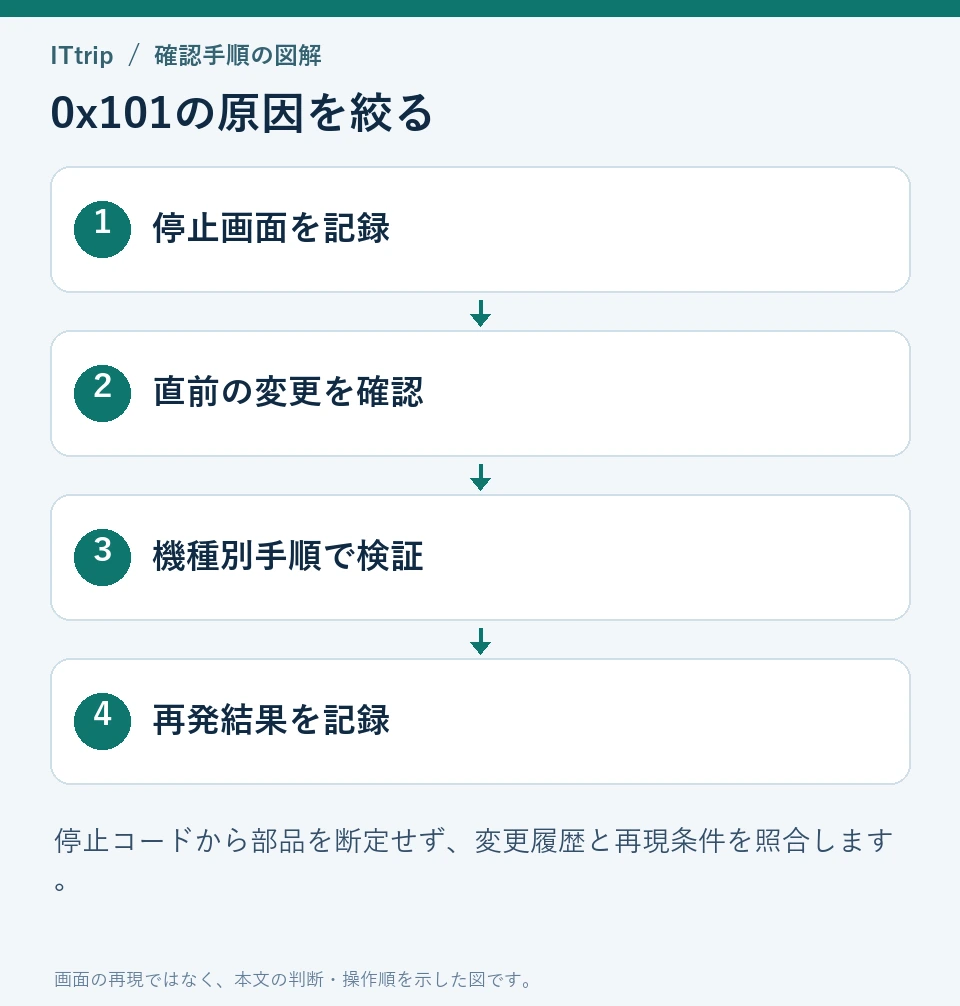
原因を絞り込みたいときのログ・ダンプ解析

もう一歩踏み込んで「どのドライバーやモジュールが怪しいか」を特定したい場合は、イベントビューアーとミニダンプ解析が役に立ちます。

イベントビューアーでエラー前後のログを確認

スタートメニューで「イベントビューアー」と入力して起動し、左ペインから

  • Windows ログ → システム

を開きます。CLOCK_WATCHDOG_TIMEOUTが出た時刻の前後に、次のようなイベントがないか探してみましょう。

イベント名内容の目安
BugCheck (1001)ブルースクリーンの発生とバグチェックコード(0x101)を記録
WHEA-Logger (18)CPUやメモリなどハードウェアエラーの詳細を記録(CPUコアやバンク番号など)
Kernel-Power (41)予期しないシャットダウンや電源断を記録(強制終了や電源落ち)

これらの前後に、特定のドライバーやサービス名が含まれていれば、原因候補を絞り込めます。

ミニダンプ(Minidump)の解析

ブルースクリーン発生時に「自動的に再起動する」が有効になっていると、Cドライブにミニダンプファイルが生成されている可能性があります。

  • 保存場所の例:C:\Windows\Minidump\
  • 拡張子:.dmp

これを解析ツール(BlueScreenViewやWinDbgなど)で開くと、

  • どのドライバー/モジュールが最後に関与していたか
  • どのCPUコアでタイムアウトが発生したか

などのヒントを得られます。自分で解析するのが難しい場合は、信頼できるサポート窓口やコミュニティに、ミニダンプを提出して相談する方法もあります。

新品・購入直後のPCで頻発する場合

まだほとんど何もインストールしていない新品PCでCLOCK_WATCHDOG_TIMEOUTが頻発する場合は、初期不良やハードウェア故障の可能性が高いです。

  • 購入直後からブルースクリーンが出る
  • 完全初期化やリカバリーをしても直らない
  • 再インストール中でさえエラーが発生する

このようなケースでは、無理に分解や改造を行わず、

  • 購入店のサポート窓口に症状を詳しく伝える
  • 発生タイミング(スリープ復帰時、ゲーム起動時など)をメモしておく
  • 可能ならブルースクリーン画面の写真やエラーコードのスクリーンショットを残しておく

と、サポート側での判断がスムーズになります。「時計まわり(クロック)のタイムアウト系エラーで、CPUやマザーボードの問題かもしれない」という情報も添えると、より伝わりやすいでしょう。

よくある疑問とその答え

Q. ブラウザや特定のゲーム中にだけ出る…アプリが悪い?

A. きっかけとなるアプリはありますが、根本原因はほぼ確実にOSより下の層(ドライバー・ファームウェア・ハードウェア)です。重いゲームや動画再生中は、CPUやGPU、メモリ、ストレージがフル稼働するため、もともとギリギリだった不具合が表面化しやすくなるだけ、ということが多いです。

そのため、「アプリを入れ替える」「別ブラウザにする」だけでは解決しないことがほとんどです。本記事で紹介した、ドライバー更新・電源設定・温度確認などを優先的に行ってください。

Q. 一回だけなら放置してもいい?

A. 1度だけで、その後まったく再発しないなら、たまたまドライバーや電源の一時的な不整合が起きただけ、というケースもあります。ただし、

  • 1週間以内に複数回発生する
  • 特定の操作(スリープ復帰、ゲーム中など)で繰り返し再現する

といった状況であれば、放置は禁物です。データ損失や起動不能のリスクが高まるため、早めに対策を進めましょう。

Q. 自作PCで頻発するとき、どこから疑うべき?

A. 自作PCでは、次の順番で疑っていくのがおすすめです。

  1. すべてのOCを解除して定格動作にする(CPU/GPU/メモリ、XMP/EXPO含む)
  2. マザーボードのBIOSを最新化し、チップセットドライバーも更新
  3. GPUドライバーを安定版に変更(最新版で不安定な場合)
  4. メモリ1枚差しでの動作確認(どのスロット/どのモジュールで不安定か切り分け)
  5. 別電源・別GPU・別メモリでの検証が可能なら、パーツを入れ替えてテスト

特に、メモリ設定(タイミング・電圧・クロック)がキツく設定されていると、不定期にCLOCK_WATCHDOG_TIMEOUTが出ることがあるため、まずはJEDEC準拠の標準設定に戻すのが安全です。

Q. 他のブルースクリーンとの違いは?

A. CLOCK_WATCHDOG_TIMEOUTは、

  • CPUのクロック/割り込みがうまく動かなくなったサイン
  • マルチコアCPUの特定コアがハングしたような状況

を表すのに対し、例えば

  • MEMORY_MANAGEMENT:メモリ管理まわりの不具合
  • IRQL_NOT_LESS_OR_EQUAL:ドライバーが不正なメモリアクセスをした可能性
  • WHEA_UNCORRECTABLE_ERROR:ハードウェアエラー(WHEA)が修復不能だった

など、それぞれ焦点を当てている箇所が違います。CLOCK_WATCHDOG_TIMEOUTが出ているなら、まずは本記事で解説したCPUまわり・電源管理・ドライバー・BIOSの見直しを優先するのが合理的です。

まとめ:GPU・チップセット・BIOS+電源設定の見直しが近道

「CLOCK_WATCHDOG_TIMEOUT」は名前こそ難しそうですが、実際にはCPUがうまく“時間どおり”に動けなくなっているサインです。その背景には、

  • 古い/相性の悪いドライバー(特にGPU・チップセット・電源管理)
  • バグを抱えたままのUEFI/BIOS
  • スリープ復帰や高速スタートアップの不整合
  • 過度なオーバークロックや発熱
  • 初期不良レベルのハードウェア不良

といった要因が複合しています。

まずはWindows Update・メーカー純正ツールでのドライバー/BIOS更新・OC解除・電源設定の簡素化から着手し、それでも改善しない場合は、メモリ/CPUテストやログ解析、メーカーへの相談へとステップアップしていくのが現実的なアプローチです。適切な手順で一つずつ潰していけば、多くのケースで再発を抑えることができるはずです。

この記事を書いた人

実務の現場で詰まりがちなポイントを地図にするITブログ「IT trip」を運営。Windows/Office(Teams・Excel)からSQL、サーバ運用、ガジェットまで、再現性のある手順と“なぜそうなるか”を丁寧に解説します。読んだらすぐ試せること、そして迷った人の次の一歩が見えることを大切にしています。

コメント

コメントする

目次