
広告:この記事にはアフィリエイトリンクを含みます。リンク経由で購入された場合、運営者に報酬が発生することがあります。掲載内容は公式情報と公開仕様をもとに、購入前の判断材料として整理しています。

導入:トラックボールに抵抗がある人の「手首角度を変える」選択肢
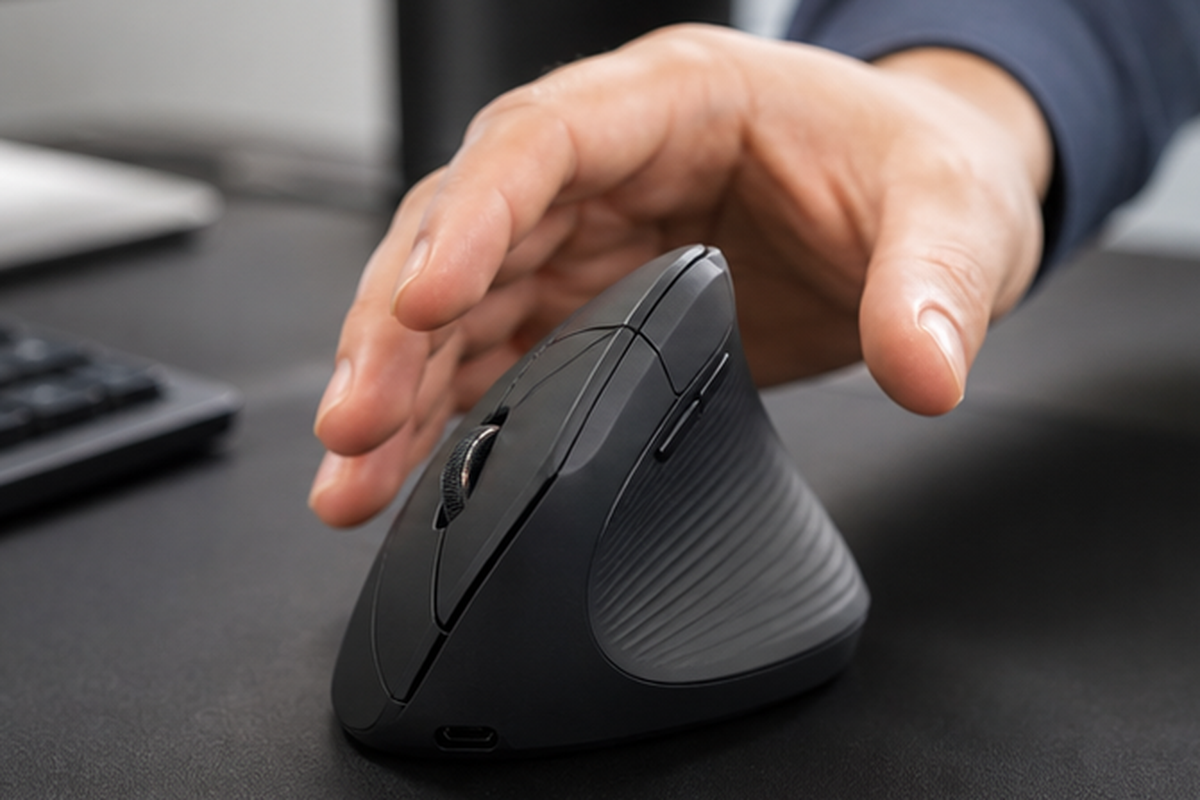
Kensington Pro Fit Ergo Vertical Wireless Mouseは、手を握手に近い角度で置く縦型ワイヤレスマウスです。トラックボールのように本体を固定して使うのではなく、通常のマウスと同じく机の上で本体を動かします。つまり、カーソル操作の感覚を大きく変えずに、手首の向きだけを変えたい人に向いた製品です。
縦型マウスを検討する人の悩みは、だいたい二つに分かれます。一つは、普通のマウスを長時間使うと手首が内側にねじれるように感じること。もう一つは、トラックボールに興味はあるが、親指や指でボールを転がす操作に慣れられるか不安なことです。Pro Fit Ergo Verticalは、その中間にある選択肢です。手首の角度は変える。しかしポインター移動は従来のマウス操作のまま。このわかりやすさが最大の魅力です。
一方で、縦型マウスは「省スペース」ではありません。MX ERGO SやERGO M575SPのようなトラックボールと違い、本体を動かす面積が必要です。また、右手用形状であり、手の大きさや握り方との相性もあります。この記事では公式仕様をもとに、買う前に判断したい強み、弱点、比較対象を整理します。
スペック要約
| 項目 | 内容 |
|---|---|
| 製品名 | Kensington Pro Fit Ergo Vertical Wireless Mouse |
| 型番 | K75501WW |
| 形状 | 右手用縦型マウス |
| 傾斜 | 46.7度の自然な傾斜と案内 |
| 接続 | 2.4GHz USBレシーバー |
| ボタン数 | 6 |
| 操作 | 左右クリック、スクロールホイール、進む/戻る、DPIボタン |
| DPI | 800 / 1000 / 1200 / 1600 |
| 対応OS | 公式サポートではChrome OS、macOS、Windows。互換性としてmacOS 10.14以降、Windows 7以降などを案内 |
| 電池 | AA電池 |
| 保証 | 限定3年保証 |
| ソフトウェア | KensingtonWorks / Kensington Konnect系ソフトウェアの案内あり |
Pro Fit Ergo Verticalは、USBレシーバー接続のシンプルなワイヤレスマウスです。Bluetoothを使わないため、USB-Aポートを1つ使います。最近の薄型ノートPCでUSB-Cポートしかない場合は、変換アダプターやドックが必要になる点に注意してください。
DPIは800、1000、1200、1600の4段階。高解像度モニターで大きく動かすなら高め、細かい作業では低めに調整できます。ただし、ゲーミングマウスのような超高DPIやポーリングレートを売りにする製品ではありません。用途は、オフィスワーク、ブラウザ操作、資料作成、業務アプリ操作が中心です。
使い心地の読み解き
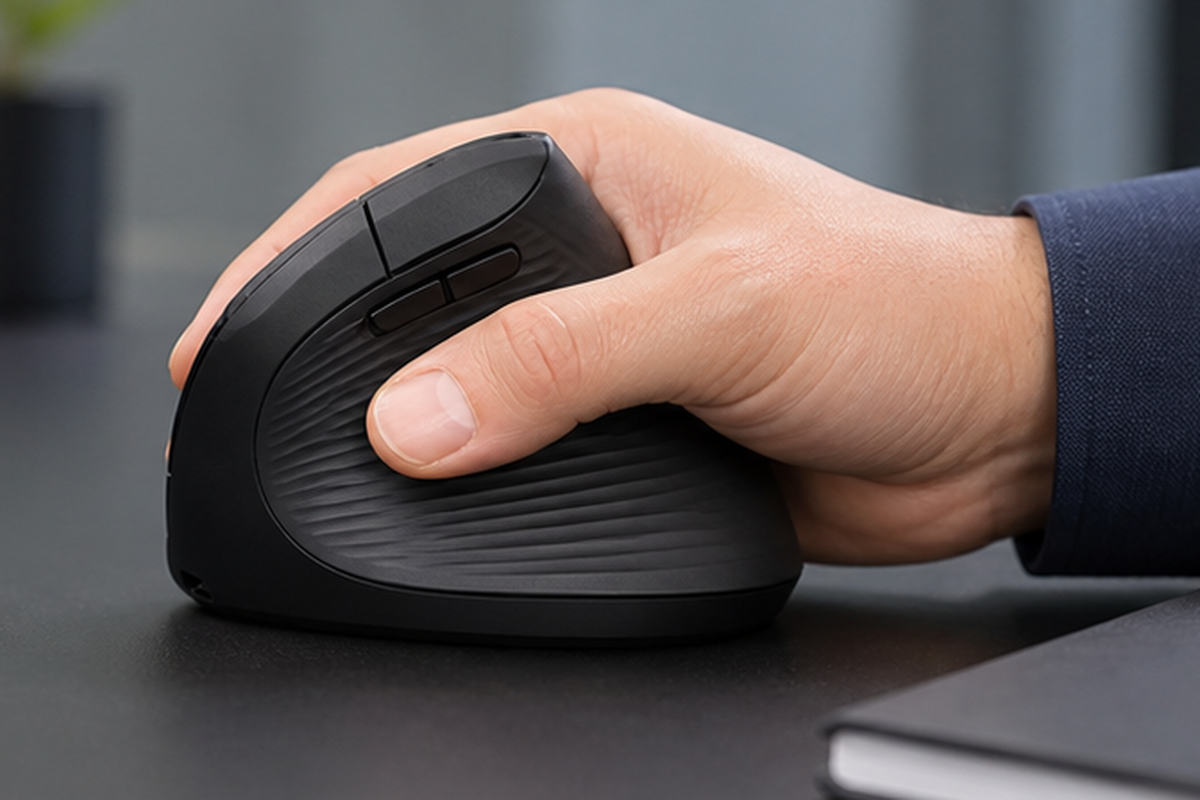
Pro Fit Ergo Verticalの特徴は、46.7度の傾斜です。公式情報では、手首を中立的な握手ポジションに近づけ、ソフトティッシュの圧迫を避ける意図が説明されています。通常のマウスは手のひらを下に向けるため、前腕が回内した姿勢になりやすいです。縦型マウスは手を横向きに近づけることで、そのねじれを減らそうとします。
この角度は、Logicool Liftの57度のような強い縦型より少し寝た印象の設計です。完全に手を立てるのではなく、従来マウスから移行しやすい角度を狙っていると考えられます。初めて縦型マウスを使う人には、極端すぎない角度のほうがなじみやすい場合があります。一方で、よりはっきり手を立てたい人には物足りない可能性もあります。
小指側のサポートもポイントです。公式説明では、拡張されたリップが小指を支え、大きな筋群を使った滑らかな動きを助けるとされています。縦型マウスでは、小指が机に擦れたり、手の外側が浮いたりすると違和感が出ます。小指側の支えは、長時間操作での安定感に関係します。
ただし、Pro Fit Ergo Verticalはマウス本体を動かす製品です。トラックボールのように腕の移動をほぼなくすわけではありません。手首角度は変わっても、カーソルを動かすためには机上で本体を滑らせる必要があります。デスク上が狭い人、マウスパッドを置けない人、腕の移動を極力減らしたい人には、ERGO M575SPやMX ERGO Sのほうが合う可能性があります。
向いている人
- 普通のマウス操作を保ったまま手首角度を変えたい人
- トラックボールの学習コストを避けたい人
- 右手用の縦型マウスを探している人
- USBレシーバー接続で安定したワイヤレス環境を作りたい人
- 進む/戻るボタンとDPI切替があれば十分な人
- 予算を抑えながらエルゴノミック形状を試したい人
Pro Fit Ergo Verticalは、縦型マウスとしてのわかりやすさが強みです。ボール操作に慣れる必要がなく、一般的なマウスからの移行が比較的スムーズです。Webページを読む、Office系アプリを使う、メールやチャットを処理する、業務システムを操作する、といった用途では必要な機能が揃っています。
向かない人
- 左手で使いたい人
- USBポートを使わずBluetoothで接続したい人
- マウス本体を動かすスペースがほとんどない人
- 静音クリックを明確な条件にしている人
- 多ボタンに複雑なショートカットを割り当てたい人
- 競技ゲームや高DPI・高ポーリング性能を求める人
特に注意したいのは、Bluetooth非対応の点です。2.4GHz USBレシーバーは安定性の面で利点がありますが、USB-Aポートを使います。ノートPCを薄型化している人、タブレット的に使う人、USB-Cハブを常時持ち歩きたくない人には不便です。
また、右手専用形状なので、左右の手を切り替えたい人には不向きです。左右対称で使いたいなら、Kensington Expert Mouse Wireless Trackballのような大玉トラックボールが候補になります。
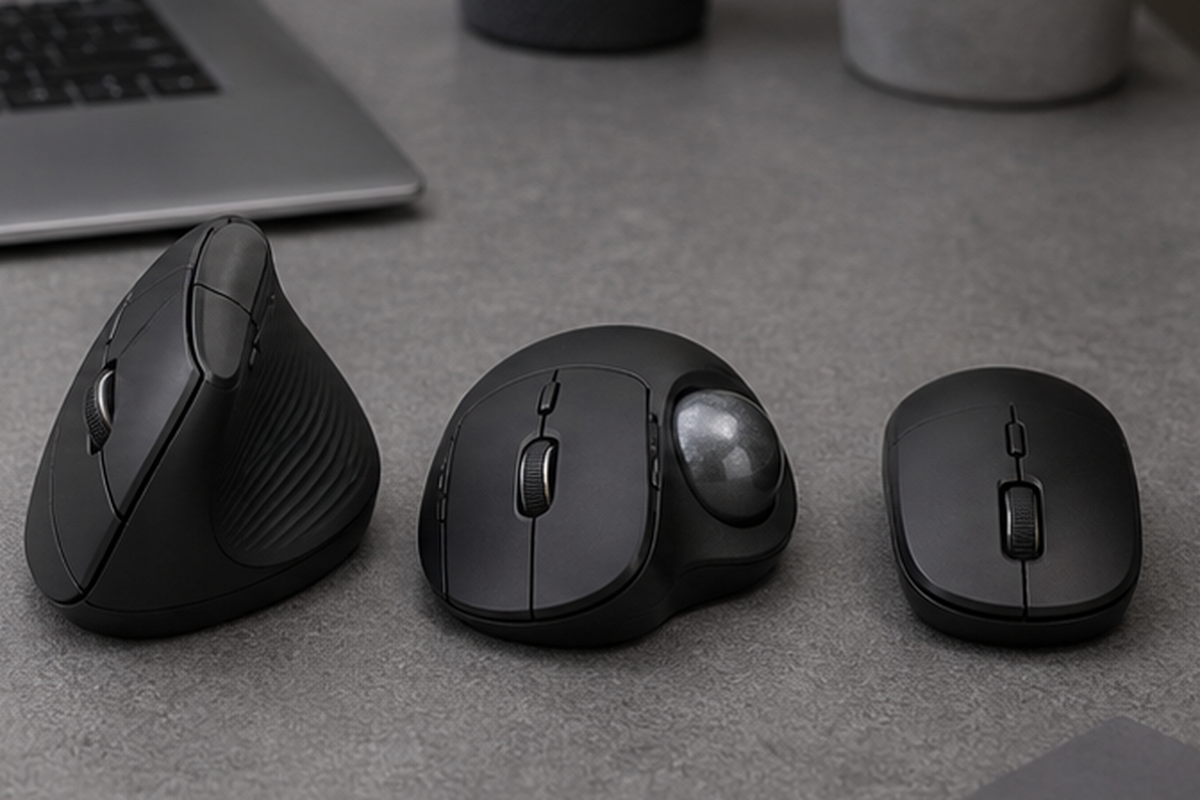
他機種比較:縦型か、親指トラックボールか、大玉トラックボールか
| 比較機種 | 操作方式 | Pro Fit Ergo Verticalとの違い | 選び分け |
|---|---|---|---|
| Logicool Lift | 縦型マウス | 57度角度、Bluetooth/Logi Bolt系の選択肢、静音設計が特徴 | より現代的な接続・静音性を重視するならLift |
| Logicool ERGO M575SP | 親指トラックボール | 本体を動かさず親指で操作。静音クリック、Logi Bolt/Bluetooth | 省スペースと腕移動の少なさ重視ならM575SP |
| Logicool MX ERGO S | 親指トラックボール | 20度傾斜、8ボタン、USB-C充電、上位カスタマイズ | 多機能なトラックボールをメイン機にするならMX ERGO S |
| Kensington Expert Mouse Wireless Trackball | 指操作トラックボール | 55mm大玉、左右対称、Scroll Ring、Bluetooth/2.4GHz | 左右両対応や指操作の大玉が欲しいならExpert Mouse |
Pro Fit Ergo VerticalとLogicool Liftは、同じ縦型マウスカテゴリで比較されやすい製品です。Pro Fitは46.7度、Liftは57度で、Liftのほうがより手を立てる設計です。またLiftはロジクールのソフトウェアや静音クリック、複数接続環境との相性を重視する人に向きます。Pro Fitは、USBレシーバー接続でシンプルに使う業務用マウスとして考えるとわかりやすいです。
M575SPやMX ERGO Sとの違いは、本体を動かすかどうかです。縦型マウスは手首角度を変えられる一方、マウスを滑らせる動作は残ります。トラックボールはその動作を大きく減らせますが、親指操作に慣れる必要があります。どちらが良いかは、痛みや疲れの原因が「手首の角度」なのか「腕を動かす量」なのかで変わります。
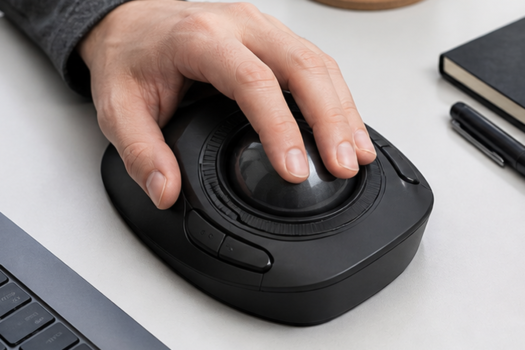
Kensington Expert Mouseはさらに別方向です。右手専用ではなく、中央の大玉を指で転がす左右対称トラックボールです。机上スペースは必要ですが、本体を動かす必要はありません。右手だけに負担を寄せたくない人には有力です。
買う前の注意点
まず、縦型マウスは高さがあります。通常マウスより背が高いため、キーボードスライダー、モニター台の下、ノートPC収納スペースなどに干渉することがあります。持ち運び用ポーチに入れる場合も、平たいマウスよりかさばります。
次に、クリック音です。Pro Fit Ergo Verticalは静音クリックを前面に出したモデルではありません。静かな会議室や夜間作業でクリック音を最小化したいなら、静音をうたうLogicool LiftやERGO M575SP、MX ERGO Sも比較したほうが良いです。
三つ目は、USBレシーバーの管理です。本体内にレシーバーを収納できる仕様は便利ですが、使用中はPC側のUSBポートを占有します。USB-C中心のPC環境では変換が必要です。Bluetoothで複数端末を切り替えたい人には、接続方式が物足りません。
四つ目は、手の大きさです。縦型マウスは形状の相性が強く、合わないと親指ボタンが遠い、手のひらが浮く、小指側が引っかかるといった違和感が出ます。特に小さめの手の人は、角度よりも横幅と高さが合うかを確認してください。
最後に、エルゴノミック形状は医療機器ではありません。手首の角度を変えられる可能性はありますが、痛みやしびれの改善を保証するものではありません。症状が強い場合は作業姿勢、休憩、机や椅子の高さ、専門家への相談も含めて考えるべきです。
FAQ
Pro Fit Ergo VerticalはBluetoothで接続できますか?
公式サポート情報では2.4GHz USBレシーバー接続のワイヤレスマウスとして案内されています。Bluetooth接続を重視する場合は、別モデルやLogicool Liftなども比較してください。
トラックボールより疲れにくいですか?
疲れ方の原因によります。手首のねじれが気になるなら縦型マウスが合う可能性があります。腕を動かす量を減らしたいなら、トラックボールのほうが合う場合があります。
左利きでも使えますか?
右手用形状のため、左手での使用には向きません。左手や左右両方で使いたい場合は、左右対称のKensington Expert Mouse Wireless Trackballなどを検討してください。
DPI切替は何に役立ちますか?
カーソルの速さを作業に合わせて変えられます。大きなモニターでは高め、細かいセル選択や画像調整では低めにすると扱いやすくなります。
ゲーム用途に向いていますか?
日常的なゲーム操作なら使えますが、競技FPSや高速操作にはゲーミングマウスのほうが適しています。Pro Fit Ergo Verticalは業務や一般作業向けに考えるのが自然です。
まとめ:Pro Fit Ergo Verticalは「普通のマウス感覚を残したい」人向け
Kensington Pro Fit Ergo Vertical Wireless Mouseは、トラックボールほど操作体系を変えずに、手首の置き方を変えられる縦型マウスです。46.7度の傾斜、6ボタン、4段階DPI、2.4GHz USB接続という構成は、日常業務に必要な要素を堅実にまとめています。
弱点は、Bluetooth非対応、右手専用、静音クリックが主目的ではないこと、省スペース性ではトラックボールに劣ることです。机上スペースがあり、従来マウスの操作感を残したまま手首角度を変えたいなら候補になります。逆に、腕を動かす量を減らしたいならM575SPやMX ERGO S、左右両対応の大玉が欲しいならExpert Mouseも見比べると、後悔しにくい選び方ができます。
参考公式情報
- https://customer.kensington.com/us/us/s/k75501ww/pro-fit-ergo-vertical-wireless-mouse
- https://www.kensington.com/nl-nl/p/producten/ergonomie/ergonomische-invoerapparaten/pro-fit-ergo-verticale-draadloze-muis/
- https://www.kensington.com/p/products/electronic-control-solutions/trackball-products/expert-mouse-wireless-trackball-2/
- https://www.logicool.co.jp/ja-jp/shop/p/mx-ergo-s-wireless-trackball-mouse
- https://press.logicool.co.jp/ja-jp/m575sp-mx-ergo-s-mxtb2-/
- https://www.logicool.co.jp/ja-jp/products/mice/lift-vertical-ergonomic-mouse-business.html








コメント