
広告:この記事にはアフィリエイトリンクを含みます。リンク経由で購入された場合、運営者に報酬が発生することがあります。掲載内容は公式情報と公開仕様をもとに、購入前の判断材料として整理しています。

導入:Expert Mouseは「親指ではなく指で転がす」大玉派の定番候補
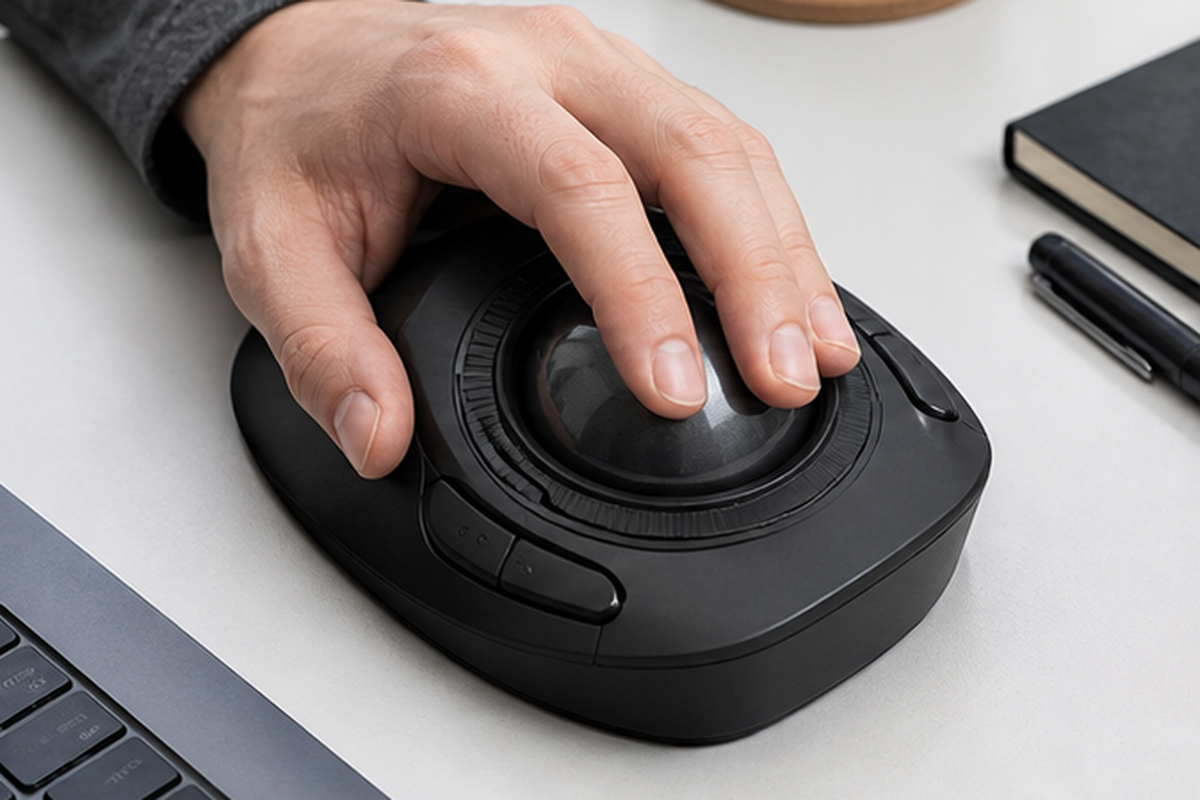
Kensington Expert Mouse Wireless Trackballは、中央に大きなボールを置いた指操作タイプのワイヤレストラックボールです。製品名にMouseとありますが、一般的なマウスのように本体を動かす製品ではありません。机の上に置いた本体は固定し、人差し指、中指、薬指などで55mmの大玉を転がしてカーソルを動かします。
親指トラックボールのLogicool ERGO M575SPやMX ERGO Sと比べると、操作感はかなり違います。親指だけに操作を集中させず、複数の指で大きな球を動かせること。左右対称設計で、右手でも左手でも使いやすいこと。Scroll Ringで縦スクロールを行えること。この三つがExpert Mouseの大きな個性です。
一方で、設置面積は大きく、慣れも必要です。小型マウスの代替として気軽にバッグへ入れる製品ではありません。また、DPIは400と案内されており、ゲーミングマウス的な高感度性能を期待するタイプでもありません。この記事では、公式仕様を起点に、大玉トラックボールとしての魅力と注意点を買う前の判断材料として整理します。
スペック要約
| 項目 | 内容 |
|---|---|
| 製品名 | Kensington Expert Mouse Wireless Trackball |
| 型番 | K72359WW |
| 操作方式 | 指操作トラックボール |
| ボール直径 | 55mm |
| 接続 | Bluetooth LE / 2.4GHz USBナノレシーバー |
| センサー | Optical、DiamondEye optical tracking technology |
| DPI | 400 |
| ボタン数 | 4 |
| スクロール | Scroll Ring |
| 形状 | 左右対称、右手/左手対応 |
| 電池 | AA電池 |
| 機能 | Auto Wake/Sleep、USBレシーバー収納、SmartFit、取り外し可能なリストレスト |
| 保証 | 限定3年保証 |
| ソフトウェア | KensingtonWorksで4ボタンのカスタマイズやカーソル速度調整が可能と案内 |
Expert Mouseの仕様で目立つのは、55mmの大玉とScroll Ringです。小さなボールを親指で転がすM575SP系とは違い、中央に置かれた大きな球を指で直接コントロールします。大きな球は微細な動きに向く一方、手を大きく置く必要があり、本体も大きくなります。
接続はBluetooth LEと2.4GHz USBナノレシーバーの両方に対応します。USBポートを空けたい場合はBluetooth、安定性や設定のしやすさを優先するならUSBレシーバーという使い分けができます。Bluetoothのみ、レシーバーのみの製品より柔軟です。
使い心地の読み解き
Expert Mouseの操作感を想像するうえで重要なのは、「カーソル移動」と「スクロール」が独立していることです。カーソルは中央のボールで動かし、縦スクロールはボール外周のScroll Ringで行います。一般的なマウスホイールに慣れている人には最初不思議ですが、長いWebページ、PDF、表計算シートを読む場面では、リングを回すだけで上下移動できる構造が合う人もいます。
55mmの大玉は、親指トラックボールより指全体で制御しやすいのが魅力です。細かく動かすときは指先で少しだけ転がし、大きく動かすときは複数の指で大きく送る。親指一本に負担を集中させないため、親指トラックボールが合わなかった人の比較対象になります。
左右対称設計も大きな利点です。右手で使い続けて疲れたら左手に替える、左利きの人が自然に使う、キーボードの右側をテンキーや資料で使いたいから左側に置く、といった配置ができます。右手専用のMX ERGO S、M575SP、Pro Fit Ergo Verticalにはない自由度です。
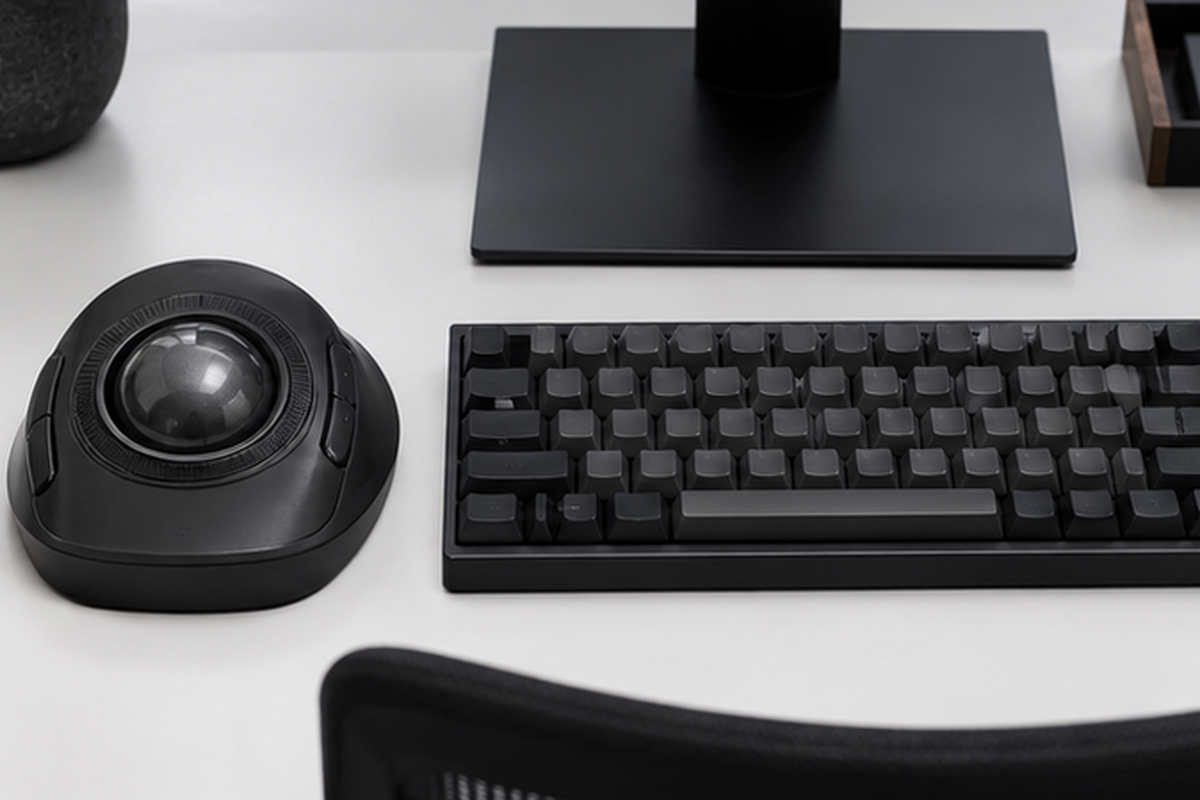
ただし、Expert Mouseは「大きい」です。大玉とリストレストを含めた設計は、手をどっしり置いて使うデスク据え置き型です。省スペースと言っても、マウスを動かすスペースが不要という意味であり、本体そのものの面積は小さくありません。キーボードの横に十分な固定スペースがあるか、先に確認してください。
また、DPI 400という仕様は、現代の高DPIマウスと比べると控えめです。KensingtonWorksでカーソル速度調整はできますが、4Kモニターやマルチモニターで端から端まで頻繁に移動する人は、設定調整が必須になるでしょう。大玉の物理操作で大きく送れるとはいえ、最初はカーソル速度に違和感が出る可能性があります。
向いている人
- 親指ではなく、人差し指や中指でトラックボールを操作したい人
- 左右どちらの手でも使えるポインティングデバイスが欲しい人
- 長文ページ、PDF、表計算などでScroll Ringを活かしたい人
- デスク据え置きで大きめの入力デバイスを使える人
- 4ボタンをカスタマイズして業務操作を整理したい人
- BluetoothとUSBレシーバーを使い分けたい人
Expert Mouseは、通常マウスからの移行というより「トラックボールを道具として積極的に選ぶ」人に向いています。Webリサーチ、文書作成、資料閲覧、CAD風の細かなポインター操作、左手入力の導入など、普通のマウスとは違う作業姿勢を組み立てたい人に魅力があります。
向かない人
- 小型で持ち運びやすいマウスが欲しい人
- 親指トラックボールのようなコンパクトさを求める人
- すぐに普通のマウスと同じ感覚で使いたい人
- 高DPIやゲーミング性能を重視する人
- Scroll Ringより一般的なホイール操作が好みの人
- 机上スペースが極端に狭い人
Expert Mouseは、万人向けの「無難なマウス」ではありません。良くも悪くも入力スタイルを変える製品です。机に固定して使い、手の置き方、ボタン割り当て、カーソル速度を自分の作業に合わせ込むほど価値が出ます。逆に、何も考えずに普通のマウスの代わりとして使いたい人には、M575SPや縦型マウスのほうが入りやすいです。
他機種比較:Expert Mouseの個性はどこにあるか
| 比較機種 | 操作方式 | Expert Mouseとの違い | 選び分け |
|---|---|---|---|
| Logicool MX ERGO S | 右手親指トラックボール | 20度傾斜、8ボタン、USB-C充電、右手専用 | 右手で多機能に使うならMX ERGO S |
| Logicool ERGO M575SP | 右手親指トラックボール | 145g、静音クリック、乾電池、Logi Bolt、5ボタン | 初めてのトラックボールや省スペース重視ならM575SP |
| Kensington SlimBlade系 | 指操作トラックボール | 大玉系だがスクロール操作やモデル特性が異なる | 大玉操作を軸に別のスクロール感を求めるなら比較 |
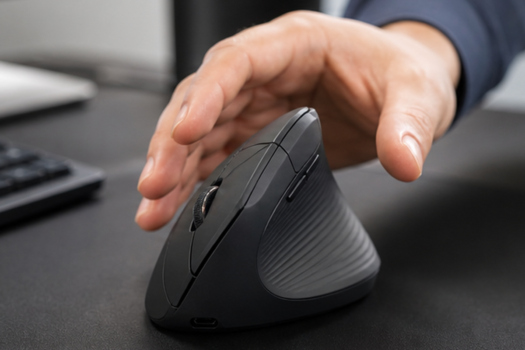
| Kensington Pro Fit Ergo Vertical Wireless Mouse | 縦型マウス | 本体を動かす通常マウス方式、右手専用 | トラックボールに抵抗があるなら縦型 |
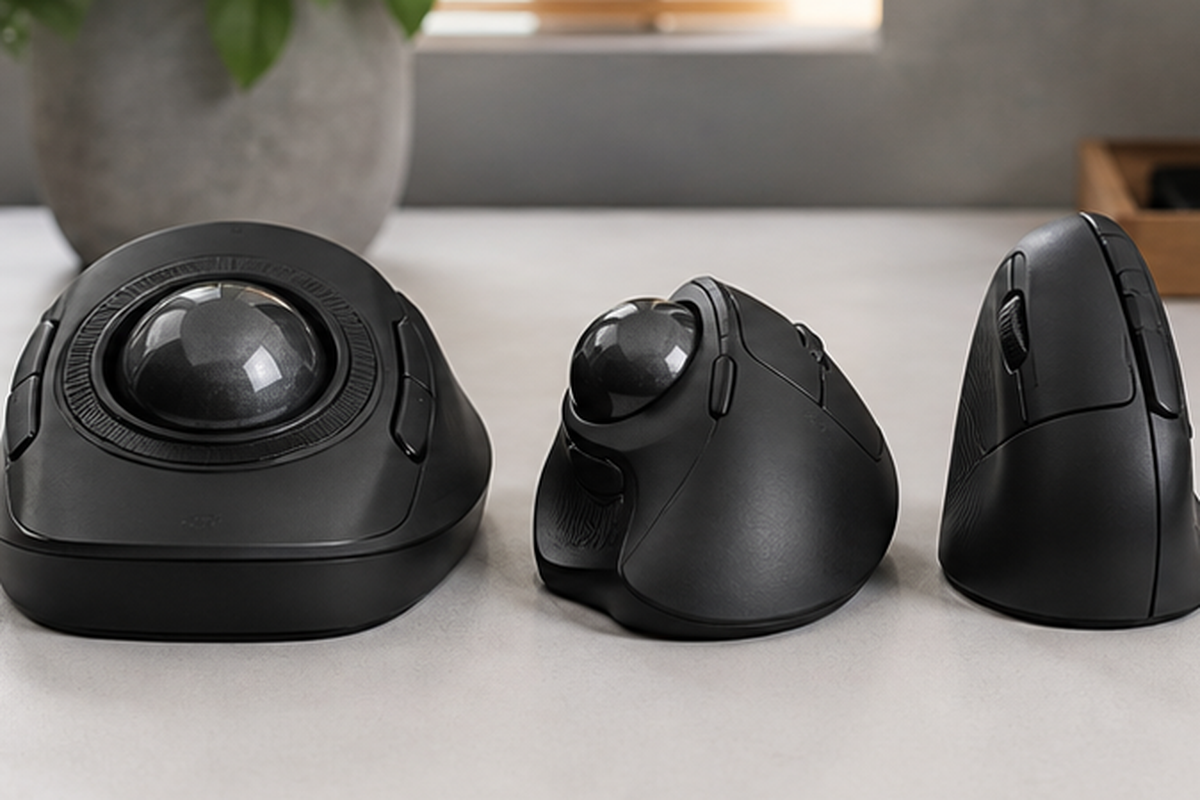
MX ERGO Sとの比較で大きいのは、右手専用か左右対称か、親指か指操作かです。MX ERGO Sは右手で握り込むように使い、親指でボールを操作します。Expert Mouseは手を上から置き、指で大玉を転がします。親指操作が好きならMX ERGO S、親指に負担を寄せたくないならExpert Mouseが自然です。
M575SPとの比較では、導入しやすさが違います。M575SPは普通の右手マウスに近い位置へ置け、価格も比較的抑えやすく、静音クリックも魅力です。Expert Mouseは大きく、操作も独特ですが、左右両対応と大玉の滑らかな制御があります。初めてならM575SP、最初から大玉派として環境を作るならExpert Mouseです。
Pro Fit Ergo Verticalは、トラックボールではなく縦型マウスです。カーソル移動の感覚を変えたくない人にはPro Fit、腕の移動を減らし本体固定で使いたい人にはExpert Mouseという分け方ができます。
買う前の注意点
まず、設置場所です。Expert Mouseは「本体を動かすスペースが不要」ですが、「本体を置くスペース」はしっかり必要です。キーボード右側にマウスパッドを置く余裕がないから買う、という場合でも、Expert Mouse本体の設置面積を確認してください。M575SPのような親指トラックボールより大きい前提で考えるべきです。
次に、Scroll Ringへの慣れです。一般的なホイールと違い、ボールの周囲にあるリングを回してスクロールします。慣れるとページ移動は快適ですが、ホイールクリックやチルト操作を多用してきた人は操作体系が変わります。アプリによってはスクロール量の調整も必要です。
三つ目は、ソフトウェアの可否です。KensingtonWorksで4ボタンのカスタマイズやカーソル速度調整ができると案内されていますが、会社PCではソフトのインストールが制限される場合があります。ChromeOSでは基本的なHID機能は使えるがKensingtonWorksによるカスタマイズはできない旨も公式ページで案内されています。導入先のOSと権限を確認しましょう。
四つ目は、定期清掃です。トラックボールはボール周辺にほこりがたまりやすく、動きの滑らかさに影響します。大玉は取り外して掃除できるタイプですが、マウスを一切メンテナンスしたくない人には向きません。
五つ目は、リストレストの好みです。取り外し可能なリストレストは手首を支える意図がありますが、机の高さや手首の置き方によって合う・合わないがあります。リストレスト込みの奥行きで置けるかも確認してください。
FAQ
Expert Mouseは右手でも左手でも使えますか?
左右対称のデザインで、右利き・左利きのどちらにも使いやすい設計です。右手専用の親指トラックボールや縦型マウスと比べた大きな利点です。
親指トラックボールとどちらが疲れにくいですか?
個人差があります。親指操作が合う人はMX ERGO SやM575SPが快適です。親指に負担を感じる人、複数の指でボールを動かしたい人はExpert Mouseが合う可能性があります。
Scroll Ringは便利ですか?
長いページや文書を読む用途では便利です。ただし、一般的なマウスホイールとは操作感が違うため、最初は慣れが必要です。
Bluetooth接続できますか?
公式情報ではBluetooth LEと2.4GHz USBナノレシーバーの両方に対応しています。USBポートを節約したい場合はBluetooth接続が選べます。
4Kモニターでも使えますか?
使えますが、DPIは400と案内されています。大きな画面や複数モニターでは、KensingtonWorksやOS側のカーソル速度調整を前提に考えるのが現実的です。
ゲーム用途には向いていますか?
一般的なゲーム操作には使えますが、競技FPSや高速な視点操作には向きません。Expert Mouseはオフィスワーク、資料閲覧、制作系の細かなカーソル操作向けに考えるのが自然です。
まとめ:Expert Mouseは「大きく置いて、指で精密に動かす」人のための選択肢
Kensington Expert Mouse Wireless Trackballは、親指トラックボールとも縦型マウスとも違う、指操作の大玉トラックボールです。55mmボール、Scroll Ring、左右対称、Bluetooth/2.4GHz接続、4ボタンカスタマイズという構成は、机上にしっかり置いて自分の作業姿勢へ合わせ込む人に向いています。
弱点は、サイズ、慣れ、DPIの控えめさ、Scroll Ringの好み、定期清掃です。普通のマウスから違和感なく乗り換えたいならM575SPや縦型マウスのほうが安全です。しかし、親指操作がしっくりこない人、左手でも使いたい人、大玉を指で転がす精密感を求める人には、Expert Mouseは今でも強い個性を持つ候補です。選ぶべき人を選ぶ製品ですが、合う作業環境では代替しにくい存在になります。
参考公式情報
- https://www.kensington.com/p/products/electronic-control-solutions/trackball-products/expert-mouse-wireless-trackball-2/
- https://www.kensington.com/ja-jp/p/%E8%A3%BD%E5%93%81/%E3%82%A8%E3%83%AB%E3%82%B4%E3%83%8E%E3%83%9F%E3%82%AF%E3%82%B9/%E4%BA%BA%E9%96%93%E5%B7%A5%E5%AD%A6%E3%81%AB%E5%9F%BA%E3%81%A5%E3%81%84%E3%81%9F%E5%85%A5%E5%8A%9B%E3%83%87%E3%83%90%E3%82%A4%E3%82%B9/%E3%82%A8%E3%82%AD%E3%82%B9%E3%83%91%E3%83%BC%E3%83%88%E3%83%9E%E3%82%A6%E3%82%B9-%E3%83%AF%E3%82%A4%E3%83%A4%E3%83%AC%E3%82%B9%E3%83%88%E3%83%A9%E3%83%83%E3%82%AF%E3%83%9C%E3%83%BC%E3%83%AB/
- https://customer.kensington.com/us/us/s/k75501ww/pro-fit-ergo-vertical-wireless-mouse
- https://www.logicool.co.jp/ja-jp/shop/p/mx-ergo-s-wireless-trackball-mouse
- https://press.logicool.co.jp/ja-jp/m575sp-mx-ergo-s-mxtb2-/








コメント