
※この記事には広告・アフィリエイトリンクを含みます。公式情報、公開スペック、購入前に確認したい仕様差をもとにした購入検討ガイドで、実機の長期使用・実測レビューではありません。価格や在庫、仕様は購入前に販売ページで確認してください。

導入:M6は「仕事用マウス」と「軽い高性能マウス」の間を狙う一台
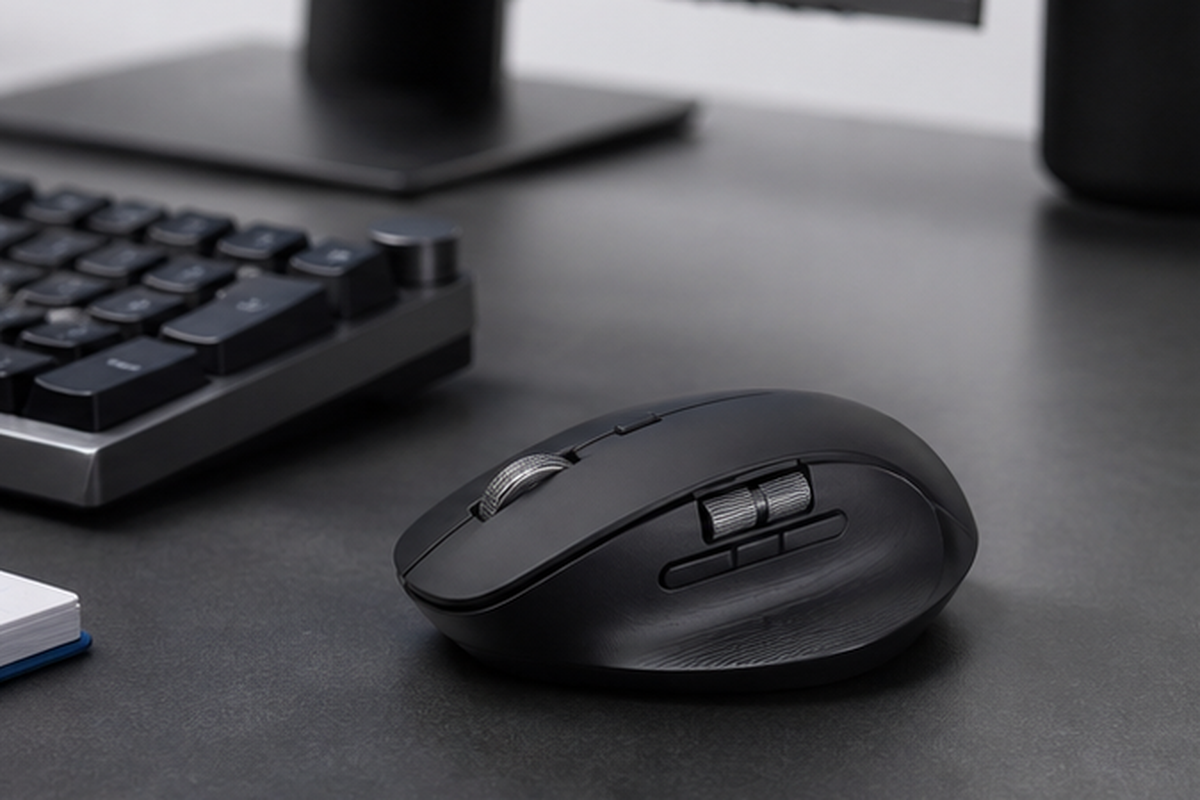
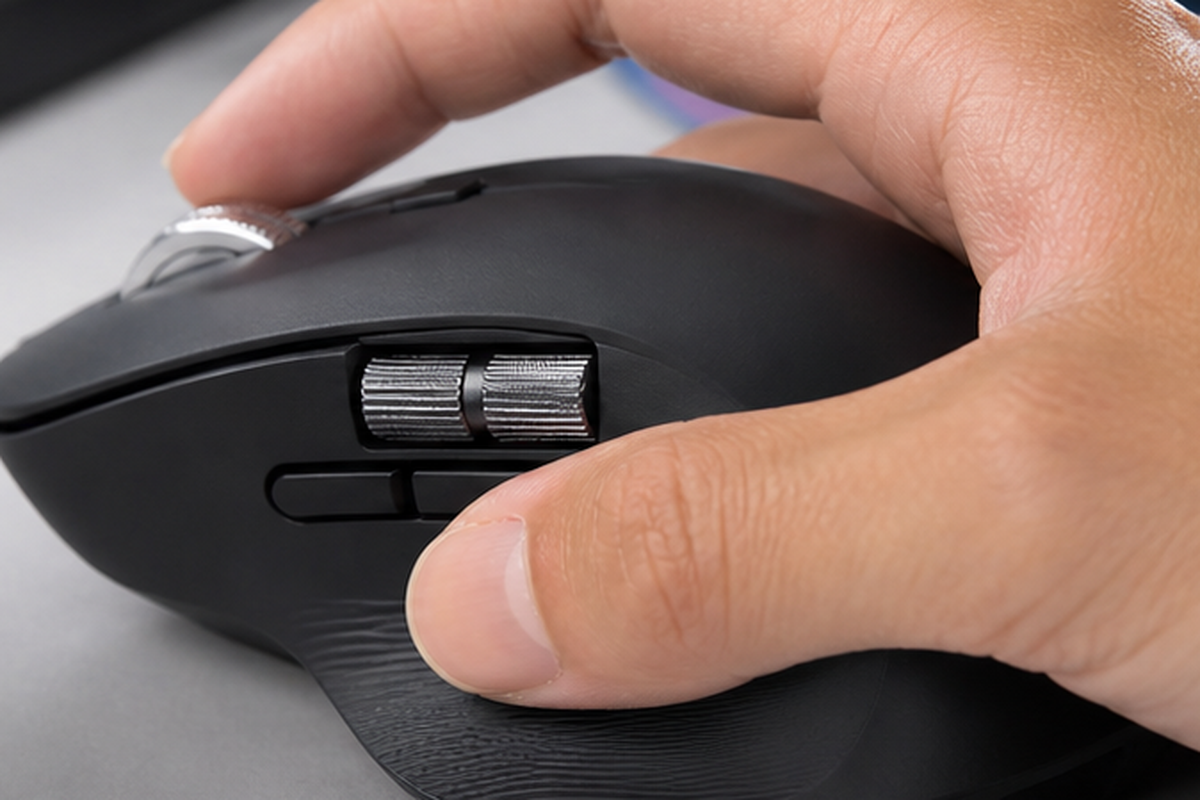
Keychron M6 Wireless Mouseは、見た目からしてLogitech MX Master系の生産性マウスを意識したような右手用エルゴノミック形状を持ちながら、センサーやポーリングレートはゲーミングマウス寄りに振ったモデルです。最大の特徴は、上面ホイールだけでなく親指側のサイドホイールも備えること。横に長いスプレッドシート、動画編集のタイムライン、横スクロールが多いデザインツールでは、単なる「軽いマウス」より作業の手数を減らしやすい設計です。
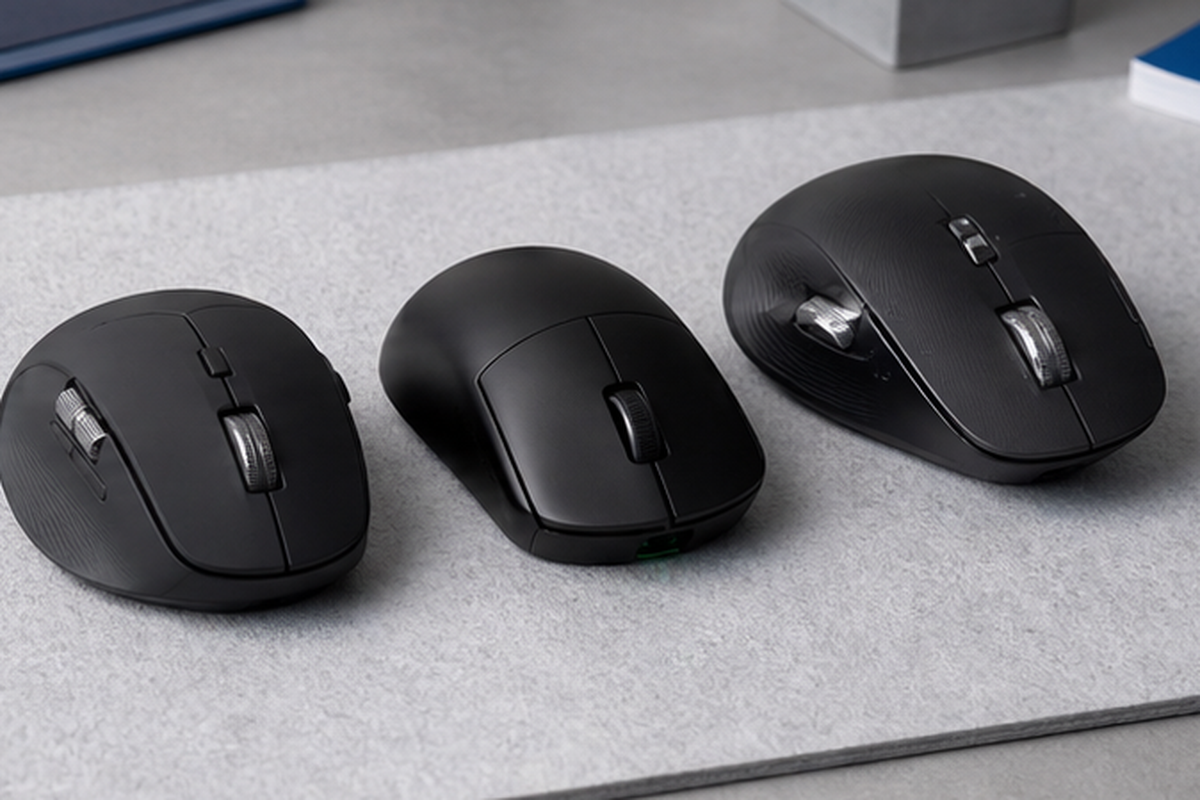
一方で、M6はひとつの固定仕様ではありません。PixArt 3950の8K版、PixArt 3395の4K/1K版、PixArt 3311の1K版など複数のバリエーションがあり、ホイール素材やスイッチ、重量、Bluetoothバージョン、バッテリー持続時間も変わります。商品名だけを見て買うと「思っていたM6と違う」になりやすいので、この記事ではM6全体の魅力だけでなく、どの仕様を選ぶべきかまで整理します。
スペック要約
| 項目 | Keychron M6 Wireless Mouseの要点 |
|---|---|
| 形状 | 右手用エルゴノミック形状 |
| 接続 | 2.4GHzワイヤレス、Bluetooth、USB有線 |
| センサー | PixArt 3950 / 3395 / 3311の構成あり |
| 最大ポーリングレート | 8K版は最大8000Hz、4K版は最大4000Hz、1K版は最大1000Hz |
| DPI範囲 | 8K版は100-30000、3395 1K版は100-26000、3311版は50-12000 |
| ホイール | 上面ホイール、親指側サイドホイール。上面は通常スクロールと高速スクロールの切替に対応 |
| 重量 | 仕様により約78gまたは約86g |
| バッテリー | 仕様により最大80時間、120時間、165時間、180時間など |
| ソフト | Keychron Launcherでカスタマイズ可能。DPIやポーリングレートは本体操作でも調整可能 |
公式ページ上では、8K版はPixArt 3950、最大30000DPI、最大750IPS、2.4GHz/有線で8000Hz、Bluetooth 5.3、最大120時間、金属ホイール、重量86gとされています。4K版はPixArt 3395、最大30000DPI、最大650IPS、最大4000Hz、Bluetooth 5.1、最大120時間、プラスチックホイール、重量78g。1K版はさらにいくつか枝分かれし、3395搭載版と3311搭載版、静音スイッチ版、金属ホイール版などが混在します。
ここで重要なのは、M6を「安いMX Master風マウス」とだけ見ると、8Kや4Kのセンサー性能を見落としやすいことです。逆に「8Kゲーミングマウス」とだけ見ると、サイドホイールや高速スクロールといった作業用機能の価値を見落とします。M6はその中間にある、かなり欲張った設計のマウスです。
使い心地の読み解き:サイドホイールと軽さがM6の核
M6の使い心地をスペックから読み解くと、まず目立つのは「横方向の操作をマウス側に持ってきた」ことです。多くの軽量ゲーミングマウスは、軽さとセンサー性能に全振りする代わりに、ホイールは通常の縦スクロールのみです。M6は親指側に横スクロール用のホイールを持つため、Excel、Googleスプレッドシート、Premiere Pro、DaVinci Resolve、Figma、横に長い管理画面などで、キーボードのShift操作やトラックパッド併用を減らせます。
上面ホイールも、通常の刻みスクロールと高速スクロールを切り替えられる設計です。長いWebページ、ログ、ドキュメントを一気に読むときは高速スクロール、細かい行単位の移動では通常スクロールという使い分けが想定できます。MX Master 3SのMagSpeedほどブランドとして確立された仕組みではありませんが、M6は重量が軽く、価格帯も下がるため「高級作業マウスは重すぎる」と感じる人には刺さりやすいです。
重量は仕様により約78gまたは86g。MX Master 3Sのような大型生産性マウスと比べるとかなり軽量です。FPSを本気でやるなら50g台の専用ゲーミングマウスが有利な場面もありますが、M6は仕事中に細かくポインターを動かし、休憩や夜にゲームもするようなユーザーにとって、持ち替えを減らせるバランスに見えます。
ただし、右手用の立体形状なので、万人向けの左右対称マウスではありません。手のひらを軽く預けるような持ち方、かぶせ持ち、つかみ持ち寄りの人には合いやすい一方、指先だけで小さく振る低背マウスが好きな人にはボディの高さやサイド形状が気になる可能性があります。
M6 8K、4K、1Kはどれを選ぶべきか
最初に結論を言うと、迷ったらM6 8K、価格重視なら1K、軽さ優先なら4K版が候補です。ただし、用途によって正解は変わります。
8K版はPixArt 3950を搭載し、最大8000Hz、最大30000DPI、ガラス面対応、Bluetooth 5.3、金属ホイール、静音スイッチ、86gという構成です。高リフレッシュレートのモニターでゲームもする、センサー性能の余裕を重視したい、最新仕様を選びたい人には最もわかりやすい選択です。ただし8000HzはPC側の負荷やバッテリー消費にも関わるため、常時8Kにすれば誰でも体感できるというより、環境がそろって初めて活きる上位機能と見た方が現実的です。
4K版はPixArt 3395で最大4000Hz、重量78g。M6の中では軽い構成で、作業とゲームを両方こなしつつ、上位8Kほどの価格や消費を求めない人に向きます。4Kでも一般的な事務用途には十分すぎるレベルで、ゲーム用途でも多くの人には過不足ないでしょう。
1K版はさらに複雑です。PixArt 3395搭載の1K版と、PixArt 3311搭載の低価格版があり、DPI範囲やバッテリー、ホイール素材が変わります。一般的なオフィス作業、Web閲覧、資料作成中心なら1Kでも問題になりにくい一方、ゲーミング性能に期待して買うなら3395以上を選びたいところです。商品ページや販売ページでは「M6」だけで判断せず、センサー名とポーリングレート、ホイール素材、スイッチ種別まで確認してください。
向いている人
- MX Master系の横スクロールや高速スクロールに魅力を感じるが、重さや価格を抑えたい人
- Excel、動画編集、横長のタイムライン、Figma、管理画面など横移動が多い作業をする人
- 仕事用とゲーム用を1台にまとめたい人
- Bluetooth、2.4GHz、有線を使い分けたい人
- KeychronのキーボードやWebカスタマイズ環境に慣れている人
- 静音スイッチ仕様を選び、クリック音を抑えたい人
M6の魅力は「専用品ほど尖らないが、複数用途をかなり高い水準で拾う」ことです。横スクロール付きの生産性マウスは重くなりがちですが、M6は78g/86g級に収めています。この差は、長時間のドラッグ、複数モニター間の移動、ゲーム中の振り返り操作で効いてきます。
向かない人
- 左手で使う人、左右対称形状が必須の人
- 50g前後の超軽量ゲーミングマウスしか受け付けない人
- Logi Options+のような成熟した生産性ソフト連携を最重視する人
- 手元で横ホイールを使わない、通常の2ボタン+ホイールで十分な人
- 仕様違いを調べるのが面倒で、どれを買っても同じと思っている人
特に注意したいのは、M6が「MX Master 3Sの完全代替」ではないことです。MX Master 3Sは重さがある代わりに、Logi Options+、アプリ別設定、Flow、MagSpeed、ブランドとしての安定感が強い製品です。M6はそこに対して、軽さ、センサー、価格、Keychronらしい構成の自由度で勝負します。どちらが上というより、作業環境へのはまり方が違います。
他機種比較:最低限ここは見ておきたい
| 比較機種 | M6との違い | 選び方 |
|---|---|---|
| Logitech MX Master 3S | 8K DPIセンサー、静音クリック、MagSpeed、横スクロール、Logi Options+が強み。重量は重め | ソフト連携と完成度重視ならMX Master 3S。軽さとゲーミング性能も欲しいならM6 |
| Keychron M3 Mini Wireless Mouse | 55gの軽量ボディ、最大8K/4K/1K構成。サイドホイールはなし | ゲーム寄り・携帯性重視ならM3 Mini。作業ホイール重視ならM6 |
| Logitech Lift | 縦型エルゴノミック、単3電池で最大24カ月、Logi Bolt/Bluetooth対応 | 手首のひねり軽減を優先するならLift。横スクロールと高速センサーならM6 |
| Razer DeathAdder V3 HyperSpeed | 約55g級のエルゴ系ゲーミングマウス。競技寄り | FPSの軽さ優先ならRazer。仕事の横スクロールも欲しいならM6 |
M6は比較対象によって評価が変わる製品です。MX Master 3Sと比べると、アプリ連携や高級感では分が悪い場面があるかもしれません。しかし軽さ、センサー、価格を含めると、重い作業マウスに抵抗がある人には魅力が出ます。M3 Miniと比べると、M6は明確に作業寄りです。ゲームで低重量を突き詰めるならM3 Mini、資料作成や編集作業を含めた万能型ならM6です。
買う前の注意点
第一に、販売ページでバリエーションを必ず確認してください。M6は「8K」「4K」「1K」だけでなく、センサー、スイッチ、ホイール素材、色、在庫状況が組み合わさっています。Amazonなどの販売ページでは商品名が短く省略される場合もあるため、PixArt 3950か、3395か、3311かを見ます。
第二に、8Kポーリングは万能の魔法ではありません。高リフレッシュレートモニター、ゲーム側の入力処理、PC性能、USB環境がそろって意味が出やすい機能です。普段のブラウジングや事務作業では、1000Hzでも十分に滑らかに感じる人が多いはずです。8K版を買う理由は「常に8Kで使う」より、「センサーと上位構成の余裕を買う」と考えると納得しやすくなります。
第三に、サイドホイールの有無を価値にできるか考えましょう。横スクロールを使わない人にとって、M6の作業向け機能は余剰になります。逆に横移動が多い人には、ここが価格差以上の価値になります。Excelで右端の列まで移動する、動画編集でタイムラインを行き来する、Figmaでキャンバスを横断する。こうした作業が日常にあるなら、M6の設計思想はかなり理にかなっています。
FAQ
Keychron M6はゲームにも使えますか?
使える設計です。特に8K版や4K版は高性能センサーと高ポーリングレートを備えています。ただし、競技FPSで最軽量を追うならM3 MiniやRazer DeathAdder V3 HyperSpeedのような50g台モデルの方が向く場合があります。M6はゲーム専用というより、仕事とゲームを1台でこなす方向です。
M6 8Kと1Kで体感差は大きいですか?
高リフレッシュレート環境や素早いマウス操作では差を感じる可能性があります。ただし一般的な事務作業では、8Kよりも形状、重量、ホイール、接続安定性の方が満足度に直結しやすいです。予算が限られるなら1K版も現実的ですが、センサー名とホイール素材は確認しましょう。
MX Master 3Sの代わりになりますか?
完全な置き換えというより、軽量版の別解です。MX Master 3SはLogi Options+やMagSpeed、アプリ別設定が強い一方、M6は軽さとゲーミング寄りのセンサー性能、価格のバランスが魅力です。動画編集や表計算をしつつゲームもするならM6、仕事効率化ソフト連携を最優先するならMX Master 3Sが有力です。
静音仕様を選ぶべきですか?
オフィス、寝室、家族が近くにいる環境なら静音スイッチ仕様が安心です。一方、クリック感のはっきりしたスイッチが好きな人は通常クリック仕様も候補になります。M6はバリエーションが多いので、購入前にスイッチ表記を確認してください。
Macでも使えますか?
Keychron公式ではBluetooth、2.4GHz、有線接続をうたっており、Mac環境でもマウスとしての利用は想定できます。ただしボタン割り当てや細かな機能はソフトやブラウザ環境の対応に左右されるため、購入前にKeychron Launcherの対応状況を確認すると安全です。
まとめ:M6は「軽い作業マウス」が欲しい人の有力候補
Keychron M6 Wireless Mouseは、横スクロール、上面ホイールの切替、右手用エルゴ形状、2.4GHz/Bluetooth/有線、最大8K構成という要素を詰め込んだ、かなりユニークなマウスです。MX Master 3Sほどのソフト連携やブランド成熟度を求める人には別候補もありますが、「重い作業マウスは苦手」「でも横スクロールは欲しい」「ゲームにも使いたい」という人には、M6はちょうど空白を埋める存在になります。
買うなら、まず用途を決めましょう。仕事中心で高性能も欲しいなら8K版。軽さと価格のバランスなら4K版。一般作業中心で価格重視なら1K版。ただしM6はバリエーション差が大きいので、センサー、ポーリングレート、ホイール素材、スイッチを確認して選ぶことが、満足度を大きく左右します。
参考公式情報
- https://www.keychron.com/products/keychron-m6-wireless-mouse
- https://www.keychron.com/products/keychron-m3-mini-wireless-mouse
- https://www.logitech.com/en-us/shop/p/mx-master-3s.910-006557
- https://support.logi.com/hc/en-us/articles/17743180034327-Specification-LIFT-Vertical-Ergonomic-Mouse
- https://www.razer.com/gaming-mice/razer-deathadder-v3-hyperspeed








コメント