
※この記事には広告・アフィリエイトリンクを含みます。公式情報、公開スペック、設計から読み取れる特徴をもとにした購入検討ガイドで、実機の購入・長期使用・計測レビューではありません。価格や在庫、同梱レシーバーの仕様は販売ページで確認してください。
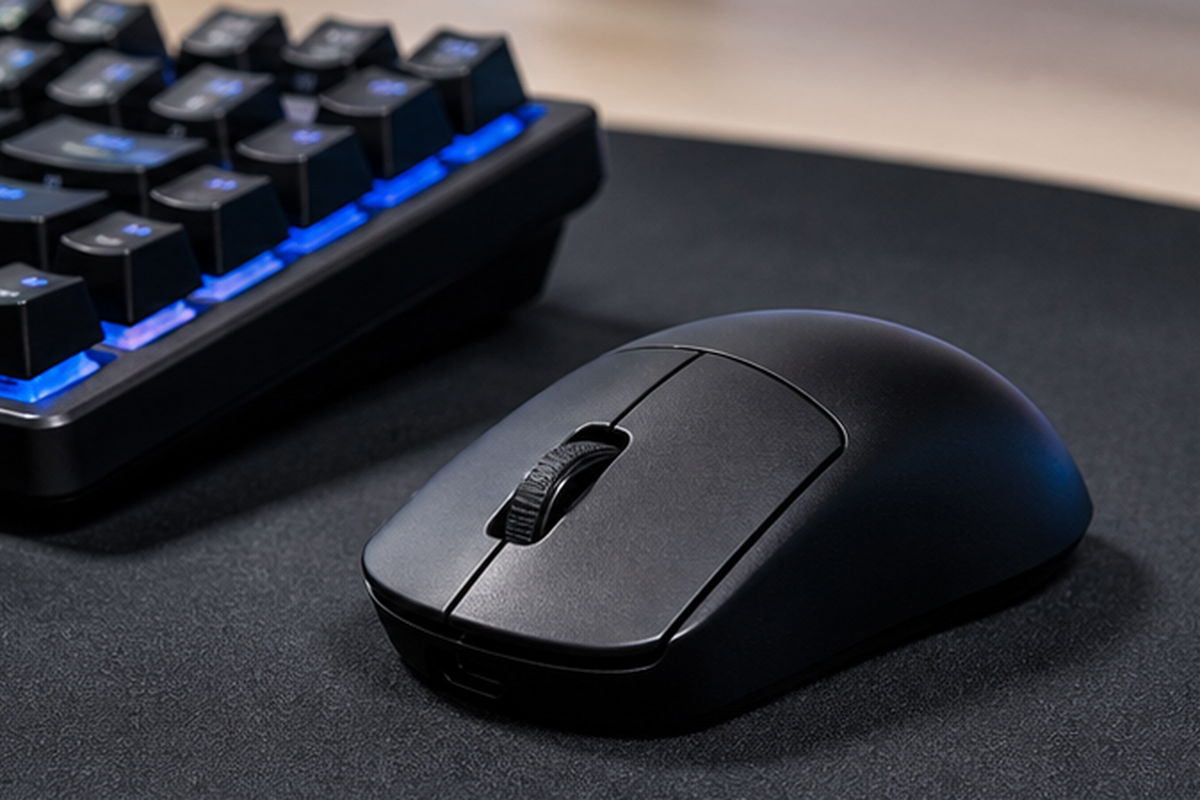

導入:M3 Miniは「軽さ」と「仕様選択」で勝負するKeychronの小型マウス
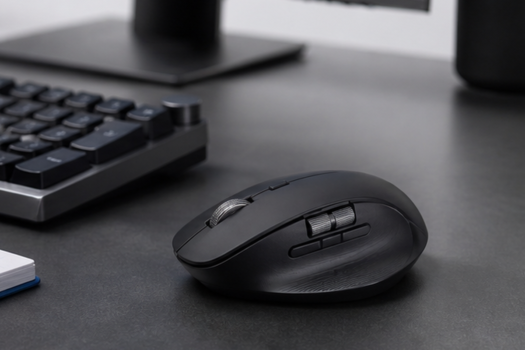
Keychron M3 Mini Wireless Mouseは、Keychronのワイヤレスマウスの中でも軽量・小型寄りのモデルです。公式ページでは、ボディ重量は約55gとされ、2.4GHz、Bluetooth、有線接続に対応。さらにPixArt 3950の8K版、PixArt 3395の4K/1K版、PixArt 3311の1K版が用意され、センサー性能と価格帯を選べる構成になっています。
このマウスを検討する人は、おそらく二種類に分かれます。ひとつは、軽いゲーミングマウスを探していて、RazerやLogitech G以外の選択肢も見たい人。もうひとつは、仕事用にも使える軽量ワイヤレスを探していて、Bluetoothと2.4GHzを切り替えたい人です。M3 Miniはその両方に触れる製品ですが、万能というより「軽量・小型・高性能センサー」の価値が分かる人向けです。
注意したいのは、M3 MiniもM6と同じくバリエーション差が大きいことです。8K版ならPixArt 3950、最大30000DPI、最大8000Hz、Bluetooth 5.3、最大140時間。4K版ならPixArt 3395、最大26000DPI、最大4000Hz、Bluetooth 5.1、最大135時間。1K版は3395搭載と3311搭載で仕様が変わります。つまり「M3 Mini」という名前だけでは、実際に買う個体の性能を判断できません。
スペック要約
| 項目 | Keychron M3 Mini Wireless Mouseの要点 |
|---|---|
| 形状 | 小型・軽量の右手寄りエルゴカーブ形状 |
| 重量 | 約55g |
| 接続 | 2.4GHzワイヤレス、Bluetooth、USB有線 |
| センサー | PixArt 3950 / 3395 / 3311の構成あり |
| 最大ポーリングレート | 8K版は8000Hz、4K版は4000Hz、1K版は1000Hz |
| DPI | 8K版は最大30000、3395版は最大26000、3311版は最大12000 |
| バッテリー | 600mAh。仕様により最大70-140時間 |
| レシーバー | 8K版は8Kレシーバー、4K版は4Kレシーバー、1K版はType-C/Type-Aレシーバー構成あり |
| カスタマイズ | Keychron Launcher、外部DPI/ポーリングレートボタン |
公式情報では、M3 Miniは「Super Lightweight at Only 55g」とされ、軽さを明確な売りにしています。8K版はPixArt 3950、最大30000DPI、750IPS、0.7/1.0/2.0mmのリフトオフディスタンス、ガラス面対応、Bluetooth 5.3、最大140時間。4K版はPixArt 3395、最大26000DPI、650IPS、Bluetooth 5.1、最大135時間。1K PixArt 3395版は最大70時間、1K PixArt 3311版は最大125時間とされています。
この数字から見えるのは、8K版が単にポーリングレートだけ高いのではなく、センサー、Bluetooth、ガラス面対応、バッテリー面でも上位に位置づけられていることです。価格だけで選ぶなら3311版も候補になりますが、M3 Miniらしさを味わうなら8K版か4K版を中心に考える方が自然です。
使い心地の読み解き:55gの軽さは日常作業にも効く
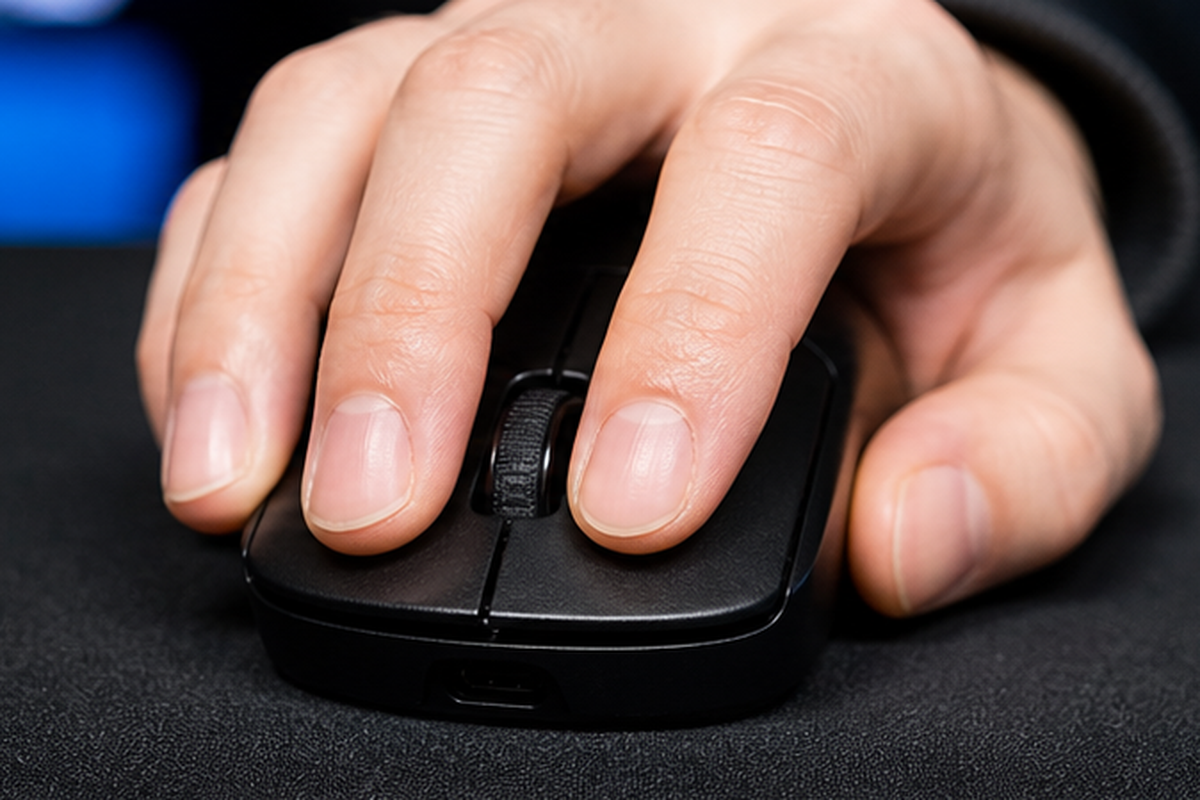
マウスの軽さは、ゲームだけの話ではありません。55g級のマウスは、長時間のWeb閲覧、資料作成、複数モニター間の移動、細かいドラッグ操作でも手首や指の負担感を抑えやすい設計です。もちろん、実際の疲れ方は手の大きさ、持ち方、マウスパッド、机の高さにも左右されます。それでも、100g前後の作業マウスから55g級に移ると、動かし始めの重さは明確に変わるはずです。
M3 Miniは「Mini」という名前の通り、手のひら全体をどっしり預ける大型マウスではありません。指先寄り、つかみ持ち、軽いかぶせ持ちで小刻みに動かしたい人に向きます。逆に、手が大きくてマウスにしっかり手を乗せたい人、親指レストやサイドホイールが欲しい人は、Keychron M6やLogitech MX Master 3Sのような作業マウス寄りのモデルが合う可能性があります。
外部DPIボタンやポーリングレートボタンを備える点も、M3 Miniらしい実用性です。ソフトを開かずに大まかな設定を変えられるため、仕事用ノートPCとゲーム用デスクトップを行き来する場合にも扱いやすい構成です。Keychron Launcherで細かい設定もできますが、最低限の調整を本体側で完結できるのは、地味に大きなメリットです。
8K、4K、1Kの違い:買うならどのM3 Miniか
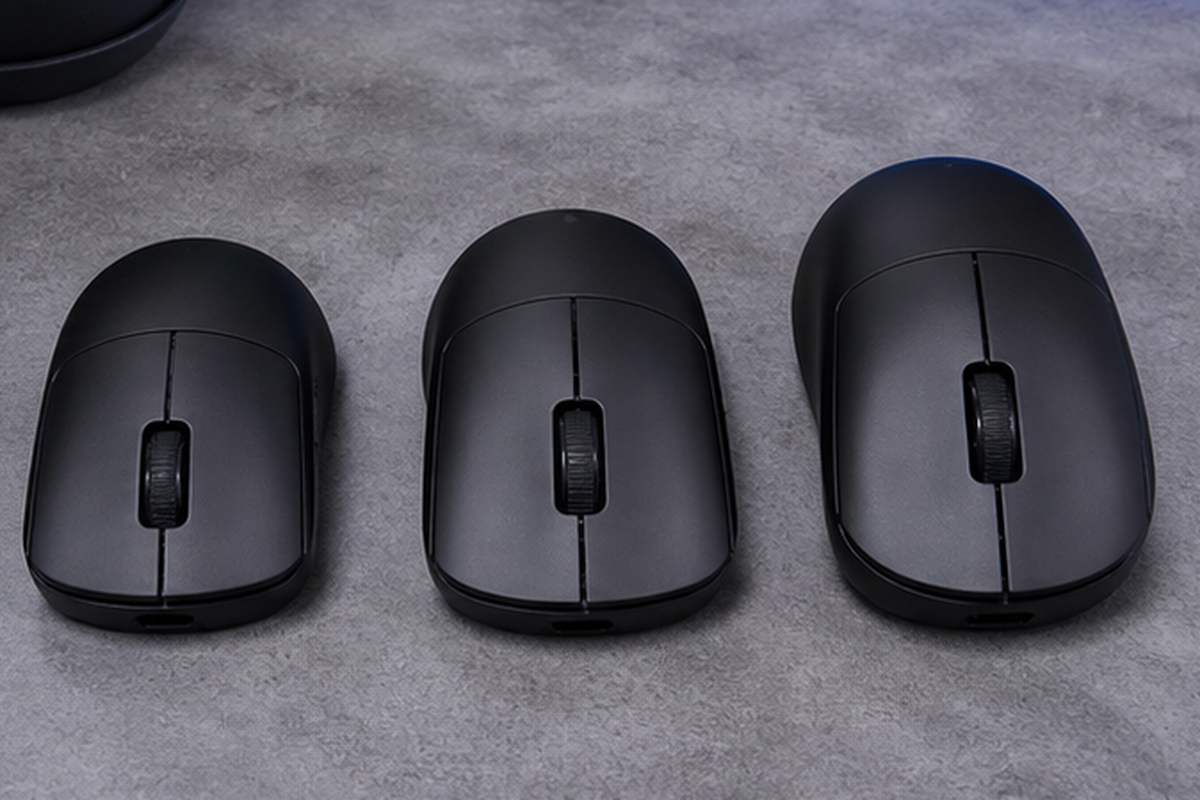
M3 Mini 8Kは、最も「このマウスを選ぶ理由」が強い構成です。PixArt 3950、最大8000Hz、最大30000DPI、750IPS、Bluetooth 5.3、最大140時間、8Kレシーバー同梱という仕様は、軽量ゲーミングマウスとしてかなり現代的です。高リフレッシュレートモニターを使っている、入力遅延をできるだけ詰めたい、最新センサーを選びたい人には8K版が第一候補になります。
M3 Mini 4Kは、現実的なバランス型です。最大4000Hzでも多くのゲーム・作業環境には十分で、PixArt 3395も定評のある高性能センサーです。8Kの数字に強いこだわりがなく、価格と性能のバランスを取りたいなら4K版は検討しやすい位置にあります。
M3 Mini 1Kは、仕事用や軽いゲーム用として見れば十分です。ただし、1K版にもPixArt 3395とPixArt 3311がある点に注意してください。3311版は最大12000DPI、300IPSで、上位版とは明確に性格が変わります。普段の作業で困る数字ではありませんが、「高性能ゲーミングセンサーが欲しい」と思っているなら、3395以上を選ぶ方が納得しやすいでしょう。
向いている人
- 50g台の軽量ワイヤレスマウスを探している人
- 小型マウスを指先やつかみ持ちで動かしたい人
- ゲームと仕事の両方で使える軽いマウスが欲しい人
- 2.4GHz、Bluetooth、有線を使い分けたい人
- ソフトを開かずにDPIやポーリングレートを切り替えたい人
- KeychronのキーボードやLauncher環境に慣れている人
M3 Miniは「軽さを中心に、接続と性能を盛ったマウス」です。軽量マウスはゲーム用に見られがちですが、M3 MiniはBluetooth対応、バッテリー、レシーバー構成のおかげで、ノートPC作業にも持ち込みやすい設計です。外出用に使うにはゲーミングマウス感がやや強いかもしれませんが、軽さを重視するなら十分候補になります。
向かない人
- 手をマウス全体に預けたい大型派の人
- 横スクロールホイールや高速スクロールが必要な人
- 静音クリックを最優先する人
- 右手エルゴ形状より左右対称の低背マウスが好きな人
- 仕様違いの確認をせずに最安モデルを買いたい人
特に、M3 Miniは作業効率化マウスではありません。サイドホイール、親指レスト、大量のカスタムボタンを求めるならM6やMX Master 3Sの領域です。M3 Miniは軽く、速く、シンプルに動かすためのマウスです。その方向性を理解して選ぶと満足度が上がります。
他機種比較:M3 Miniは何と比べるべきか
| 比較機種 | M3 Miniとの違い | 選び方 |
|---|---|---|
| Keychron M6 Wireless Mouse | M6はサイドホイール、上面ホイール切替、右手用作業形状。重量は78g/86g級 | 横スクロールや作業効率ならM6。軽さと小型性ならM3 Mini |
| Razer Orochi V2 | モバイル寄りの小型ワイヤレス。電池駆動で公称950時間、18K DPIセンサー | 電池式・携帯重視ならOrochi V2。充電式・8K/4K選択ならM3 Mini |
| Razer DeathAdder V3 HyperSpeed | 約55gのエルゴ系ゲーミング。競技寄りの形状とRazer環境 | FPS中心ならDeathAdder。Bluetoothも含めて汎用性を見たいならM3 Mini |
| Logitech MX Anywhere 3S | コンパクト作業マウス。8K DPI、静音クリック、Logi Options+が強み | 仕事アプリ連携ならMX Anywhere 3S。軽さと高ポーリングならM3 Mini |
M3 Miniは、Razer Orochi V2のような小型ワイヤレス、DeathAdder V3 HyperSpeedのような軽量ゲーミング、MX Anywhere 3Sのようなコンパクト作業マウスの間に位置します。完全な作業マウスではなく、完全な競技マウスでもない。その中間で「軽いこと」「接続を選べること」「Keychronの価格感」を重視する人向けです。
買う前の注意点
最も大事なのは、商品ページのモデル表記です。M3 Mini 8K、4K、1Kは同じ名前に見えて、センサー、レシーバー、最大ポーリングレート、Bluetoothバージョン、バッテリー持続時間が異なります。特にAmazonでは販売者や商品名の表記が揺れることがあるため、PixArt 3950か3395か3311か、8Kレシーバーが付くのかを確認しましょう。
次に、8Kポーリングの必要性です。8000Hzは魅力的な数字ですが、常に最大設定で使うとバッテリー消費やPC負荷が増える可能性があります。普段は1000Hzや2000Hz程度、ゲーム時だけ上げるという使い方も現実的です。M3 Miniは本体側でポーリングレートを切り替えられるため、数字を固定の価値ではなく、状況に応じて使える余裕として見るのが良いです。
最後にサイズです。55gの軽量ボディは魅力ですが、手が大きい人にとっては支えが少なく、長時間の作業で指に力が入りやすい場合があります。マウスを手のひらで包み込む人より、指先でコントロールする人向けです。手の大きさに不安があるなら、M6や他の中型エルゴマウスとの比較もしておきましょう。
FAQ
M3 Miniは仕事用にも向いていますか?
向いています。ただし、横スクロールや大量のショートカットボタンを求める作業効率化マウスではありません。軽いポインター操作、ノートPCとのBluetooth接続、持ち運びやすさを重視する仕事用なら相性が良いです。
8K版を買うべきですか?
高リフレッシュレートモニターでゲームをする、上位センサーを選びたい、長く使う前提で余裕を持たせたいなら8K版が有力です。一般作業中心なら4Kや1Kでも十分ですが、M3 Miniらしい性能を重視するなら8K/4Kを中心に見ると失敗しにくいです。
Bluetoothと2.4GHzはどう使い分けますか?
低遅延を重視するゲームやメインPCでは2.4GHz、ノートPCやタブレット的な使い方ではBluetoothが便利です。有線接続もできるため、充電しながら使う、設定作業を安定させるといった使い方もできます。
M6とM3 Miniならどちらが良いですか?
横スクロール、上面ホイール切替、手を預ける形状が欲しいならM6。軽さ、小型性、ゲーム寄りの動かしやすさを優先するならM3 Miniです。仕事中心ならM6、ゲームと持ち運び中心ならM3 Miniという分け方がわかりやすいです。
静音性は期待できますか?
公式仕様ではM3 Miniの中心は軽量性とセンサー性能です。静音クリックを最優先するなら、静音仕様を明確にうたうモデルや、LogitechのQuiet Clicks搭載モデルも比較してください。会議中や夜間作業用として買う場合はクリック音の情報を販売ページやレビューで追加確認するのがおすすめです。
まとめ:M3 Miniは「軽いだけ」ではなく、選べる高性能が強み
Keychron M3 Mini Wireless Mouseは、約55gの軽量ボディに、PixArt 3950/3395/3311、8K/4K/1K、2.4GHz/Bluetooth/有線を組み合わせた、選択肢の広い小型ワイヤレスマウスです。特に8K版と4K版は、軽量ゲーミングマウスとしての魅力が強く、仕事用にも持ち込める接続性があります。
ただし、M3 Miniは作業ホイールや多ボタンで効率化するタイプではありません。横スクロールや大きなエルゴ形状が必要ならM6、ソフト連携と静音性を重視するならMX Anywhere 3S、競技FPSに寄せるならRazer系も候補になります。そのうえで「軽くて、接続が選べて、価格も現実的な高性能ワイヤレス」が欲しいなら、M3 Miniはかなり見どころのある一台です。
参考公式情報
- https://www.keychron.com/products/keychron-m3-mini-wireless-mouse
- https://www.keychron.com/products/keychron-m6-wireless-mouse
- https://www.razer.com/eu-en/gaming-mice/razer-orochi-v2
- https://www.razer.com/gaming-mice/razer-deathadder-v3-hyperspeed
- https://www.logitech.com/en-us/products/mice/mx-anywhere-3s-wireless-mouse.html








コメント