
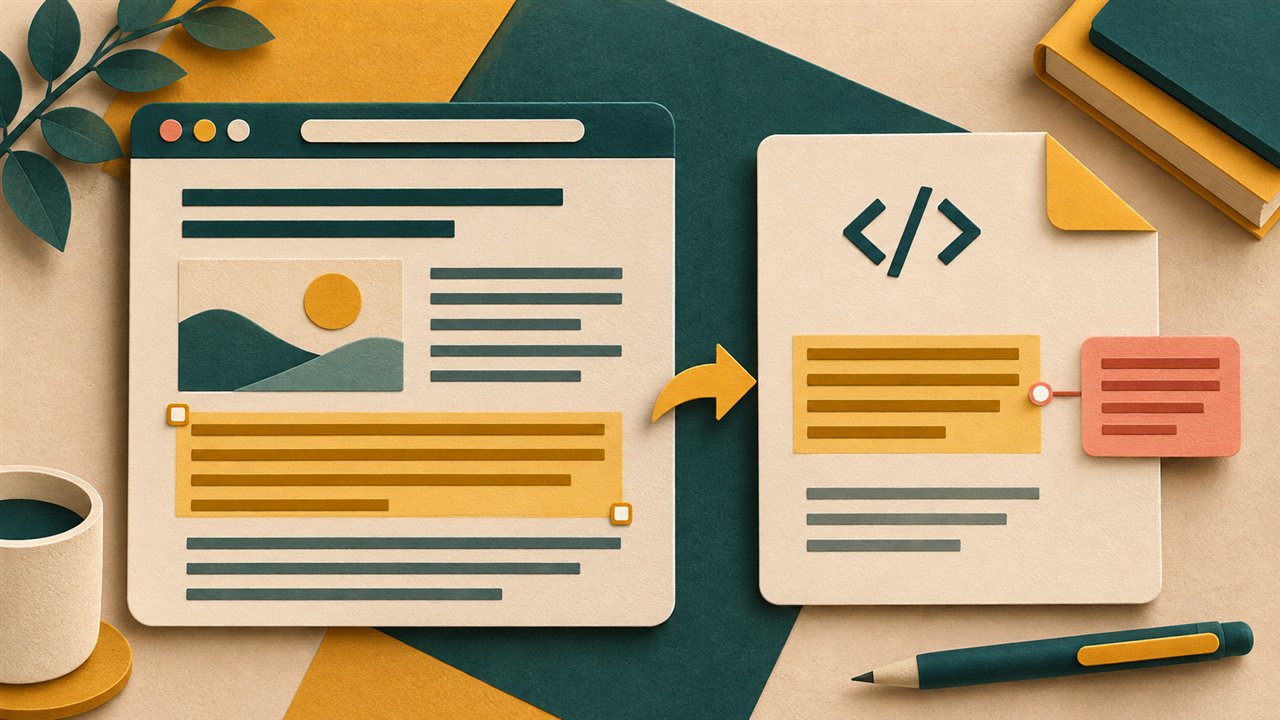
マニュアルの一節を保存したものの、数週間後には「なぜここを残したのか」が分からない。そんなとき、ブラウザー拡張機能SingleFileのインフォバーに用途を一文添えておくと、ファイルを開いただけで思い出せます。1.40.0では、注釈エディタで資料を読み終えてから、そのメッセージを書き直せるようになりました。


目次
必要な段落とメモを一緒に保存する
- ブラウザーの拡張機能の詳細で、SingleFileのバージョンが1.40.0以降か確認します。Chrome ウェブストアとFirefoxのアドオン配布ページの両方に1.40.0が掲載されています。
- 元のページで残したい段落をドラッグして選びます。選んだ文字の上で右クリックし、SingleFileの「選択に注釈を付けて保存する…」を開きます。ページ全体を残す場合は「ページに注釈を付けて保存する…」を使います。
- 注釈エディタのツールバーで「インフォバーのメッセージを編集する」を選びます。たとえば「経費精算の手順書に引用予定」と入力します。改行を入れるには
\nの2文字を入力します。空欄で確定すると、メッセージを消せます。 - 「ページを保存する」を押します。ダウンロードしたHTMLを開き、必要な段落が先頭から末尾まで入っているか確認します。インフォバーの表示を有効にしていれば、メモも確認できます。
保存済みのHTMLをもう一度編集するには
SingleFileの設定で「SingleFile で保存されたページを注釈エディタで開く」をオンにし、保存先のHTMLをブラウザーで開きます。ChromeでローカルのHTMLを扱えない場合は、SingleFileの拡張機能の詳細でファイルURLへのアクセス許可を確認します。編集後は再び保存し、ダウンロード先で更新した方のファイルを選びます。
インフォバーがエディタ上で非表示でも編集ボタンは使えます。ただし、HTML冒頭にSingleFileが付ける識別用コメントがないページでは、ボタン自体が表示されません。また、以前の版では、選択範囲を含む要素に直接書かれた前後の文字まで保存されることがありました。1.40.0で修正されたのは保存時の処理です。古い切り抜きに余分な文章があれば、元ページで選び直して新しく保存してください。


コメント