
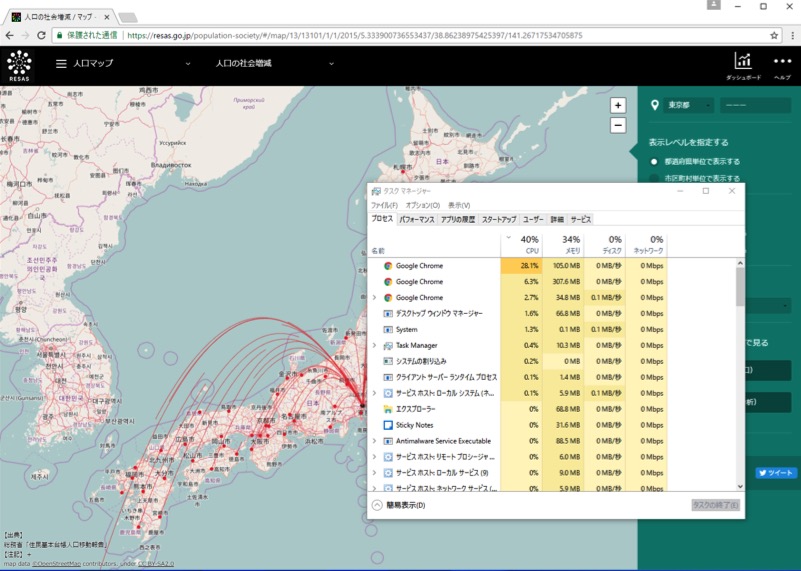
RESAS(地域経済分析システム)を開いたときにCPU使用率が急上昇しても、「RESASが重い」とだけ判断するのは早計です。地図描画、グラフ、JavaScript、ブラウザー拡張機能、GPU支援、ウイルス対策、別タブなど、同じタイミングで動く要素が多いためです。RESAS公式はGoogle Chrome、Safari、Microsoft Edgeを動作確認済みブラウザーとして案内しています。まず対応ブラウザーの現行版で、どのプロセス、タブ、操作に負荷が再現するかを切り分けます。
CPUが一時的に100%近くなること自体より、何分続くか、画面操作が止まるか、端末が過熱するか、同じ手順で再現するかが重要です。数値だけで危険な最適化をしないでください。
最初に確認する症状
タスクマネージャーで全体CPUだけを見ると、ブラウザー本体とサイトの処理を区別できません。負荷が上がる直前の操作をメモし、「トップページを開く」「地図を拡大する」「地域を比較する」「グラフを切り替える」などの単位で再現を試します。同時に発生時刻、継続時間、メモリー、ディスク、GPU、端末の電源モード、ブラウザーのバージョンを記録します。
業務端末では、Windows Updateやウイルススキャンが重なっていることもあります。別のサイトやローカルアプリでも高負荷なら、RESAS固有の問題ではない可能性が高まります。一方、特定のRESAS画面と操作だけで毎回同じプロセスが上がるなら、描画量やブラウザーとの相性を重点的に調べます。
Chromeのタスクマネージャーでタブ単位に見る
Chromeにはブラウザー内のタスクマネージャーがあり、タブ、拡張機能、GPUプロセスなどを分けて確認できます。Windowsのタスクマネージャーと併用すると、「chrome.exeが高い」から一歩進んで、どの構成要素が負荷を使っているかを判断できます。負荷の高い項目を見つけても、すぐ終了せず、画面名と操作を記録してから再現性を確かめます。
- RESAS以外の不要なタブを閉じ、作業内容を保存します。
- Chromeのメニューから「その他のツール」内のタスクマネージャーを開きます。表示名は版によって変わることがあります。
- CPU列で並べ替え、同じRESAS操作を1回だけ実行して、上昇したタブやGPUプロセスを記録します。
- 操作を止めた後に使用率が戻るまでの時間を確認します。ページを再読み込みして同じ傾向になるか試します。
- 端末管理者へ報告する場合は、個人情報や画面内容を隠し、時刻・URL・操作・ブラウザー版・負荷の継続時間を伝えます。
拡張機能とプロファイルを切り分ける
拡張機能は全ページの表示へ介入するものがあり、広告遮断、翻訳、パスワード管理、セキュリティ検査などが描画負荷を増やす場合があります。ただし組織管理の拡張機能を勝手に無効化してはいけません。管理者の許可を得て、ゲストプロファイルや管理された検証端末を使い、拡張機能の有無で比較します。シークレットモードでも許可された拡張機能は動くことがあるため、「シークレットなら完全に無効」とは限りません。
新しいブラウザープロファイルで軽くなるなら、キャッシュ、拡張機能、保存された設定の影響を疑います。履歴やCookieの全消去はログイン状態や業務データへ影響するため、先に同期状況と必要な保存情報を確認し、対象サイトのキャッシュだけを検証するなど範囲を絞ります。改善しなければ元のプロファイルを使い続け、不要な変更を戻します。
ハードウェアアクセラレーションを扱うときの注意
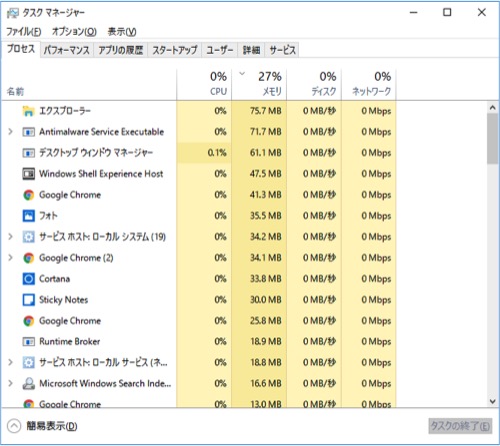
地図やグラフではGPU支援が有効に働くことがありますが、ドライバーやリモートデスクトップとの組み合わせで逆に不安定になる場合もあります。設定を切り替えるなら、現在値を記録し、ブラウザーを再起動して、同じ手順・同じ表示範囲で比較します。CPUだけでなくスクロールの滑らかさ、文字化け、地図の欠落、GPU使用率も確認してください。改善がなければ元の設定へ戻します。
ドライバー更新も万能ではありません。メーカーが端末型番向けに提供する承認済み版を使い、BitLocker回復キーや復元手段を管理手順に従って確認し、業務時間外に小規模で試します。非公式サイトからドライバーや高速化ツールを入れることは避けます。
Process Explorerを使う場合
Microsoft SysinternalsのProcess Explorerは、プロセス階層やCPU使用を詳しく見るための公式ツールです。管理者がトラブル調査する際に役立ちますが、プロセスを強制終了したり優先度を恒久変更したりするための道具ではありません。まず読み取り用途で使い、負荷の高いプロセス名、親子関係、署名を確認します。配布元はMicrosoft公式に限定し、組織のアプリ導入ルールに従います。
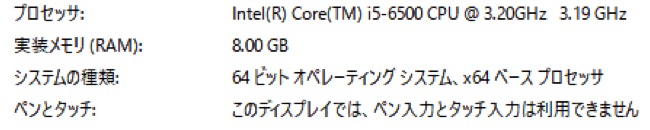
現実的な改善策
- 同時に開く地図・動画・会議タブを減らし、分析する地域や期間を小さくしてから広げる
- ブラウザーとOSを組織の承認済み最新状態へ更新し、更新前後で同じ操作を比較する
- 電源接続と冷却を確認し、吸気口をふさがない。過熱や異音があれば利用を止めて保守へ連絡する
- 複数端末と複数ネットワークで同時刻に再現する場合は、RESAS側の告知や障害情報も確認する
- 画面共有や録画が負荷を増やすため、計測中は必要最小限にし、再現後に証跡をまとめる
Chrome Enterpriseにはメモリーセーバーなどのパフォーマンス関連ポリシーがありますが、組織の管理下では管理者が設計・配布するものです。個人判断でレジストリやポリシーを変更せず、既存ポリシーを確認してからパイロットグループで評価します。タブを休止させる設定は、バックグラウンドで処理やログインを維持したいページに影響することがあります。
検証と元に戻す基準
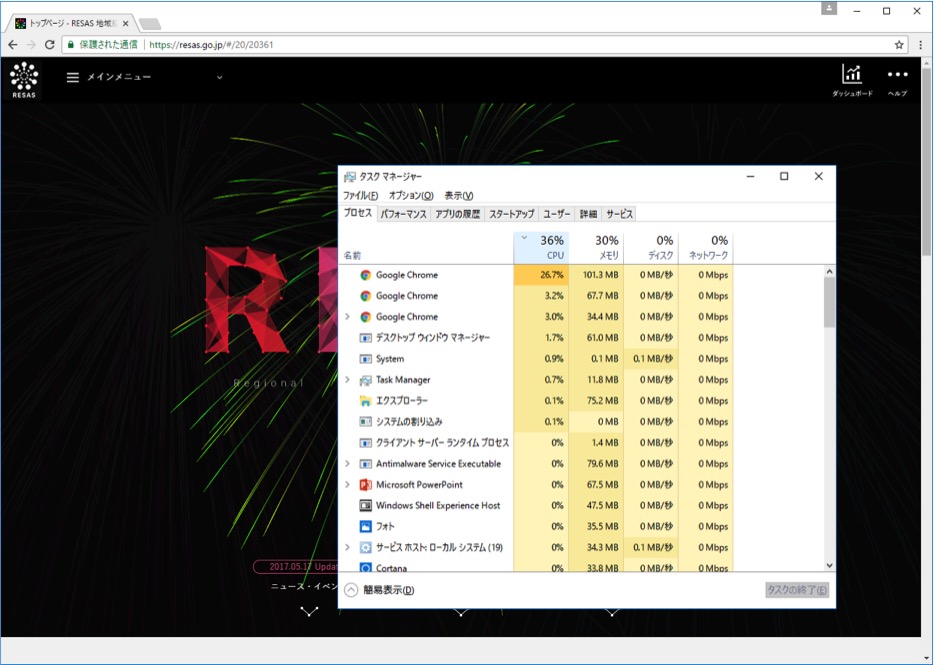
変更は一度に一つだけ行い、同じRESAS操作を3回程度繰り返して中央値を比較します。計測項目はピークCPU、30秒後のCPU、操作完了までの時間、画面の欠落、クラッシュの有無です。改善が小さい、別の不具合が出る、管理ポリシーと競合する場合は変更前へ戻します。ブラウザー設定はスクリーンショットや管理票で記録し、拡張機能は再有効化できる状態を保ちます。
最終的に高負荷が残っても、短時間で操作が完了し端末が安定しているなら、描画処理として許容できる場合があります。長時間操作不能、頻繁なクラッシュ、過熱、他の端末でも同じ障害が続く場合は、再現手順とログを添えて情報システム部門またはサービス窓口へ連絡します。「CPUが高い」だけでなく、どの画面で何をしたかを伝えることが解決への近道です。
問い合わせ時に伝えると役立つ情報
サービス窓口や端末管理者へ連絡するときは、端末の資産番号、OSとブラウザーの正確な版、RESASの画面名、選択した地域・指標・期間、再現手順、発生時刻、負荷が戻るまでの秒数をまとめます。スクリーンショットに自治体内部資料やアカウント名が映る場合はマスキングし、組織の承認された共有先を使います。
ネットワーク遅延とCPU負荷を混同しないため、クリック後に通信待ちなのか、受信後の描画なのかも確認します。開発者向け機能で詳細ログを取得する場合は、Cookieや認証トークンが含まれる可能性があるため、窓口の指示があるときだけ収集します。再現できない場合も、観測条件を残すことで次回発生時の比較材料になります。
端末交換を判断する目安
複数ブラウザーの承認済み最新版、拡張機能なし、同じ回線で比較しても操作完了が著しく遅く、CPU・メモリーが常時上限に張り付く場合は、端末仕様と利用画面の要件を管理者へ提示します。交換前に別端末で同じ手順を測り、サービス側の一時的混雑ではないことを確認してください。








コメント