
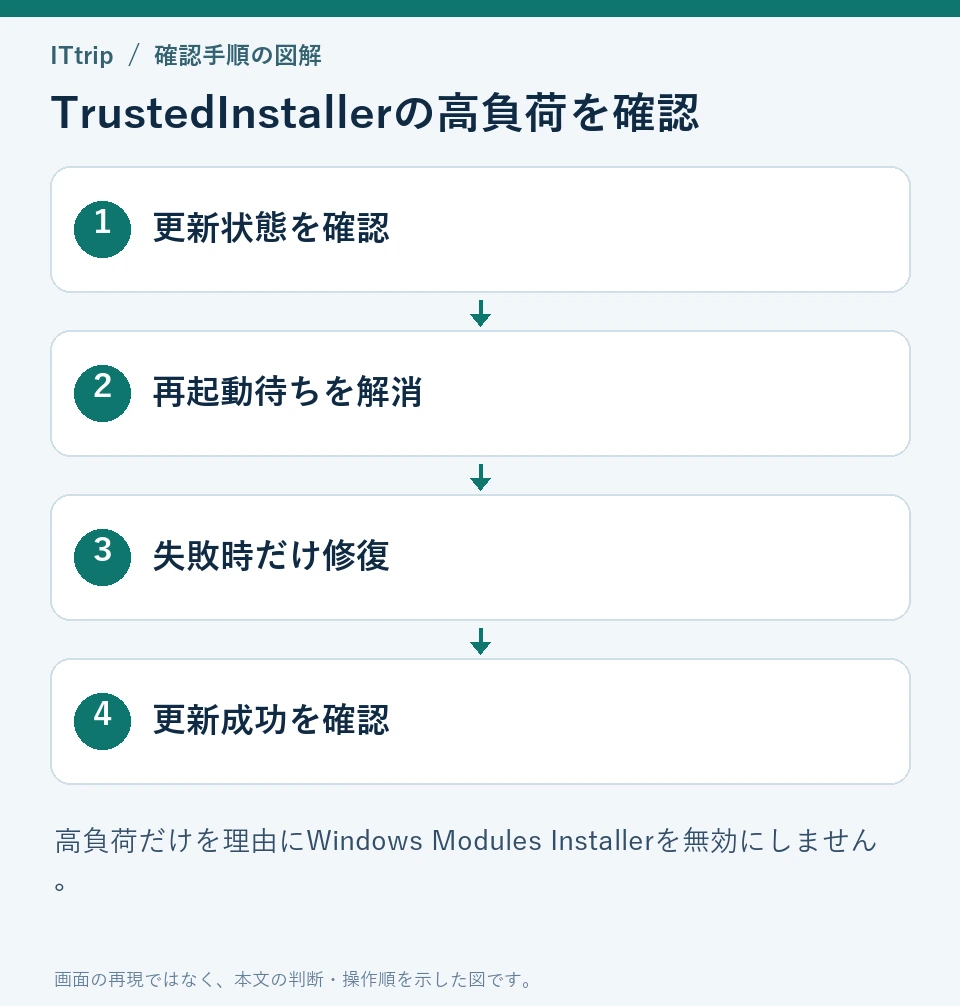
Windows Modules InstallerやTiWorker.exeのCPU・ディスク使用率が高いときは、まずWindows Updateの進行状況と再起動待ちを確認します。更新のインストールや整理の途中なら負荷が上がることがあります。高負荷だけを理由にTrustedInstallerを無効化したり、処理を強制終了したりするのは避けてください。

TrustedInstallerは何をするものか
Windows Modules Installerは、Windowsの更新やコンポーネントの追加・削除に関わるサービスです。TrustedInstallerはWindowsの保護されたファイルの変更権限にも使われます。Windows Resource Protectionの公式説明では、保護対象の変更をこの仕組みで制限するとされています。単純に「SYSTEMより上の万能アカウント」という説明では正確ではありません。
タスクマネージャーで名前が似ているだけでは正規ファイルと断定できません。不審な保存場所や署名、未知の起動経路がある場合はWindowsセキュリティで確認します。正常なプロセスの停止と、不審なファイルの調査は分けてください。
更新中か、同じ失敗を繰り返しているかを分ける
- 「設定」→「Windows Update」を開き、ダウンロード中、インストール中、再起動が必要、エラーのいずれかを確認する。
- 更新履歴で失敗したKB番号とエラーコードを記録する。タスクマネージャーはCPUだけでなくディスクの使用状況も見る。
- 作業を保存し、Windowsが再起動を求めている場合は通常の操作で再起動する。更新を適用している画面では電源を切らない。
- 再起動後も同じ更新が失敗する、進行が変わらない、通常作業が継続してできない場合に修復へ進む。
「何分を超えれば異常」と一律には決められません。ストレージ、更新規模、空き容量で所要時間は変わります。前回より進行したか、同じエラーを繰り返したかを判断材料にすると、処理中の更新を誤って中断しにくくなります。
失敗が続くときの修復順序
空き容量とネットワークを確認し、Windows Updateのトラブルシューティングを実行します。設定内で見つからない場合は「ヘルプを表示」でWindows Updateの問題を検索してください。管理されたPCは、管理者の更新ポリシーも確認します。
システムファイルの破損が疑われる場合は、管理者のコマンドプロンプトで次の順に実行します。DISMが成功したことを確認してからSFCへ進み、完了メッセージを記録します。修復は高負荷を消すために毎回行う操作ではありません。
DISM.exe /Online /Cleanup-image /Restorehealth
sfc /scannowMicrosoftのSystem File Checkerの手順を参照し、エラー時はそのコードに沿って切り分けます。TrustedInstallerの無効化、TiWorkerの強制終了、更新フォルダーの一括削除、保護ファイルの所有権変更を一般的な高速化策にしないでください。
解決したかを確認する
解決確認では、負荷の低下だけでなくWindows Updateが成功したかを見ます。アイドル時に負荷が落ち着き、同じ更新が失敗しなくなれば、修復の結果を判断できます。再発する場合はOSビルド、KB番号、失敗時刻、DISM・SFCの結果を揃えて相談してください。


コメント