
WindowsでODBCの32bit/64bitを見分けて設定するコツは、最初に接続に使うアプリのbit数に合わせて ODBC 管理ツールを開くことです。64bit 用は C:\Windows\System32\odbcad32.exe、32bit 用は C:\Windows\SysWOW64\odbcad32.exe を使います。ここを逆にすると、DSN が見えていても接続できない、ドライバーが出てこない、といった典型的なトラブルに直結します。 (Microsoft Learn)
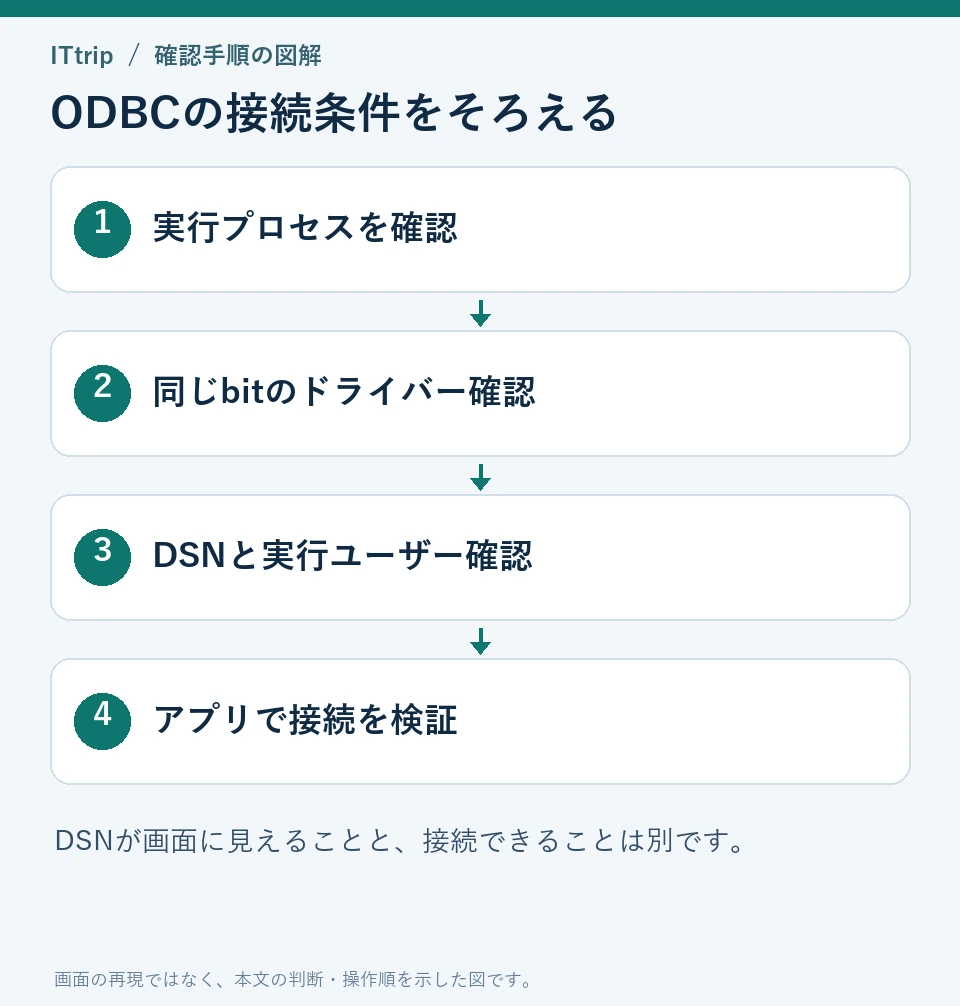

OSの64ビット表示より、接続するプロセスを確認する
以下のSystem32/SysWOW64の対応表は、一般的なx64版Windowsでx86/x64のアプリを扱う説明です。OSが64ビットでもExcelや連携ツールが32ビットなら、そのプロセスに対応するドライバーとDSNが必要です。ARM64環境はドライバーベンダーの対応アーキテクチャと実行方式を別途確認してください。
Excelは「ファイル → アカウント → Excelのバージョン情報」にある32/64ビットを読みます。サーバーのバッチでは、手元で起動したPowerShellではなく、実際にタスクやサービスが起動するプログラムのビット数を確認します。
| 見えているもの | 意味 |
|---|---|
| User DSNが両方の管理画面にある | そのドライバーが両方のアプリで使える証拠ではない |
| Driversタブに対象ドライバーがある | 開いている管理ツール側のアーキテクチャで登録済み |
| 管理ツールの接続テストは成功する | その実行ユーザー・条件での結果。サービスの成功は別途確認 |
| System DSNへ変更した | ユーザー範囲の違いに対応できる場合があるが認証権限までは付与しない |
サービスやスケジュール実行だけ失敗する場合は、実行アカウント、読み込む設定ファイル、接続文字列、ドライバーのビット数、データベース側の権限を照合します。パスワードを含む接続文字列をログや問い合わせ文へそのまま貼らないでください。
さらに紛らわしいのが、64bit の Windows では User DSN が 32bit/64bit の両方の管理ツールに表示されることです。つまり、DSN が見えるだけでは正しい設定とは判断できません。この記事では、WindowsでODBCの32bit/64bitを迷わず見分ける方法から、設定手順、失敗しやすいポイント、戻し方、DSNレス接続という代替策まで、実務でそのまま使える形で整理します。 (Microsoft Learn)
WindowsでODBCの32bit/64bitを設定するときの結論
| 接続に使うもの | 開く管理ツール | 実行ファイル |
|---|---|---|
| 64bit アプリ / 64bit ドライバー | ODBC データ ソース (64 ビット) | C:\Windows\System32\odbcad32.exe |
| 32bit アプリ / 32bit ドライバー | ODBC データ ソース (32 ビット) | C:\Windows\SysWOW64\odbcad32.exe |
64bit Windows では、見た目のフォルダー名に反して System32 が 64bit 側、SysWOW64 が 32bit 側です。コントロール パネル側で開くのは基本的に 64bit 管理ツールで、32bit 側は SysWOW64 から直接起動します。 (Microsoft Learn)
ODBC のトラブルは、接続文字列より前に「どちらの管理ツールを開いたか」で決まることが少なくありません。最初の 30 秒でここを間違えないだけで、やり直しがかなり減ります。
ODBCの32bit/64bitを見分ける3つのポイント
User DSN の表示だけで判断しない
64bit Windows では、User DSN はレジストリの HKEY_CURRENT_USER\Software\ODBC\ODBC.INI に保存され、この場所にはリダイレクトがかからないため、32bit/64bit の両方の ODBC 管理ツールに表示されます。一方で System DSN は HKEY_LOCAL_MACHINE\Software\ODBC\ODBC.INI 配下にあり、32bit と 64bit で分かれて扱われます。つまり、User DSN が見えているだけでは、そのアプリから使えるとは限りません。 (Microsoft Learn)
まず見るべきは Drivers タブ
Microsoft Learn でも、ODBC データ ソース管理ツールの Drivers タブにインストール済みドライバー一覧が表示されることが案内されています。64bit 側にしか出ないドライバーは 64bit、32bit 側にしか出ないドライバーは 32bit です。DSN タブより、まず Drivers タブを見るほうが迷いません。 (Microsoft Learn)
PowerShell で一覧化すると確認が速い
GUI で迷うなら、PowerShell で 32bit/64bit を分けて確認すると整理しやすくなります。
Get-OdbcDriver -Platform 32-bit
Get-OdbcDriver -Platform 64-bit

Get-OdbcDsn -Platform 32-bit
Get-OdbcDsn -Platform 64-bit
Get-OdbcDriver はインストール済み ODBC ドライバーを、Get-OdbcDsn は DSN を取得できます。どちらも Platform パラメーターで 32bit/64bit を切り分けられるので、「どのドライバーがどちら側にあるか」「その DSN がどちら側か」を文字で確認できます。 (Microsoft Learn)
WindowsでODBCを設定する手順
接続に使うアプリのbit数を先に決める
判断基準の中心は Windows の bit 数ではなく、接続元アプリの bit 数です。64bit Windows でも、接続元アプリが 32bit なら 32bit 側の ODBC 管理ツールで設定します。逆に、64bit アプリなら 64bit 側です。 (Microsoft Learn)
ここが曖昧なまま進めると、あとで DSN を作り直す可能性が高くなります。アプリのヘルプ、ベンダー資料、インストーラー名の x86/x64 表記などで bit 数を確定してから ODBC を触るのが安全です。
正しい ODBC 管理ツールを開く
スタートメニューでは、「ODBC データ ソース (64 ビット)」 と 「ODBC データ ソース (32 ビット)」 を検索して開けます。ファイル名で直接起動するなら次の 2 つです。 (Microsoft Learn)
C:\Windows\System32\odbcad32.exe
C:\Windows\SysWOW64\odbcad32.exe
迷ったら、接続元アプリの bit 数と同じ側を開いてください。これが基本ルールです。 (Microsoft Learn)
Drivers タブで目的のドライバーが見えるか確認する
管理ツールを開いたら、最初に Drivers タブを確認します。目的のドライバー名がそこに出ていなければ、その bit 数向けのドライバーが入っていないか、そもそも別の管理ツールを開いています。User DSN に同名の設定が見えていても、Drivers タブに目的のドライバーがない側では使えないと考えたほうが安全です。 (Microsoft Learn)
User DSN と System DSN を使い分ける
ODBC の設定では、どの DSN 種類を使うかでもハマりやすさが変わります。
- User DSN: 現在の Windows ユーザーだけが使う設定です。自分専用のデスクトップアプリなら扱いやすい選択です。 (Microsoft Learn)
- System DSN: その PC の全ユーザーと Windows サービスから使える設定です。サービス、スケジュールタスク、共有端末、別アカウント実行ならこちらが安定します。 (Microsoft Learn)
- File DSN: ファイルとして保存する方式です。接続文字列を組み立てたり、設定内容を分かりやすく切り出したりするときに使えます。 (Microsoft Learn)
実務では、自分だけが使うなら User DSN、運用ジョブやサービスで使うなら System DSN と決めておくとブレません。
DSN 名に _32 / _64 を付ける
32bit/64bit の混同を防ぐなら、DSN 名に Sales_32、Sales_64 のようなサフィックスを付けるのが有効です。Microsoft のトラブルシューティングでも、32bit の User DSN に _32、64bit の User DSN に _64 を付ける回避策が案内されています。後から見返したときに判断しやすく、引き継ぎにも強くなります。 (Microsoft Learn)
失敗しやすいポイントと対処
同じ User DSN が両方に見える
これは異常ではありません。64bit Windows では、32bit ODBC 管理ツールにも 64bit ODBC 管理ツールにも User DSN が表示されます。「両方に見える = 両方で使える」ではないので、Drivers タブか PowerShell の Get-OdbcDriver / Get-OdbcDsn で見分けてください。 (Microsoft Learn)
The specified DSN contains an architecture mismatch between the Driver and Application が出る
これは、アプリとドライバーの bit 数が合っていないときの代表的なエラーです。32bit アプリが 64bit ドライバーを使おうとした、あるいは 64bit アプリが 32bit ドライバー側の DSN を使おうとした可能性が高いので、接続元アプリの bit 数と同じ側で DSN を作り直すのが基本対処です。 (Microsoft Learn)
データ ソース名が見つからず、既定のドライバーが指定されていません が出る
これもよくあるパターンです。Microsoft の説明では、64bit アプリが 32bit の User DSN を列挙できてしまう一方、対応する 64bit ドライバーがないため接続時に失敗する例が示されています。DSN が見えることと、実際に接続できることは別問題だと覚えておくと混乱しにくくなります。 (Microsoft Learn)
サービスやスケジュールタスクからだけ失敗する
ログオン中の自分は使えるのに、サービスやタスク スケジューラ経由だと失敗する場合は、User DSN を使っている可能性があります。System DSN は全ユーザーと Windows サービス向けなので、このケースでは System DSN に切り替えるほうが安定します。 (Microsoft Learn)
戻し方は「上書きしない」がいちばん安全
ODBC を戻したいときに安全なのは、既存の DSN をいきなり上書きしないことです。実務では次の流れにすると失敗が減ります。
- いま使っている DSN は残したままにする
- 正しい bit 数側に、別名で新しい DSN を作る
- アプリ側で新しい DSN をテストする
- 本番の利用元を新DSNへ切り替え、旧DSNは切り戻し期間と依存するアプリの確認が終わるまで保持する
旧DSNを残している間は、アプリの参照先を元のDSNへ戻して切り戻せます。古いDSNを削除した後は、名前を戻すだけでは復旧しません。削除前に、接続先・ドライバー・ビット数・DSN種類・必要な設定を安全に記録し、再作成できることと利用するアプリが残っていないことを確認してください。
変更前に一覧を取っておく
作業前に 32bit/64bit の DSN とドライバー一覧を取っておくと、戻しやすくなります。
Get-OdbcDsn -Platform 32-bit
Get-OdbcDsn -Platform 64-bit

Get-OdbcDriver -Platform 32-bit
Get-OdbcDriver -Platform 64-bit
これで、どの DSN とドライバーがどちら側にあるかを作業前後で比較できます。証跡を残したいときは、画面キャプチャよりも一覧のほうが後から追いやすいです。 (Microsoft Learn)
既存DSNを削除する前に対象を限定する
接続先を調べるだけなら削除は不要です。旧手順のようにプラットフォームを指定せず取得結果をそのまま削除へ渡すと、想定より広い範囲を変更するおそれがあります。まずName、DsnType、Platform、DriverNameを確認します。
Get-OdbcDsn -Name "MyDsn" -DsnType System -Platform "64-bit" |
Select-Object Name, DsnType, Platform, DriverName削除が本当に必要な管理作業では、接続先・用途・利用アプリと戻し方を記録し、対象を限定して予行します。次は実際には削除しない例です。
Remove-OdbcDsn -Name "MyDsn" -DsnType System -Platform "64-bit" -WhatIfMyDsnと64-bitは例です。現在の値を確認せず置換しないでください。Remove-OdbcDsnの公式仕様でパラメーターを確認し、共用端末や本番サービスは変更手順に従います。
DSNで詰まるなら、DSNレス接続も候補になる
Microsoft Learn でも、ODBC を呼び出すアプリは DSN を使う方法と DSNレス接続文字列を使う方法の両方に対応できることが示されています。PC ごとに DSN を作る運用が重い場合や、接続設定をアプリ設定ファイルやデプロイスクリプトで一元管理したい場合は、DSNレス接続のほうが管理しやすいことがあります。 (Microsoft Learn)
接続文字列が分からない場合でも、ODBC 管理ツールや File DSN を使って必要な name-value ペアを整理できます。特に、設定を何台にも配る運用では「DSN を手で作る」より「接続文字列を配る」ほうが事故が少ないことがあります。 (Microsoft Learn)
ただし、DSNレスにしても ドライバーの bit 数不一致は解決しません。32bit アプリには 32bit ドライバー、64bit アプリには 64bit ドライバーが必要、という前提は変わりません。 (Microsoft Learn)
迷ったときの判断基準
迷ったら、次の順で確認すれば大きく外しません。
- 接続元アプリが 32bit か 64bit かを決める
- その bit 数に合う ODBC 管理ツールを開く
- User DSN の表示有無ではなく、Drivers タブか PowerShell で確認する
- 個人利用なら User DSN、サービスや共有利用なら System DSN を選ぶ
- 同じ接続先を両方で持つなら DSN 名に
_32/_64を付ける - PC ごとの DSN 管理がつらいなら DSNレス接続を検討する
まずやるべきことは、接続に使うアプリの bit 数を確定させることです。そこが決まれば、Windows で ODBC の 32bit/64bit を見分けて設定する作業は、ほぼ迷わず進められます。 (Microsoft Learn)


コメント