
Windowsで動画サムネイルが表示されないときは、まず設定・表示モード・サムネイルキャッシュ・コーデック・OneDriveや共有フォルダーの制限を疑うのが近道です。特に多いのは、エクスプローラー側でサムネイル表示が無効になっているケース、オンライン専用ファイルを見ているケース、HEVC/AV1など追加対応が必要な形式、そして社内PCやNASで管理ポリシーが効いているケースです。順番に切り分ければ、再インストールまで行かなくても直ることが少なくありません。 (マイクロソフトサポート)
この記事では、Windowsで動画サムネイルが表示されない原因を「すぐ直せるもの」から順に整理し、初心者でも迷いにくい復旧手順に絞って解説します。全部の動画で出ないのか、一部の形式だけ出ないのか、OneDriveや共有フォルダーだけなのかで対処が変わるので、その見分け方までまとめておきます。 (マイクロソフトサポート)
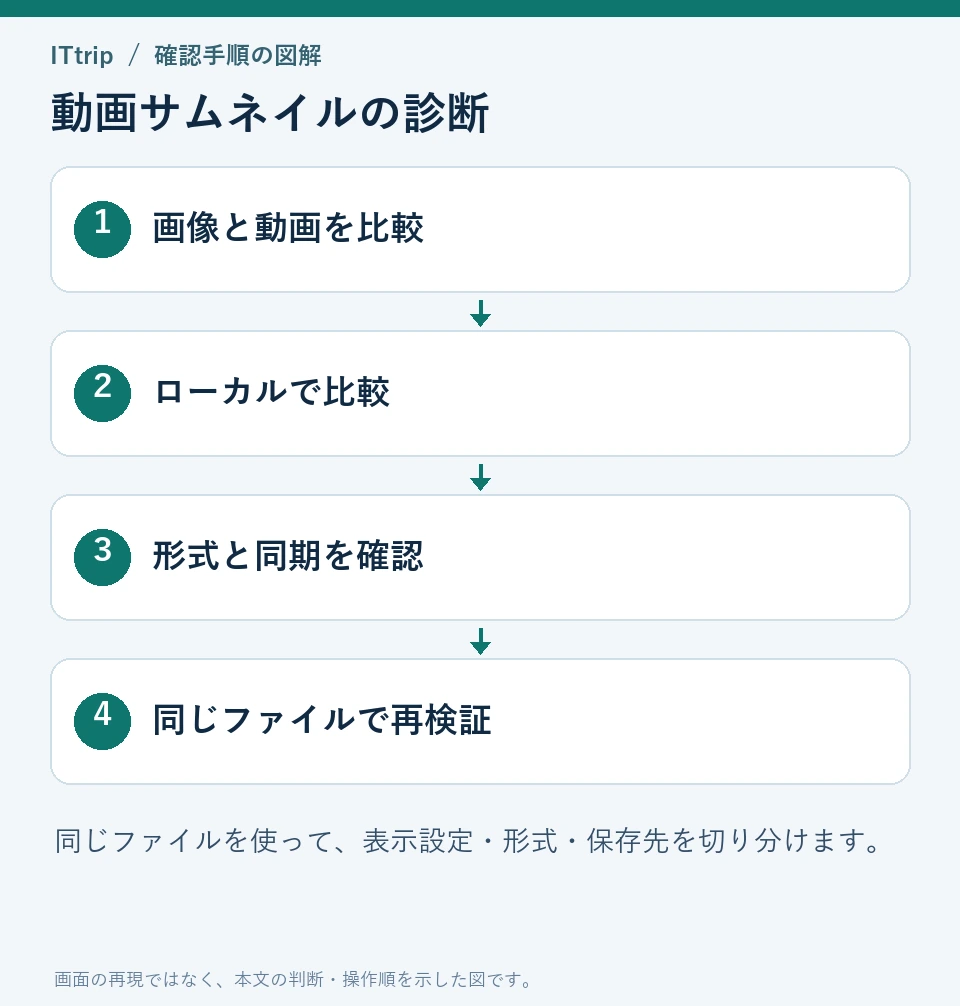


設定を変える前に3本だけ比較する
同じ動画1本をローカルと元の保存場所で比較すると、保存場所の問題を切り分けられます。 全フォルダーを変更する前に、以前表示できた動画、表示できない動画、既知のJPEG画像を各1本選びます。大きいアイコン表示にそろえ、動画だけか全ファイルか、同じ拡張子すべてか特定のファイルだけかを記録してください。
| 結果 | 次に調べる場所 |
|---|---|
| JPEGも含めすべてアイコンのみ | 表示設定とサムネイルキャッシュ |
| 特定形式の動画だけ出ない | 形式・コーデック・サムネイルハンドラー |
| クラウド上だけ出ない | ダウンロード状態と同期エラー |
| 共有フォルダー上だけ出ない | 管理ポリシーとネットワーク先の設定 |
OneDriveのファイルは、対象1本だけ「このデバイス上で常に保持する」にしてダウンロード完了を待ちます。フォルダー全体やOneDrive全体を一度にダウンロードすると空き容量を消費するため、まず少数で比較します。同期エラーがある場合は、その解決を先に行います。
再生できることとエクスプローラーが縮小画像を生成できることは同じではありません。別の再生アプリで見られても、そのアプリのコーデックがエクスプローラーで使われるとは限らないためです。拡張機能を買い足す前に、実際の動画形式と公式の対応範囲を確認します。出所不明のコーデックパックをまとめて導入しないでください。
ディスククリーンアップ等を使う場合は「縮小表示」だけを選んでいるか確認します。「ダウンロード」など実ファイルの項目を一緒に削除しないようにします。キャッシュの再作成には時間がかかることがあり、削除直後に全件表示されないだけで失敗とは判断できません。
同じ3本で再確認し、一覧の縮小画像が出たか、右側プレビューだけの問題が残るかを記録します。管理PCのポリシーは手元のレジストリで回避せず管理者へ相談します。出典:OneDriveファイルオンデマンド、サムネイル表示の管理ポリシー。
Windowsで動画サムネイルが表示されないときの切り分け早見表
| 症状 | 本命の原因 | 最初にやること |
|---|---|---|
| すべての動画がアイコン表示になる | サムネイル表示設定、表示サイズ | 中アイコン以上で確認し、サムネイル無効設定を見直す |
| 一部の動画だけ表示されない | コーデック不足、ファイル破損 | 形式を確認し、追加コーデックや別ファイルで切り分ける |
| OneDrive上の動画だけ出ない | オンライン専用ファイル | 「このデバイス上で常に保持する」を試す |
| NAS・共有フォルダーだけ出ない | 管理ポリシー、ネットワーク側の制限 | 個人設定より管理者設定を確認する |
| 白い紙のようなアイコンになる | サムネイルキャッシュ不整合、更新の影響 | サムネイル削除、Explorer再起動、Windows Update確認 |
この5パターンで見ると、かなり絞れます。Microsoftの案内でも、表示サイズ、OneDriveの保持状態、サムネイル関連設定、追加コーデック、ネットワークフォルダーのポリシーがそれぞれ別要因として存在します。 (マイクロソフトサポート)
まず試すべき対処
表示を「中アイコン」以上にする
意外と見落としやすいのが表示モードです。OneDriveの公式案内でも、エクスプローラーでサムネイルを確認するなら中規模のアイコン以上にするよう案内されています。詳細表示や一覧表示のままだと、「サムネイルが出ない」と感じやすくなります。まずは対象フォルダーで表示サイズを上げて確認してください。 (マイクロソフトサポート)
「常にアイコンを表示し、サムネイルを表示しない」をオフにする
ローカルファイルで動画サムネイルが出ないときの本命です。エクスプローラーのオプションを開き、[表示] タブの「常にアイコンを表示し、サムネイルを表示しない」がオンならオフにします。Microsoft Learnでも、ローカルPCでは通常サムネイル表示が使われ、ポリシーや設定でアイコンのみ表示に切り替えられることが案内されています。 (マイクロソフトサポート)
サムネイルキャッシュを削除する
設定が正しいのに表示が崩れるなら、サムネイルキャッシュの不整合を疑います。Windowsの「ディスク クリーンアップ」では削除対象に[サムネイル]が用意されており、Microsoftもこの項目を明示しています。白紙のようなサムネイルや古いサムネイルが残るときは、これを一度消してからフォルダーを開き直すのが定番です。なお、Windows Updateの修正履歴でも、File Explorerのサムネイルがクラッシュして白いページのように見える問題が修正対象になったことがあります。 (マイクロソフトサポート)
OneDriveなら「このデバイス上で常に保持する」を試す
OneDrive上の動画だけサムネイルが出ないなら、ファイルがオンライン専用のままになっている可能性があります。Microsoftは、エクスプローラーでサムネイルが表示されない場合は[このデバイス上で常に保持する]を有効にするよう案内しています。Files On-Demandではオンライン専用ファイルがエクスプローラーに見えていても、ローカルに実体がないため、表示の挙動が安定しないことがあります。 (マイクロソフトサポート)
一部の動画形式だけ出ないなら、コーデックを確認する
同じ .mp4 でも中身の映像コーデックが違えば結果は変わります。Microsoftの案内では、Windows標準で広く扱えるのは MPEG-4 / H.264 / WMV / VP8 などで、HEVC(H.265)/ VP9 / AV1 / MPEG-2 は追加拡張機能が必要な場合があります。再生のための公式案内ですが、エクスプローラーが動画を解析してサムネイルを作る処理にも影響する可能性が高いため、「H.264の動画は出るのに、HEVCだけ出ない」ならコーデック不足を強く疑ってください。 (マイクロソフトサポート)
Windows 10/11 N エディションは要注意
Windows 10/11 N では、Media Feature Pack が入っていないとメディア関連機能が正常に動かないことがあります。Microsoftは、N エディション向けに Media Feature Pack をオプション機能として追加し、その後に必要に応じて HEVC や VP9 などの拡張機能を入れるよう案内しています。会社PCでNエディションが使われているなら、ここを見落とすとかなり遠回りです。 (マイクロソフトサポート)
NAS・共有フォルダー・社内PCだけで起きるときの考え方
ローカル保存した動画は問題ないのに、NASやファイルサーバー上の動画だけサムネイルが出ない場合は、自分の設定ではなく管理ポリシーを疑ったほうが早いです。Microsoft Learnには、ローカルPC向けとネットワークフォルダー向けでサムネイル表示の制御が分かれていること、さらにネットワーク上では hidden thumbs.db を使うキャッシュ動作も別設定で管理できることが記載されています。つまり、社内PCでは「仕様上そうなっている」ケースがあり、自分の権限だけでは直せないことがあります。 (Microsoft Learn)
特に、ネットワークフォルダーのサムネイル表示はセキュリティ上の理由で無効化されることがあります。同じ動画をローカルへコピーすると表示され、共有フォルダーでだけ表示されないなら、レジストリをいじる前に、管理者へ「共有フォルダーのサムネイル表示ポリシー」と「thumbs.db キャッシュ設定」を確認してもらうのが現実的です。 (Microsoft Learn)
「サムネイル」と「右側プレビュー」は別問題
一覧の縮小画像と右側のプレビューウィンドウは別機能です。インターネット由来のファイルのプレビューが抑止されるのはセキュリティ対策の場合があります。見知らぬファイルを表示させる目的でブロックを解除しないでください。入手元と内容を確認でき、業務ルールが許す個別ファイルだけを管理者の案内に従って扱います。一括解除はサムネイル修復の一般手順にしません。Microsoftのプレビュー制限に関する説明も参照してください。
それでも直らないときの復旧手順
エクスプローラーを再起動する
サムネイルがいつまでも更新されない、設定変更後も見た目が変わらないなら、タスク マネージャーから Windows Explorer を再起動します。操作は、Ctrl + Shift + Esc でタスク マネージャーを開き、Windows Explorer を右クリックして [Restart] です。 Explorer の描画だけが固まっているときに有効です。 (マイクロソフトサポート)
Windows Updateと再起動を先に済ませる
不具合が急に出た、更新後からおかしい、白紙サムネイルが増えた、というときはWindows Updateの再確認を先に行ってください。Microsoftのサポートでも、エクスプローラー不調の基本手順として「更新の確認」と「再起動」が案内されていますし、実際にサムネイル関連の不具合が更新で修正された例があります。 (マイクロソフトサポート)
グラフィックドライバーを確認する
表示まわりの不具合が同時に起きているなら、GPUドライバーの影響もありえます。Microsoftは、古いまたは破損したビデオドライバーが Explorer の問題を引き起こす場合があると案内しています。サムネイルだけでなく、画面のちらつきや他の表示崩れもあるなら、Windows Update またはPCメーカー提供のドライバー更新を確認してください。 (マイクロソフトサポート)
システムファイルを修復する
画像・動画サムネイルだけでなく、Explorer全体の挙動がおかしいなら、システムファイル破損も候補です。Microsoftは、まず更新と再起動を行ったうえで DISM と SFC を使う手順を案内しています。管理者権限のコマンド プロンプトで、次を順に実行します。 (マイクロソフトサポート)
DISM.exe /Online /Cleanup-image /Restorehealth
sfc /scannow
失敗しやすいポイント
いきなり再インストールやレジストリ編集に進む
動画サムネイルの問題は、表示サイズ・Folder Options・OneDriveの保持状態・コーデックで決着することが多いです。まずはローカルの1本、OneDriveの1本、共有フォルダーの1本で比較し、どこでだけ起きるかを見てから深い修復に進むほうが効率的です。 (マイクロソフトサポート)
追加コーデックを無差別に入れる
追加コーデックが必要なことはありますが、闇雲に入れるのではなく、まずは Microsoft が案内している HEVC / VP9 / AV1 / MPEG-2 の公式拡張機能や、N エディション向けの Media Feature Pack を確認するのが安全です。特定形式だけ出ないのに、関係ない修復を増やすと原因が見えにくくなります。 (マイクロソフトサポート)
その動画ファイル自体の破損を見落とす
一部ファイルだけサムネイルが出ないなら、Windows側ではなくそのファイル自体が壊れている可能性もあります。Microsoftのサポートでも、画像や動画を含むフォルダーで Explorer 問題が出る場合、破損したファイルやサムネイルデータが関係する可能性に触れています。別の再生ソフトで開けるか、別名保存や再エンコードで改善するかを確認すると切り分けしやすくなります。 (マイクロソフトサポート)
まとめ
Windowsで動画サムネイルが表示されないときは、中アイコン以上で確認 → 「常にアイコンを表示し、サムネイルを表示しない」をオフ → ディスク クリーンアップでサムネイル削除の順で見るのが最短です。そのうえで、OneDriveのオンライン専用ファイル、HEVC/VP9/AV1などのコーデック、NASや社内PCのポリシーを切り分けると、原因をかなり狭められます。 (マイクロソフトサポート)
最初の一歩としては、ローカル保存した動画を1本だけ用意して、表示サイズとサムネイル設定を確認するところから始めてください。そこで直れば設定の問題、直らなければキャッシュ、形式、OneDrive、共有フォルダーの順で見れば、無駄なく復旧できます。 (マイクロソフトサポート)



コメント