
最初に確認すること:送る側・受け取る側のiPhoneを近くに置き、双方のWi-FiとBluetoothをオンにします。どちらかでインターネット共有がオンならオフにし、受け取る側を「すべての人(10分間のみ)」にして、まず写真1枚だけを送ってください。
この記事は、連絡先に登録していない相手へ、近くのiPhoneからiPhoneへ写真やファイルをAirDropで送る場面が対象です。相手が表示されない場合と、iOS 26.2以降のAirDropコードで止まる場合を分けて確認します。Mac、Android、Windowsへの送信は扱いません。内容は2026年10月18日にAppleの現行ヘルプで確認しています。

症状を先に分ける
| いまの症状 | 次に確認すること | 成功の目印 |
|---|---|---|
| 相手が「人」に出ない | 距離、双方のWi-Fi・Bluetooth、インターネット共有、受信範囲 | 送る側のAirDrop画面に相手が表示される |
| 相手は出るがコードを求められる | 受け取る側でコードを取得し、送る側で入力 | 受信通知に沿って受け入れられる |
| コードを探せない・出ない | 送受信の役割、双方のiOS、連絡先の登録条件、現在の画面 | 必要な側にコード取得または入力の案内が出る |
| 受信済みか分からない | 写真アプリまたはファイルアプリで対象を開く | 目的の写真・ファイルの内容を確認できる |
まず写真1枚でテストする
- 送る側のiPhoneで写真アプリを開き、テスト用の写真を1枚だけ選びます。
- 共有をタップし、「AirDrop」を開きます。
- 「人」に受け取る相手が出るか確認します。
- 表示された場合は相手をタップし、コードや受信通知が出たら、以下の該当手順へ進みます。
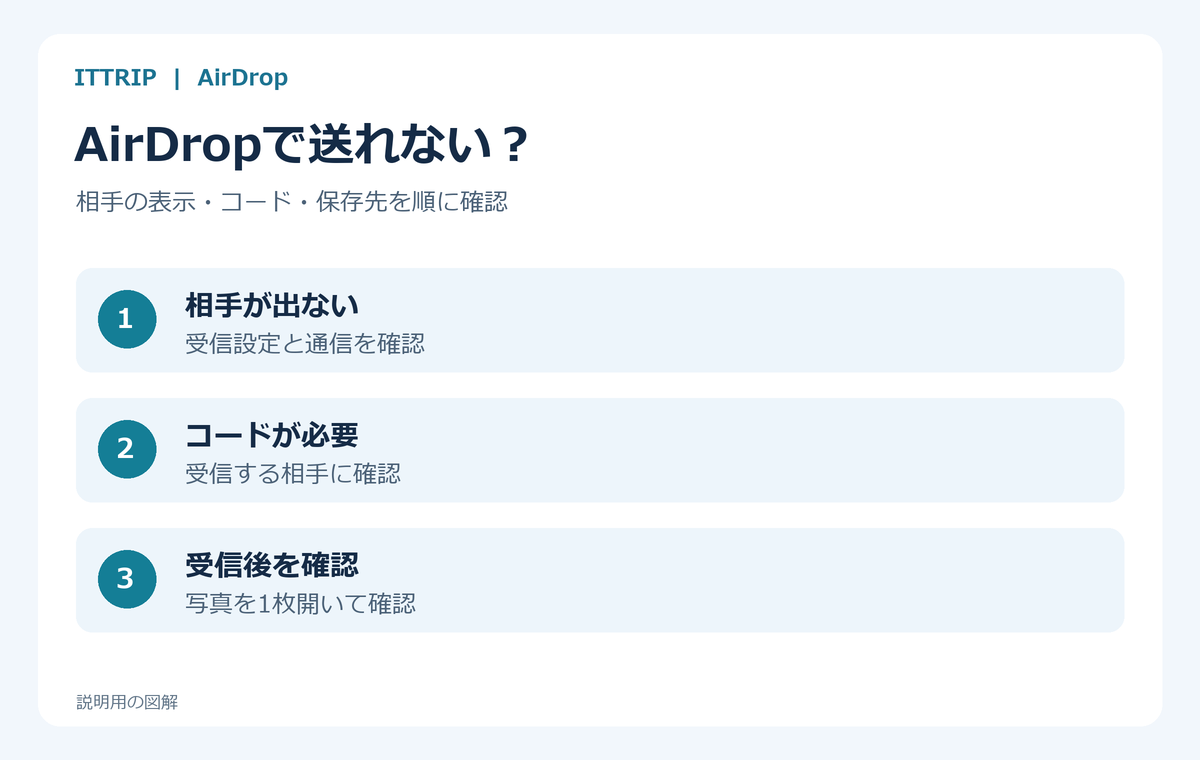
最初から大量の写真や複数ファイルを選ぶと、相手が見つからない問題と、受信後の保存先確認が混ざります。まず1枚で「相手が出る」「コードを通過する」「受信した内容を開ける」の3段階を確認してから、本来送りたい項目へ進むと切り分けやすくなります。
相手がAirDropの「人」に出ないとき
1. 双方のiPhoneを近くに置く
AirDropは近くのデバイス同士で使います。送る側と受け取る側が同じ場所にいる状態で、まず距離を縮めます。
2. Wi-FiとBluetoothを双方でオンにする
片方だけでなく、送る側と受け取る側の両方でWi-FiとBluetoothがオンか確認します。また、どちらかのiPhoneでインターネット共有がオンになっている場合はオフにします。
3. 受け取る側を「すべての人(10分間のみ)」にする
- 受け取る側のiPhoneでコントロールセンターを開きます。
- コネクティビティのコントロールを長押しします。
- 「AirDrop」をタップします。
- 「すべての人(10分間のみ)」を選びます。
設定後、送る側でもう一度、写真やファイルの共有から「AirDrop」を開きます。「人」の下に相手が表示されたら、見つける段階は完了です。
iOS 16.2以降では、この設定は10分後に変わります。Apple AccountにサインインしているiPhoneは「連絡先のみ」に戻り、サインインしていないiPhoneは「受信しない」に戻ります。設定から10分を過ぎて相手が消えた場合は、受け取る側でその場でもう一度「すべての人(10分間のみ)」を選んでください。
相手が出たがAirDropコードで止まるとき
連絡先に登録していない相手へ送る際、双方のiPhoneがiOS 26.2以降なら、AirDropコードの入力を求められることがあります。ここでは、コードを出すのは受け取る側、入力するのは送る側です。
- 送る側:写真またはファイルを開き、共有→「AirDrop」→「人」に表示された相手をタップします。
- 受け取る側:表示された案内で「AirDropコードを取得」をタップします。
- 受け取る側:iPhoneに表示されたコードを、送る側の人へ伝えます。
- 送る側:自分のiPhoneに、そのコードを入力します。
- 受け取る側:画面の案内に沿って「受け入れる」をタップします。
コードの入力後は、表示だけで完了と判断せず、受け取る側で対象の写真やファイルを開いて内容を確認します。
AirDropコードを探せない・コードが出ないとき
コードが表示されないことだけで、不具合とは断定できません。次の順に確認してください。
- 役割:「AirDropコードを取得」を操作するのは受け取る側、表示されたコードを入力するのは送る側です。
- 双方のiOS:送る側と受け取る側の両方がiOS 26.2以降か確認します。
- 連絡先の条件:本当に連絡先未登録の相手か確認します。以前コードを使って共有した相手は、「その他の既知」リストに30日間追加されます。連絡先未登録の相手だと思っていても、このリストに追加されていないか確認します。
- 画面の段階:送る側で相手を選ぶ前なのか、受け取る側に通知が出た後なのかを確認します。相手がまだ「人」に出ていない場合は、先に受信範囲の設定へ戻ります。
コードを求める案内が出ている場合は、受け取る側の画面も一緒に確認してください。
受信できたかを確認する
AirDropで受け取った多くの項目は、送信元と同じ種類のアプリに保存されます。写真アプリから送られた写真は、受け取る側の写真アプリで確認します。一部の項目はファイルアプリに保存されるため、写真アプリに見当たらないファイルはファイルアプリも確認してください。
- 受け取る側で写真アプリまたはファイルアプリを開きます。
- 今回送った対象を探して開きます。
- 画像や書類の内容が目的のものか確認します。
同じApple Accountにサインインした自分の端末間では自動的に受け入れられる場合がありますが、この記事の主な対象は、連絡先未登録の別の人のiPhoneとの送受信です。
送信後に確認すること
必要がなければ、受け取る側のAirDropの受信範囲を「連絡先のみ」または「受信しない」に戻します。「すべての人(10分間のみ)」は時間経過でも戻りますが、送信後すぐに受信範囲を狭めたい場合は手動で変更できます。
コードを使って共有した相手は、連絡先の「その他の既知」リストに30日間追加されます。30日を待たずに整理したい場合は、連絡先アプリで該当する相手を不明としてマークできます。
先に設定リセットや初期化をしない
相手が出ない、コードで止まるという段階では、設定リセット、Apple Accountからのサインアウト、iPhoneの初期化、写真やファイルの削除を一般的な対処として先に行わないでください。まずは、距離、双方のWi-Fi・Bluetooth、インターネット共有、受信範囲、送受信の役割、双方のiOS、受信通知の順で確認します。
解決しないときに記録する項目
Apple公式サポートへ相談する前に、次の内容をメモすると状況を伝えやすくなります。
- 送る側と受け取る側、それぞれのiPhone機種
- 双方のiOSバージョン
- 送る側の「人」に相手が表示されるか
- コードを求められるところまで進むか
- 受け取る側に受信通知が表示されるか
- 写真1枚のテストで、どの段階まで進んだか
記録後、Apple公式サポートから相談してください。
よくある質問
AirDropコードはどちらのiPhoneで表示しますか?
受け取る側のiPhoneで「AirDropコードを取得」をタップして表示します。そのコードを送る側へ伝え、送る側のiPhoneで入力します。
10分たつと相手が見えなくなるのは故障ですか?
「すべての人(10分間のみ)」は10分後に設定が変わります。相手が見えなくなったら、受け取る側で同じ設定をもう一度選び、送る側の共有画面を開き直してください。
iOS 26.2以降なのにコードが出ません
双方のiOSバージョン、連絡先の登録状況、「その他の既知」リストに追加されていないか、現在どの画面まで進んでいるかを確認します。コードが出ないことだけで不具合とは判断できません。
受信した写真はどこにありますか?
写真アプリから送られた写真は、通常、受け取る側の写真アプリで確認します。一部の項目はファイルアプリに保存されます。


コメント