
プレゼンや研修で「参加者の反応を、その場で手軽に集めたい」と思ったことはありませんか。挙手では答えにくい質問でも、スマートフォンから匿名で回答できれば、会場全体の声を集めやすくなります。
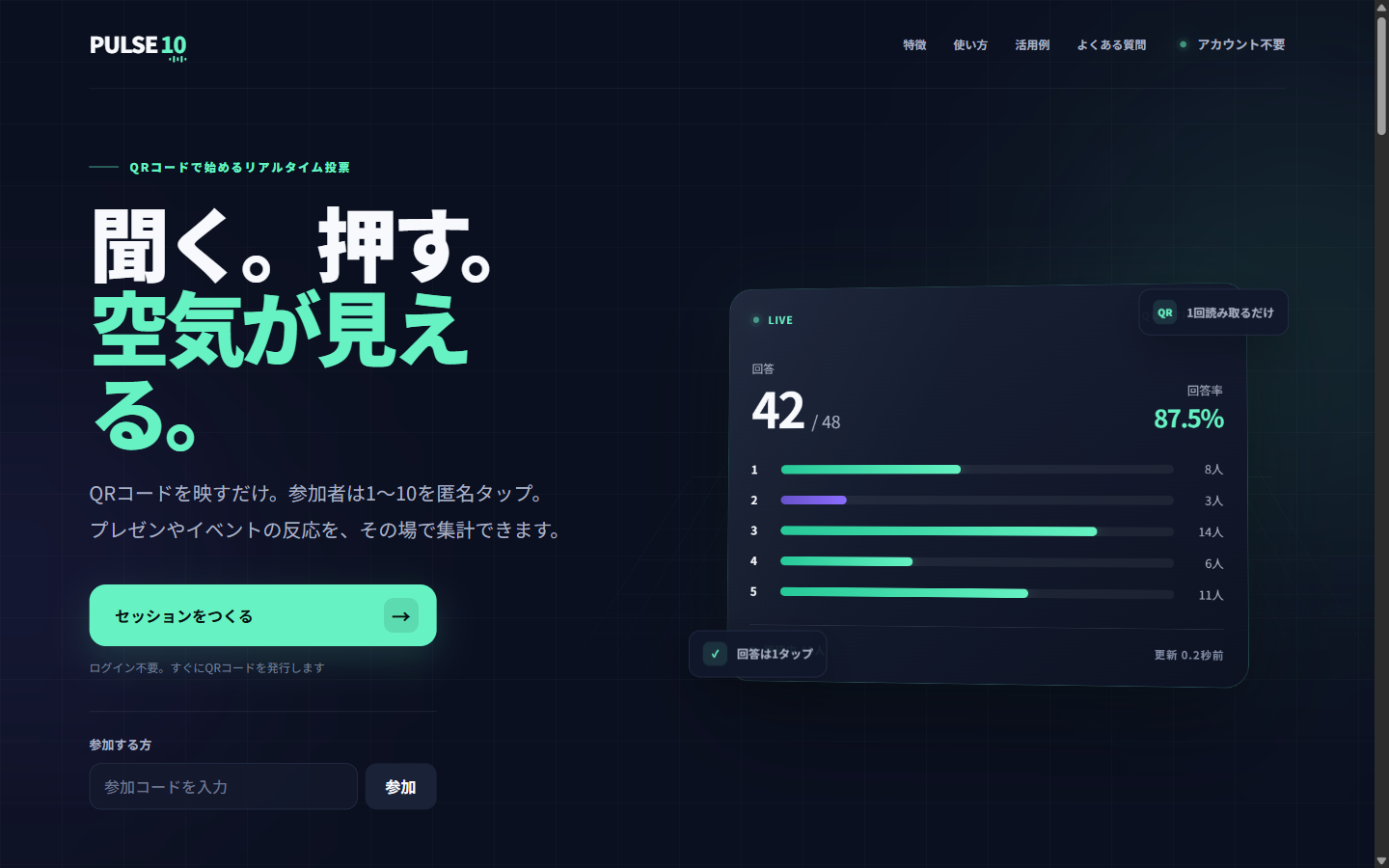
PULSE10(パルステン)は、QRコードから参加できる登録不要のリアルタイム投票サービスです。アプリのインストールやログインは不要。主催者がセッションを作成し、参加者は会場画面のQRコードを読み取るだけで回答できます。
この記事では、ITtripが運営するPULSE10の始め方から、投票、結果公開、CSV保存までを実際の画面とともに解説します。
この記事でわかること
- PULSE10でできること
- 主催者・参加者・会場画面それぞれの操作
- 投票結果の公開方法とCSV保存
- 安心して使うために知っておきたい注意点

PULSE10とは?
PULSE10は、会場にいる人の回答をリアルタイムで集計するWebサービスです。主催者は質問と選択肢の数を設定し、参加者はスマートフォンで1〜10の番号を選んで回答します。結果を会場に見せるタイミングは主催者が決められるため、途中経過に影響されずに回答してもらえます。
| 項目 | 内容 |
|---|---|
| 参加方法 | QRコードまたは6文字の参加コード |
| アカウント | 登録・ログイン不要 |
| アプリ | 不要。Webブラウザで利用 |
| 回答形式 | 2〜10個の番号から1つを選択 |
| 匿名性 | 名前・メールアドレスの入力不要 |
| 連続質問 | 同じQRコードのまま複数の質問を実施可能 |
| 結果表示 | 主催者が公開するまで会場への分布表示を保留 |
| 保存 | 投票結果をCSV形式でダウンロード可能 |
| 有効期限 | セッション作成から24時間 |
PULSE10の使い方を7ステップで解説
ここからは、主催者がセッションを作り、参加者が回答し、会場に結果を公開するまでの流れを順番に見ていきます。
1. 主催者がセッションを作成する
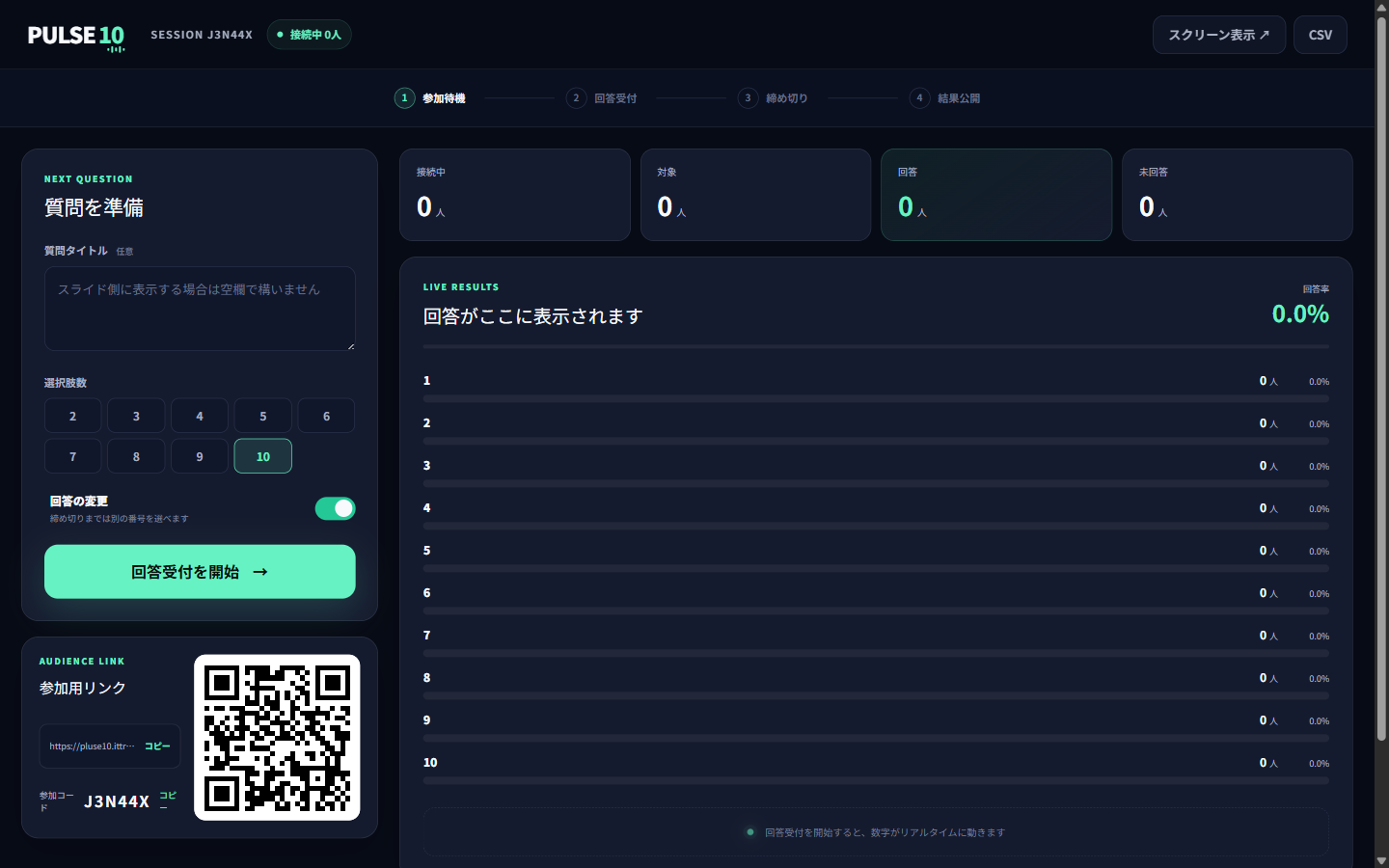
PULSE10のトップページで「セッションを作成」を選びます。作成後に表示される主催者用画面には、参加用QRコード、6文字の参加コード、会場表示を開くボタンなどが並びます。
主催者用の管理URLを知っている人はセッションを操作できます。参加者にはQRコードまたは参加コードだけを共有し、ブラウザのアドレス欄にある管理URLは共有しないでください。
2. 会場画面を表示し、参加者がQRコードを読み取る
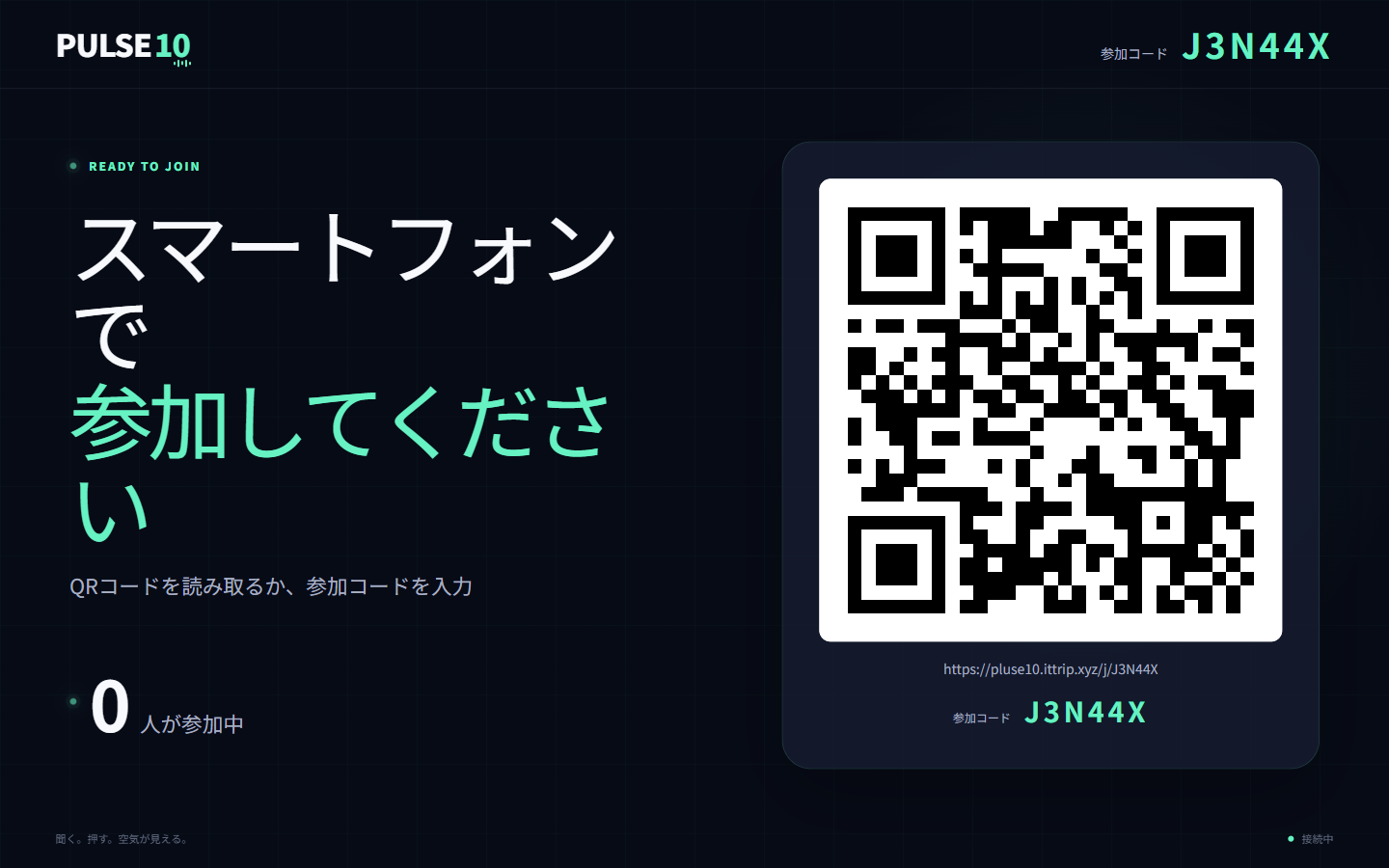
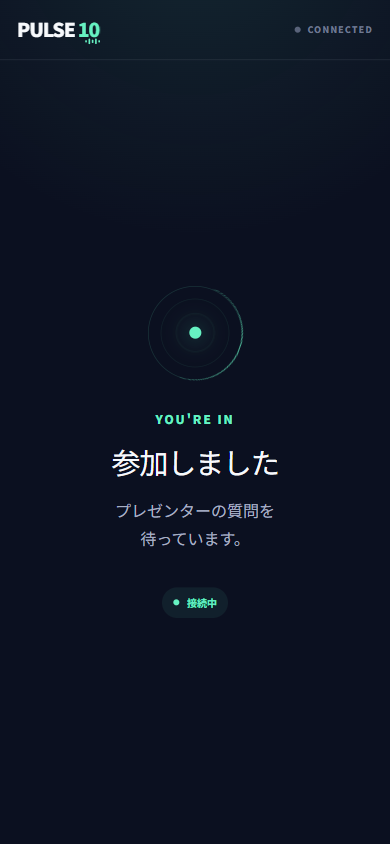
主催者画面から「会場表示を開く」を選び、プロジェクターや大型モニターに表示します。参加者はQRコードをスマートフォンで読み取ります。読み取りにくい場合は、PULSE10の参加画面で6文字の参加コードを入力することもできます。
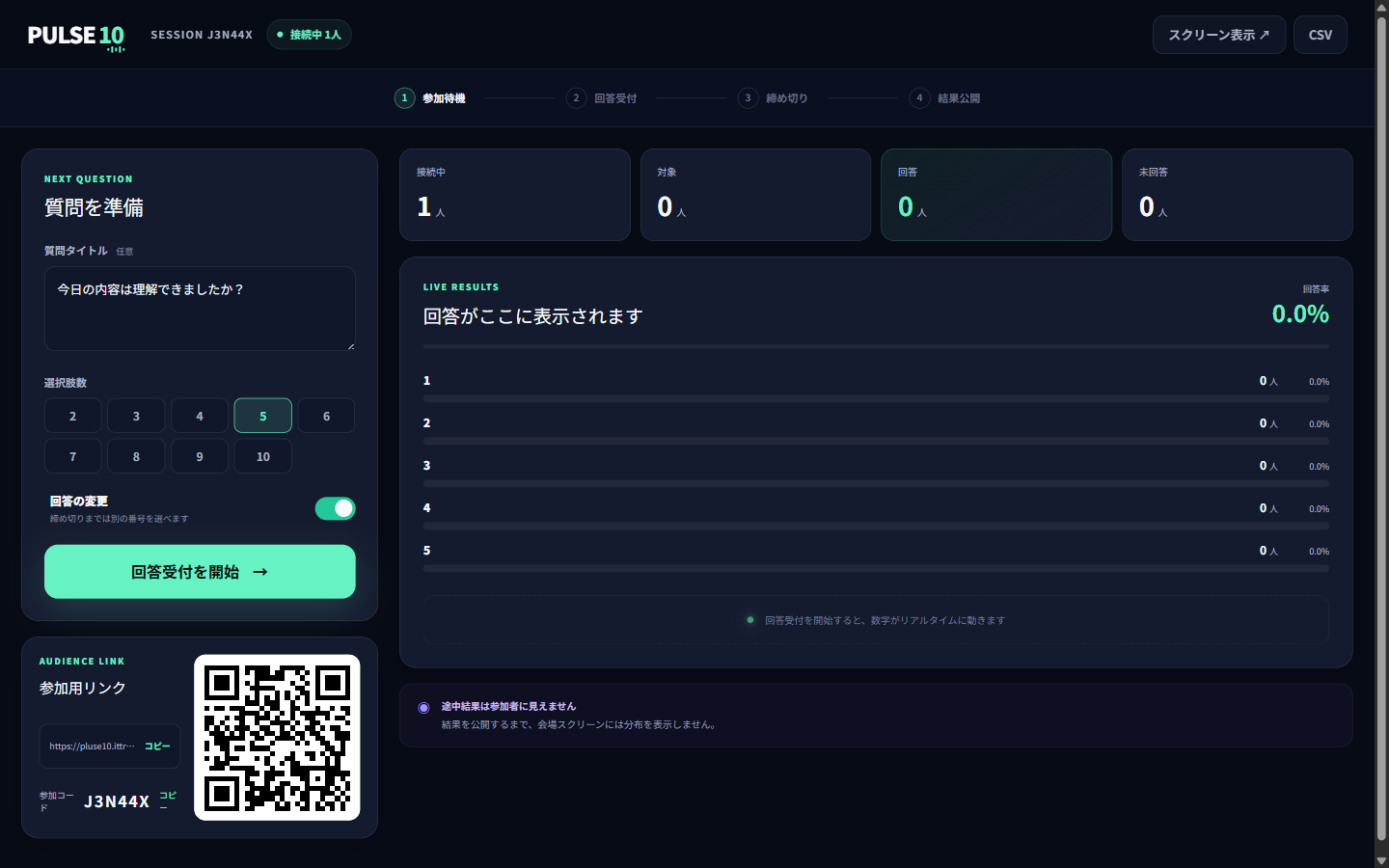
3. 質問と選択肢数を設定する
主催者画面で質問を設定します。質問タイトルは任意なので、説明や選択肢の意味をいつものスライドに表示し、PULSE10には番号だけを設定する使い方もできます。
- 選択肢は2〜10個
- 質問タイトルは任意
- 回答後の変更を許可するか選択可能
4. 参加者が番号を選んで回答する
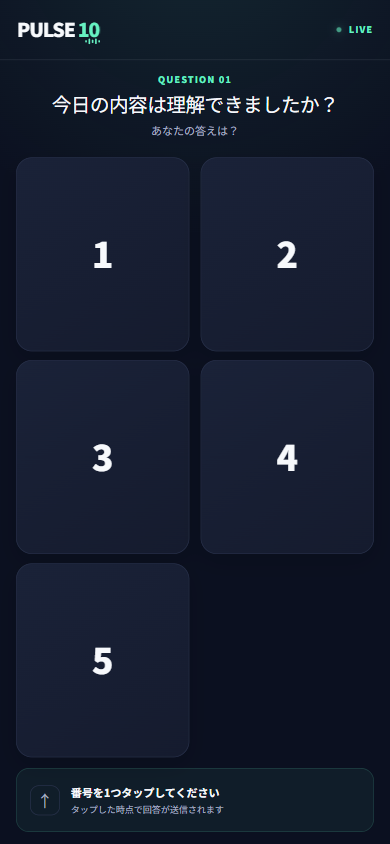
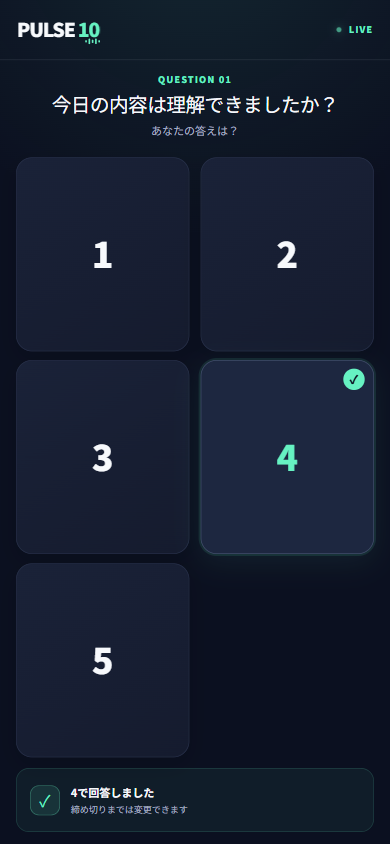
投票が始まると、参加者のスマートフォンに番号ボタンが表示されます。質問や選択肢の意味を確認し、該当する番号をタップします。
5. 回答状況をリアルタイムで確認する
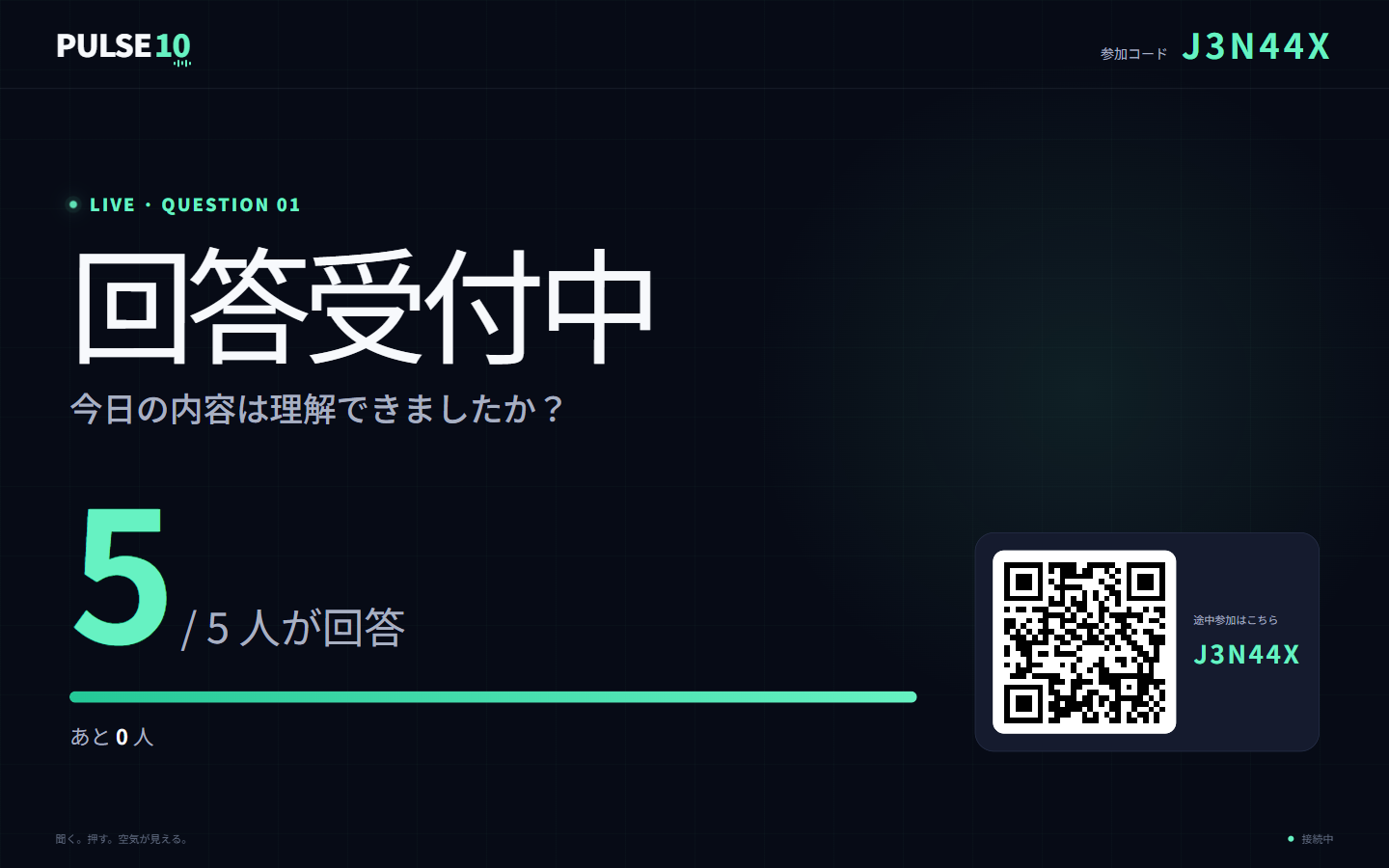
会場画面には回答済み人数がリアルタイムで表示されます。この段階では各番号の分布を会場に見せず、主催者画面だけで回答数を確認できます。ほかの人の回答に引っ張られにくい状態で投票を進められるのが便利です。
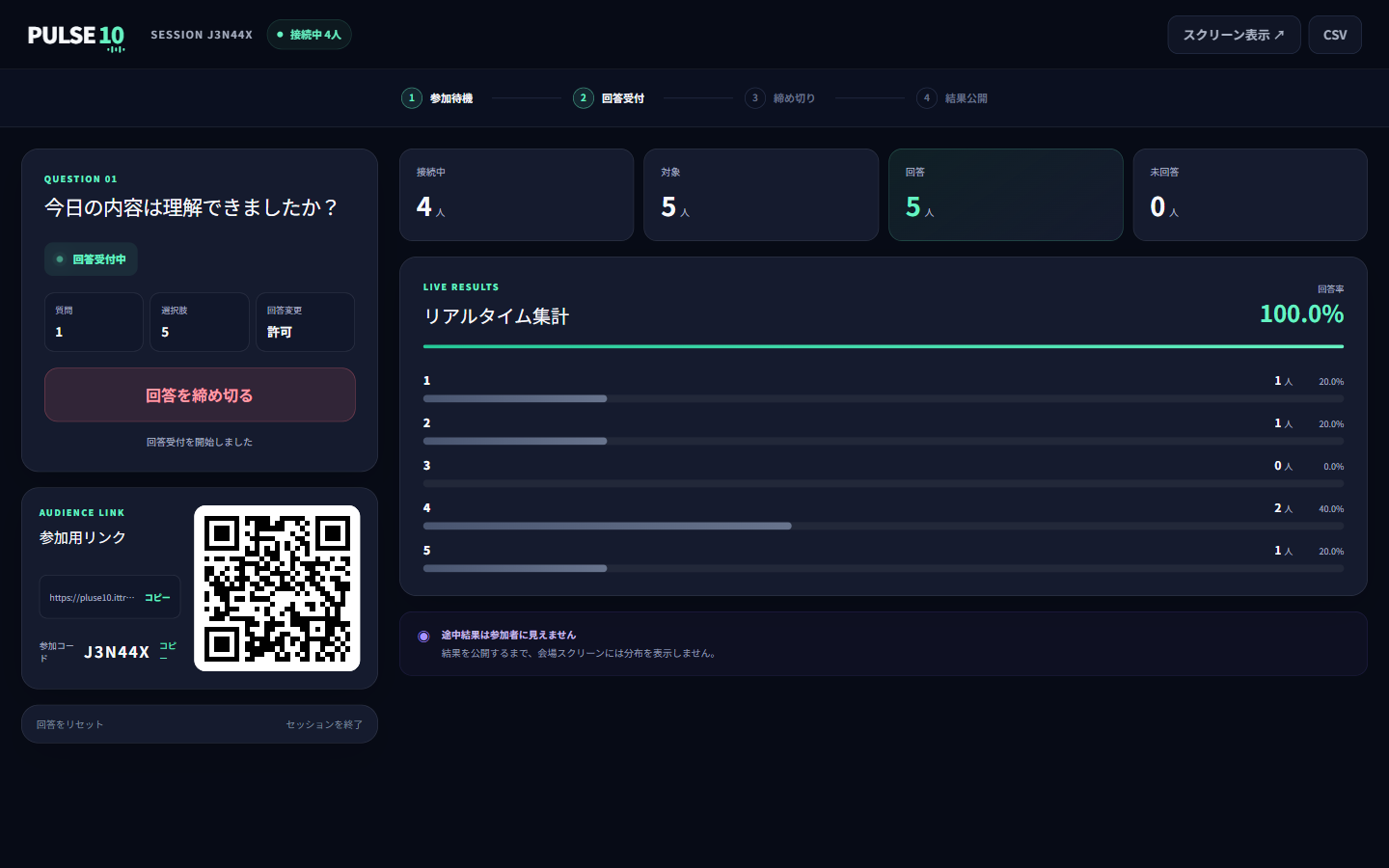
6. 投票を締め切り、結果を公開する
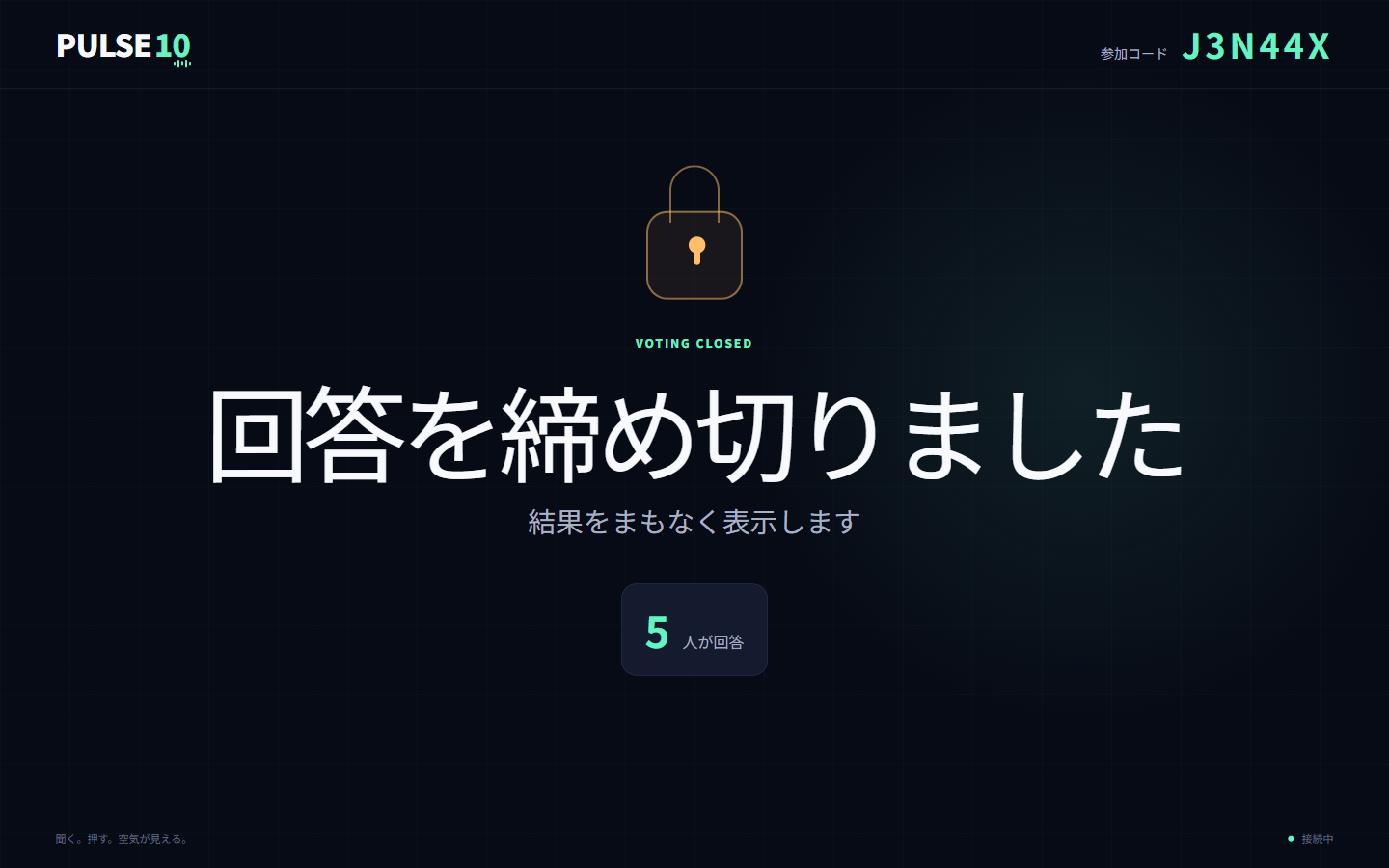
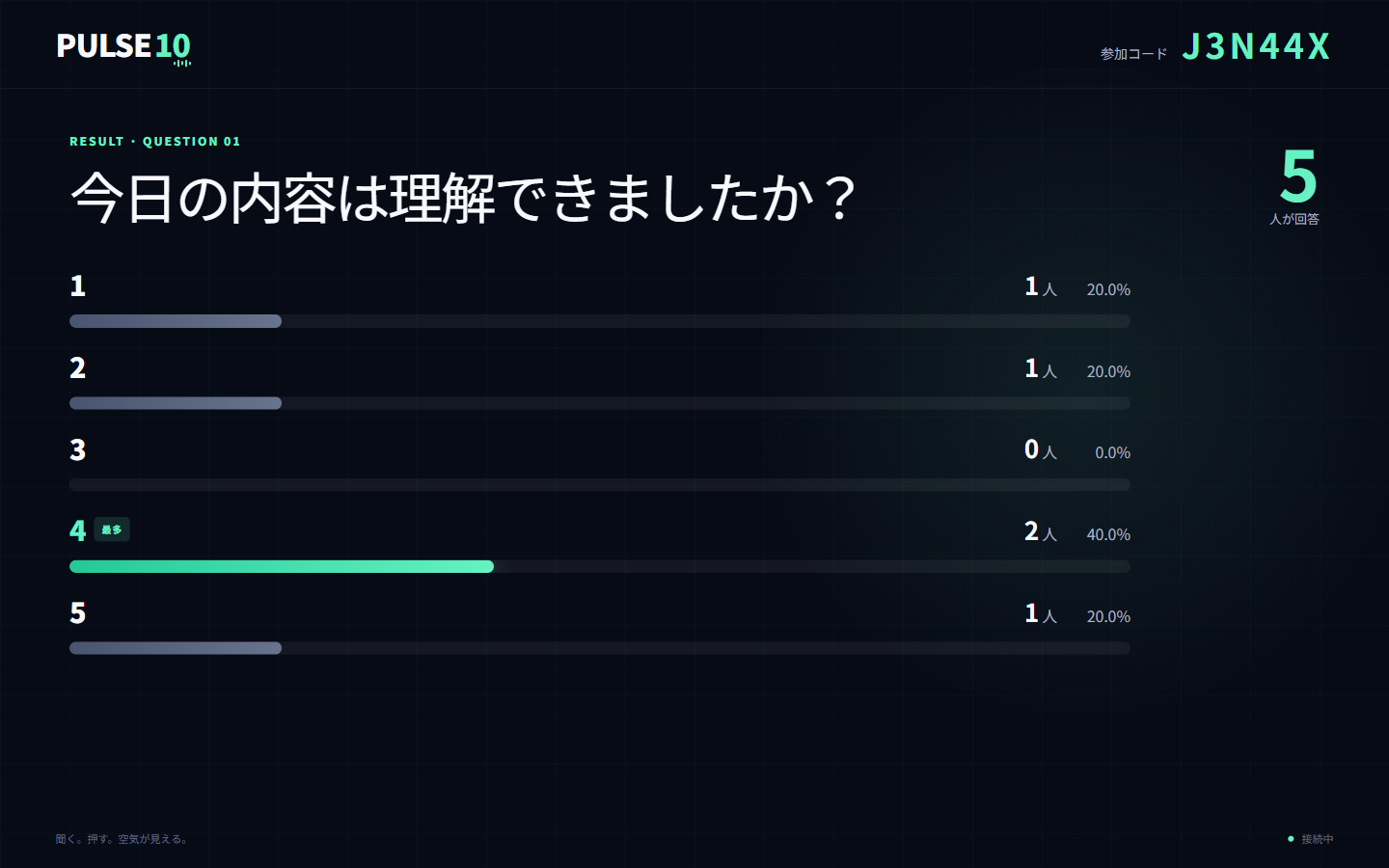
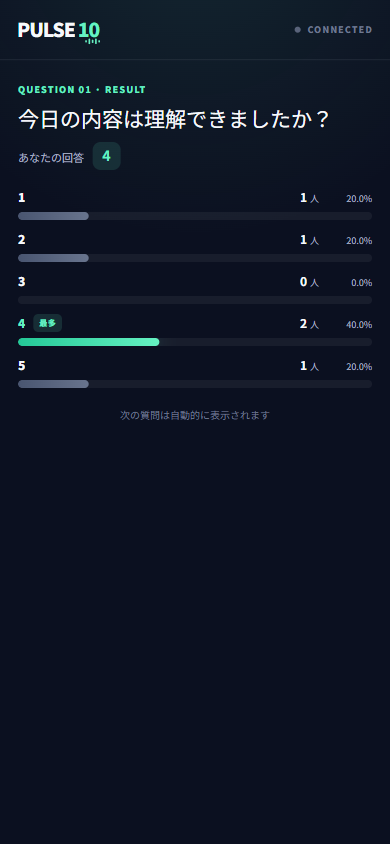
必要な人数の回答が集まったら、主催者が投票を締め切ります。会場画面には締め切り状態が表示され、その後に主催者が結果を公開すると、番号ごとの分布が棒グラフで表示されます。
7. 次の質問へ進む、またはCSVで保存する
結果を確認した後は、同じ参加者・同じQRコードのまま次の質問を始められます。研修の前後で理解度を比べる場合や、複数問のクイズを続ける場合も、参加し直してもらう必要がありません。
集計結果を残したいときは、主催者画面からCSV形式でダウンロードします。セッションの有効期限は作成から24時間のため、必要な結果は終了前に保存しておきましょう。
PULSE10の便利なポイント
登録やアプリなしですぐ参加できる
参加者は名前、メールアドレス、パスワードを入力する必要がありません。会場で案内されたQRコードを読み取れば、そのままブラウザで参加できます。
いつものスライドと組み合わせやすい
PULSE10の回答は番号式です。質問や選択肢をPowerPoint、Googleスライド、Keynoteなどに表示し、参加者は対応する番号を選ぶだけ。普段のプレゼン資料を大きく作り直さずに導入できます。
同じQRコードで複数の質問を続けられる
参加者は一度セッションに入れば、次の質問でも同じ画面を使えます。質問のたびに新しいQRコードを読み取ってもらう手間がありません。
公開タイミングを主催者がコントロールできる
投票中は会場への分布表示を隠し、全員の回答後にまとめて公開できます。多数派の意見を先に見せたくない場面に向いています。
こんな場面におすすめ
- プレゼン・社内会議:賛否や優先順位をその場で確認する
- 研修・ワークショップ:開始前後の理解度や納得度を測る
- 授業・セミナー:小テストや受講者アンケートを実施する
- イベント:会場投票、人気投票、番号式クイズで参加を促す
- アイスブレイク:匿名の簡単な質問で参加者の緊張をほぐす
利用前に知っておきたい注意点
- PULSE10は、法的効力が必要な選挙、決議、契約など正式な投票には使用しないでください。
- 主催者用の管理URLは第三者に共有しないでください。
- セッションは作成から24時間で期限切れになります。必要な結果はCSVで保存してください。
- 終了・期限切れとなったセッションのデータは、24時間以降を目安に削除対象となります。
- 安定したインターネット接続と新しいバージョンのブラウザを使用してください。
データの扱いはプライバシーポリシー、利用条件は利用規約で確認できます。
PULSE10のよくある質問
アカウント登録やアプリのインストールは必要ですか?
必要ありません。主催者も参加者もWebブラウザから利用でき、参加者はQRコードまたは参加コードで入室します。
参加者の名前やメールアドレスは収集されますか?
PULSE10の参加時に、名前やメールアドレスの入力はありません。匿名で番号を選んで回答します。
選択肢はいくつまで設定できますか?
2〜10個の選択肢を設定できます。質問や選択肢の説明は、普段使っているスライドに表示する方法も便利です。
送信後に回答を変更できますか?
主催者が回答変更を許可しており、投票が受け付け中であれば変更できます。質問設定時に変更の可否を選べます。
参加者に結果が見えるのはいつですか?
主催者が投票を締め切り、結果を公開した後です。投票中は会場画面に回答済み人数だけが表示され、番号ごとの分布は公開されません。
同じ参加者に複数の質問を出せますか?
はい。同じQRコード・参加コードのまま次の質問へ進めます。参加者が質問ごとに入り直す必要はありません。
投票結果を保存できますか?
主催者画面からCSV形式でダウンロードできます。セッションは24時間で期限切れになるため、必要なデータは早めに保存してください。
まとめ:会場の声を、QRコードからリアルタイムに集めよう
PULSE10なら、参加者はQRコードを読み取り、番号を選ぶだけで匿名投票に参加できます。主催者は回答数をリアルタイムで確認し、好きなタイミングで結果を会場に公開できます。
プレゼン、研修、授業、イベントなどで「全員の反応を手早く知りたい」ときに活用してみてください。









コメント