
広告・PR: 当ページにはアフィリエイトリンクが含まれます。価格・仕様は2026年5月12日時点で確認した公式情報をもとにしています。申し込み前には必ず公式サイトの最新条件をご確認ください。
ConoHa for Windows Serverは、クラウド上にWindows Server環境を用意できるGMOインターネットグループのWindows VPSです。リモートデスクトップ、Windowsアプリの検証、Active Directory、Hyper-V、簡易的なBCP用の作業環境など、手元のPCだけでは足りないWindows環境を比較的すばやく用意できるのが強みです。
一方で、評判を調べる人が本当に知りたいのは「安いのか」「業務で使えるのか」「Officeを入れれば使えるのか」「XServer VPSやさくらのVPSと比べてどれを選ぶべきか」ではないでしょうか。この記事では、公式仕様と料金を前提に、ConoHa for Windows Serverの良い点、注意点、他社との違いを実用目線で整理します。
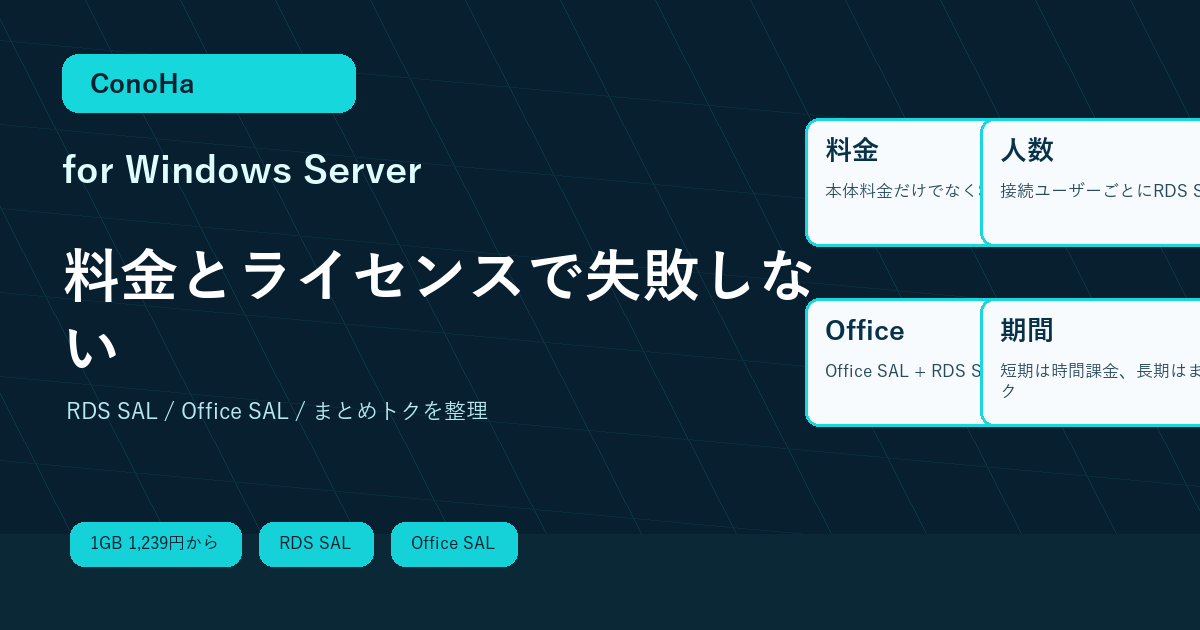
ConoHa for Windows Serverは、1GBから始められる低い入口、Windows Server 2025まで選べるOS、Hyper-V対応、プライベートネットワークやAPIなど、国内Windows VPSとしてバランスの良い選択肢です。特に、管理・検証・小規模なリモート作業環境を低コストで始めたい人に向いています。
ただし、業務用のリモートデスクトップやOffice利用では、RDS SALとOffice SALが総額を大きく左右します。サーバー月額だけで「安い」と判断せず、ユーザー数、同時接続、Office利用者数まで含めて比較しましょう。

ConoHa for Windows Serverとは
ConoHa for Windows Serverは、Linux系VPSではなくWindows Serverを使えるVPSサービスです。提供OSはWindows Server 2016、2019、2022、2025のDatacenter Editionで、サーバー作成時に用途に合わせたテンプレートを選びます。
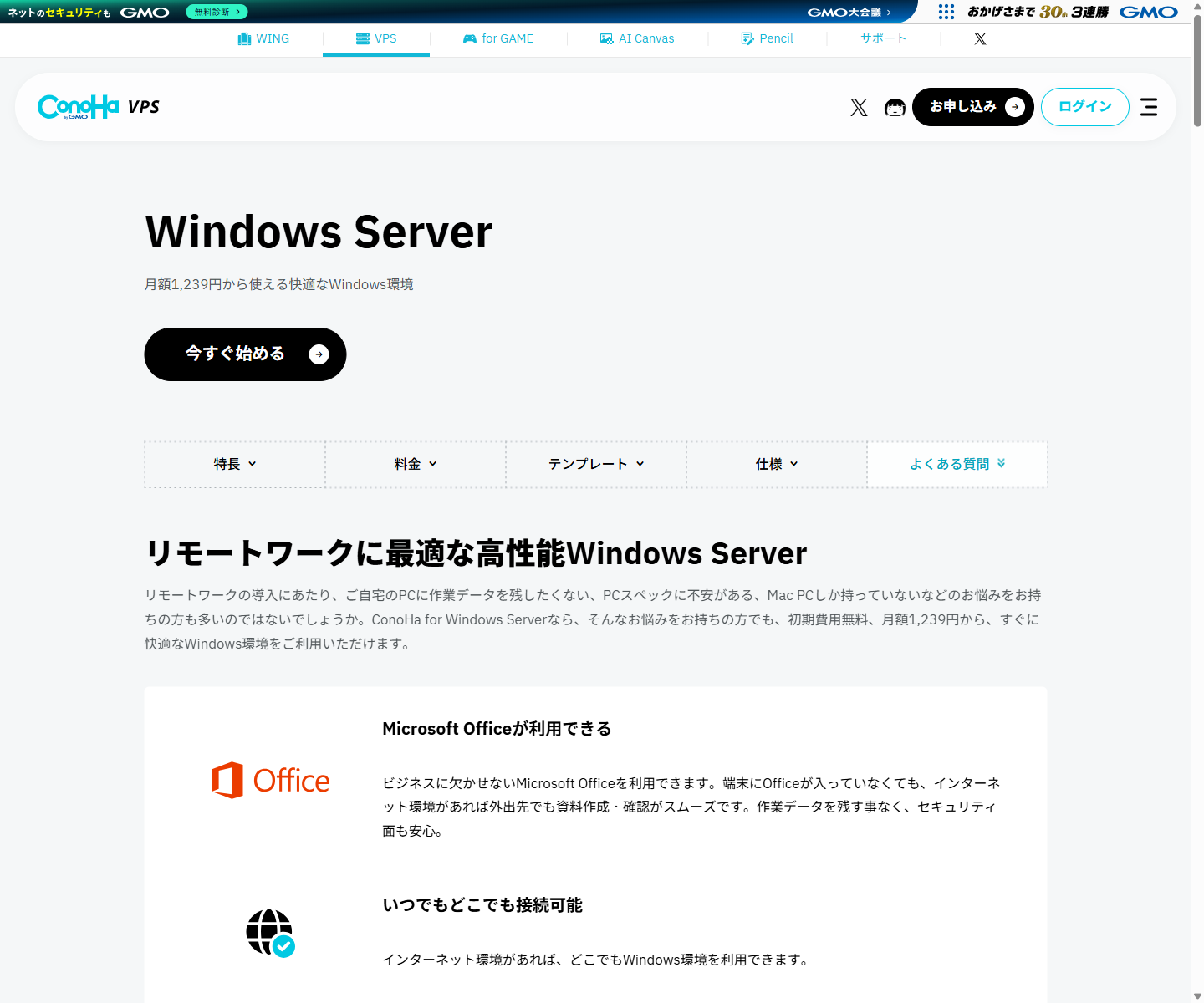
テンプレートは大きく分けると、通常のWindows Server、リモートデスクトップ向け、リモートデスクトップとOffice向けの3系統です。Chrome、Skype、Thunderbird、Officeなど、用途別にプリインストールされるソフトが変わります。ただし、プリインストールされていることと、ライセンス費用が不要であることは別です。サーバー管理以外でリモートデスクトップを使うならRDS SAL、Officeを使うならOffice SALとRDS SALが必要です。
SQL Serverを使う可能性がある場合は、通常のWindows Serverテンプレートとは別に公式条件を確認してください。公式サポートでは、Windows Serverのみでサーバーを作成した後にSQL Serverを追加することはできない旨が案内されています。また、SQL Serverテンプレートは提供OSやVPSバージョンに条件があります。
主な用途
- Windowsアプリ、業務ソフト、開発ツールの検証環境を作る
- 外出先やMac、Chromebook、タブレットからWindows環境に入る
- Active Directory、ファイルサーバー、IISなどWindows Server機能を試す
- Hyper-Vを使った検証ラボを作る
- 災害時や出張時に最低限のWindows作業環境を確保する
ConoHa for Windows Serverの評判を仕様から見る
ここでいう「評判」は、根拠の薄い口コミの寄せ集めではありません。公式に公開されている料金、仕様、ライセンス、サポート条件、他社サービスとの比較から、利用者が評価しやすい点と不満に感じやすい点を分けて見ます。
良い評判につながりやすい点
第一に、1GBプランから始められる入口の低さです。公式サイトでは、36カ月のまとめトクでWIN1GBが月額1,239円から案内されています。ただし、これは長期一括前提の月額換算です。短期検証は時間課金、管理用に軽い環境だけほしい場合は契約期間を短くするなど、利用期間ごとに料金タイプを分けて考える必要があります。
第二に、Windows Server 2025まで選べることです。古いアプリ検証では2016や2019、新規構築では2022や2025といったように、目的に合わせてOS世代を選べます。特に、Windows Serverの新機能検証や、将来の移行テストをしたい場合は選択肢が広いほうが助かります。
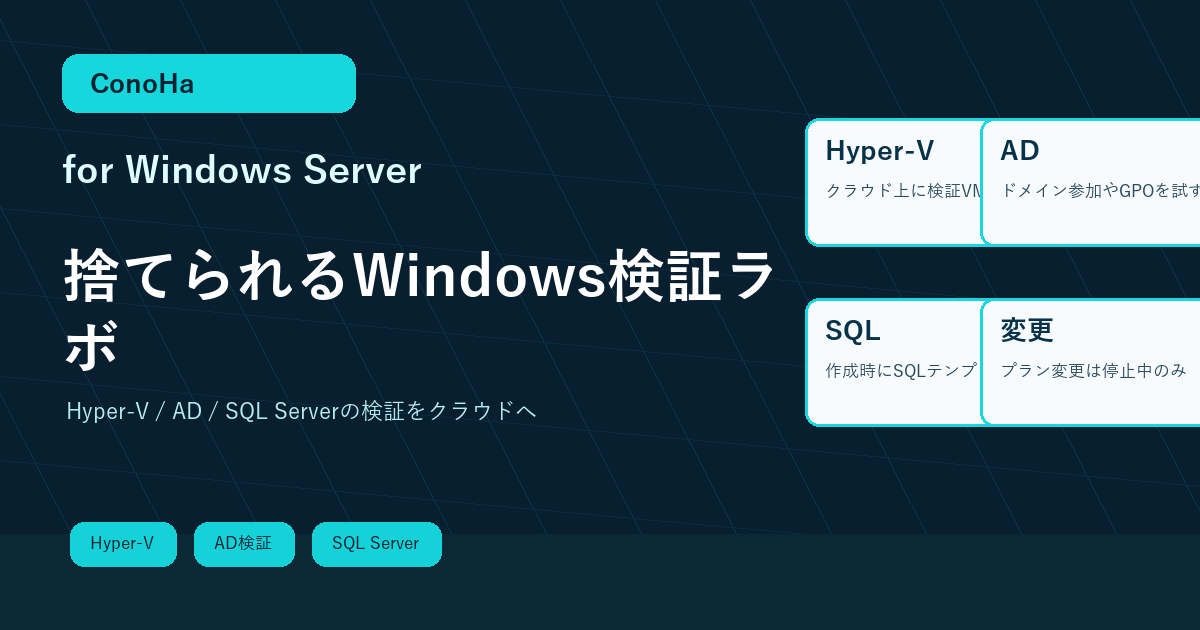
第三に、Hyper-Vが利用可能な点です。Windows Server上にさらに検証用VMを作れるため、Active Directory、検証用クライアント、開発用サーバーなどを分けて試しやすくなります。もちろんメモリやストレージには限界があるため、Hyper-V目的ならWIN4GB以上、複数VMならWIN8GB以上を候補にしたほうが現実的です。
悪い評判につながりやすい点
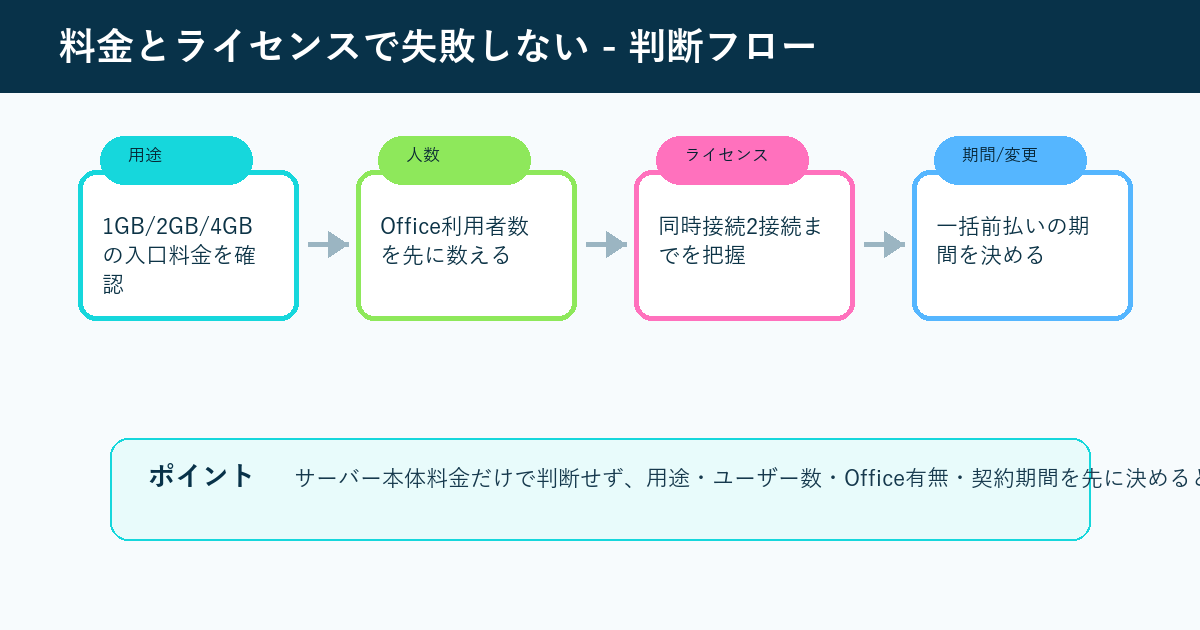
注意点は、サーバー本体料金だけを見ていると総額を読み違えやすいことです。リモートデスクトップを業務用途で使うならRDS SALが必要です。さらにOfficeを使う場合はOffice SALだけでなくRDS SALも必要になります。つまり、Office利用者1人あたり月額5,698円のライセンス費用を見込む必要があります。
また、RDS SALを複数契約しても、公式サポートではリモートデスクトップの同時接続は1サーバーあたり2接続までと案内されています。「5人分契約すれば5人で同時作業できる」と考えるとズレます。小規模チームで時間帯が重ならない使い方ならよい一方、常時3人以上が同時利用する業務端末として考えるなら、サーバー分割や別サービスも含めて設計が必要です。
「Windows Serverを借りる料金」と「ユーザーがリモート作業するためのライセンス料金」は別物です。ConoHa for Windows Serverを比較するときは、サーバー代、RDS SAL、Office SAL、利用人数、同時接続を必ずセットで見てください。
料金とスペックを確認する
ConoHa for Windows Serverの料金は、時間課金と長期利用向けの「まとめトク」で見方が変わります。短期検証なら時間課金、数カ月以上使う予定が明確ならまとめトクを比較するのが基本です。
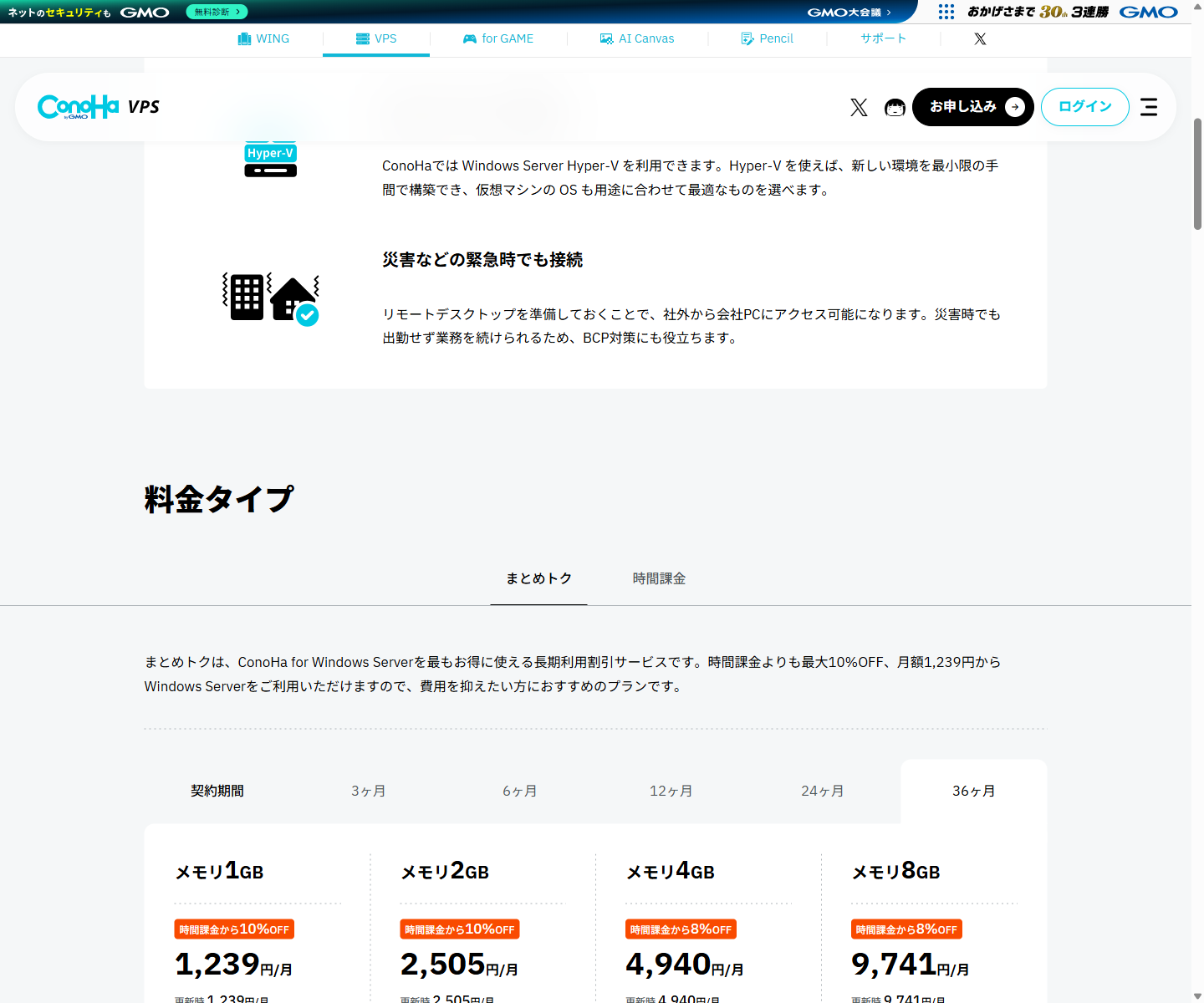
| プラン | CPU | SSD | 36カ月まとめトクの月額例 | 向いている用途 |
|---|---|---|---|---|
| WIN1GB | 2コア | 100GB | 1,239円/月 | 管理、軽い検証、短時間の作業 |
| WIN2GB | 3コア | 100GB | 2,505円/月 | 1人の軽いRDP作業、常時起動の小規模環境 |
| WIN4GB | 4コア | 100GB | 4,940円/月 | Office利用、開発検証、複数アプリの同時利用 |
| WIN8GB | 6コア | 100GB | 9,741円/月 | 2人までの同時作業、Hyper-V検証、業務アプリ併用 |
| WIN16GB以上 | 8コア以上 | 100GB | 18,368円/月から | 重めの検証、複数VM、負荷のある業務環境 |
上の金額は36カ月のまとめトクを選んだ場合の月額換算です。まとめトクは長期利用向けの割引で、契約期間分をまとめて支払う前提になります。公式ヘルプでは、まとめトクは途中解約できないサービスとして案内されています。更新条件や停止中の課金条件も申し込み前に必ず確認してください。表示のサーバー料金にはサービス維持調整費が含まれます。
WIN1GBの安さは目を引きますが、Windows ServerをGUIで常用するならメモリ1GBはかなり控えめです。管理画面を開く程度なら候補になりますが、ブラウザ、Office、業務ソフトを同時に動かすならWIN2GB以上、Office込みならWIN4GB以上を入口にするほうが体感面で無理が出にくくなります。
RDS SALとOffice SALの料金
| ライセンス | 月額 | 必要になるケース | 注意点 |
|---|---|---|---|
| リモートデスクトップ(RDS) SAL | 1,386円/月 | サーバー管理目的以外でリモートデスクトップ接続するユーザー | ユーザー人数分が必要。同時接続上限は1サーバー2接続まで。 |
| Microsoft Office SAL | 4,312円/月 | サーバー上でMicrosoft Officeを利用するユーザー | Office利用にはOffice SALに加えてRDS SALも必要。 |
SALは月途中で追加・削除した場合でも、月額料金やその月の最大ライセンス数をもとに課金される条件があります。短期間だけ人数を増やす場合や、検証後にライセンスを減らす場合は、削除タイミングと請求対象月を事前に確認しておくと安心です。
たとえば、WIN4GBを36カ月まとめトクで契約し、1人がOfficeを使う場合、サーバー月額4,940円にRDS SAL 1,386円、Office SAL 4,312円を足して、月額目安は10,638円です。Officeなしで1人がRDP業務利用するなら、WIN2GB 2,505円にRDS SAL 1,386円を足して月額3,891円が目安になります。
ConoHa for Windows Serverが向いている人
短期検証から始めたい人
Windows Serverを試したいだけなら、いきなり長期契約にする必要はありません。時間課金で作り、OS、接続感、アプリの動作、必要メモリを確認してから長期契約を検討するほうが失敗を減らせます。特に、業務ソフトや古いWindowsアプリは、OS世代や権限、画面解像度、同時起動するアプリの数で体感が変わります。
MacやChromebookからWindowsを使いたい人
手元の端末がMacやChromebookでも、リモートデスクトップクライアントを使えばWindows Server上のデスクトップに接続できます。資料作成、会計ソフト、業務用Windowsアプリなど、どうしてもWindowsが必要な場面で、端末を買い足さずに選択肢を作れるのは便利です。
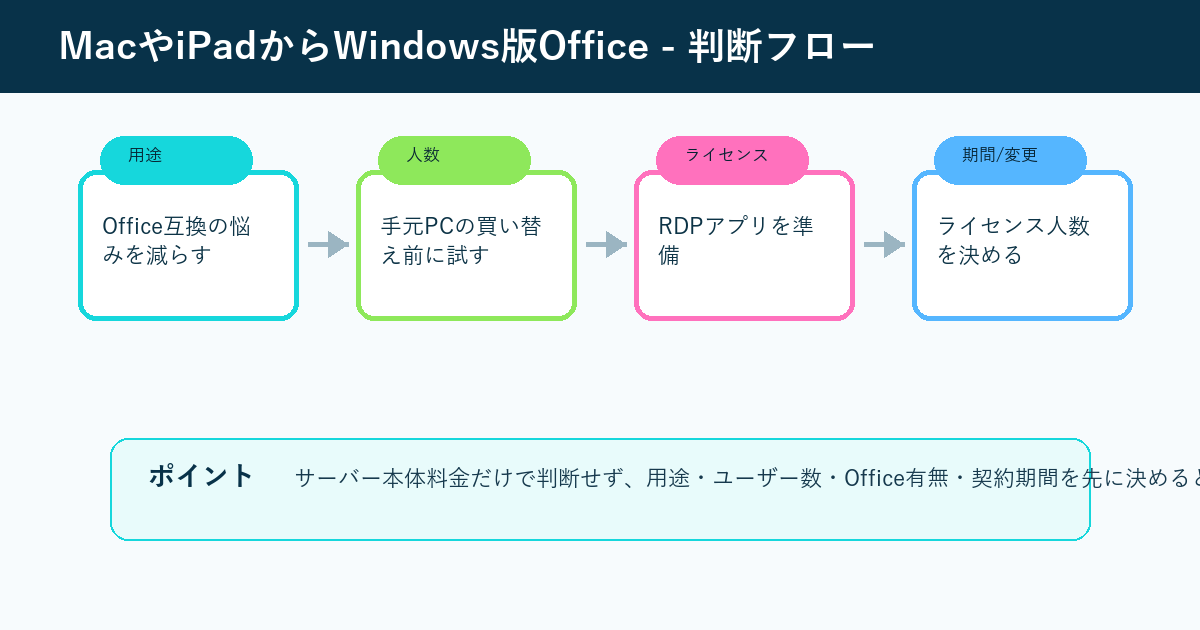
ただし、Officeを使うならライセンス費用が主役になります。Windows環境を少し触りたいだけなら安く見えても、Office利用者が増えるとサーバー代よりSAL費用のほうが大きくなります。ここを理解しておけば、「思ったより高い」という不満はかなり避けられます。
Hyper-VやActive Directoryを試したい人
Windows Server Hyper-Vを利用できるため、検証ラボ用途にも向いています。たとえば、Active Directoryのドメインコントローラー、検証用クライアント、IIS検証環境を分けて作りたい場合、1台のWindows Server上に複数の仮想マシンを置けます。
ただし、Nested Virtualizationや複数VMの運用はメモリ消費が大きくなります。軽い検証ならWIN4GB、複数VMを動かすならWIN8GB以上を候補にし、SSD容量100GBに収まるかもあわせて確認しましょう。
申し込みから初回RDP接続までの使い方
使い方の流れはシンプルですが、テンプレート選択とライセンス選択だけは先に整理しておく必要があります。特に、後からSQL Serverを追加したい、Officeを使いたい、複数人で接続したいといった要件は、サーバー作成後ではなく申し込み前の判断材料です。
管理・検証だけなのか、リモートデスクトップで業務作業をするのか、Officeを使うのかを分けます。ここでRDS SALとOffice SALの有無が決まります。
Windows Server 2025 / 2022 / 2019 / 2016のうち、使うアプリが対応しているOSを選びます。Remote Desktop + Officeなど、用途別テンプレートの必須ライセンスも確認してください。
RDPポートを公開する前に、接続元IP、管理者パスワード、Windows Update、ファイアウォール、不要なポート開放を確認します。メール送信用途では、2026年5月12日以降の新規アカウントで25番ポート利用に制限がある点も確認しましょう。
Windows、macOS、iPad、Chromebookなどのリモートデスクトップクライアントから、IPアドレス、ユーザー名、パスワードを使って接続します。初回は画面解像度、クリップボード、ドライブ共有、プリンター共有の設定も確認しておくと運用しやすくなります。
向いていないケース
ConoHa for Windows Serverは万能ではありません。特に、次のようなケースでは別サービスや別構成も検討したほうがよいです。
- 3人以上が同時にリモートデスクトップで常時作業する
- Office利用者が多く、SAL費用が大きく膨らむ
- SQL Serverを後から追加したい可能性が高い
- 巨大なデータを置くため、標準SSD 100GBでは足りない
- 停止中に料金が完全に止まるクラウドを求めている
- 手持ちのMicrosoft Officeライセンスをそのまま使いたい
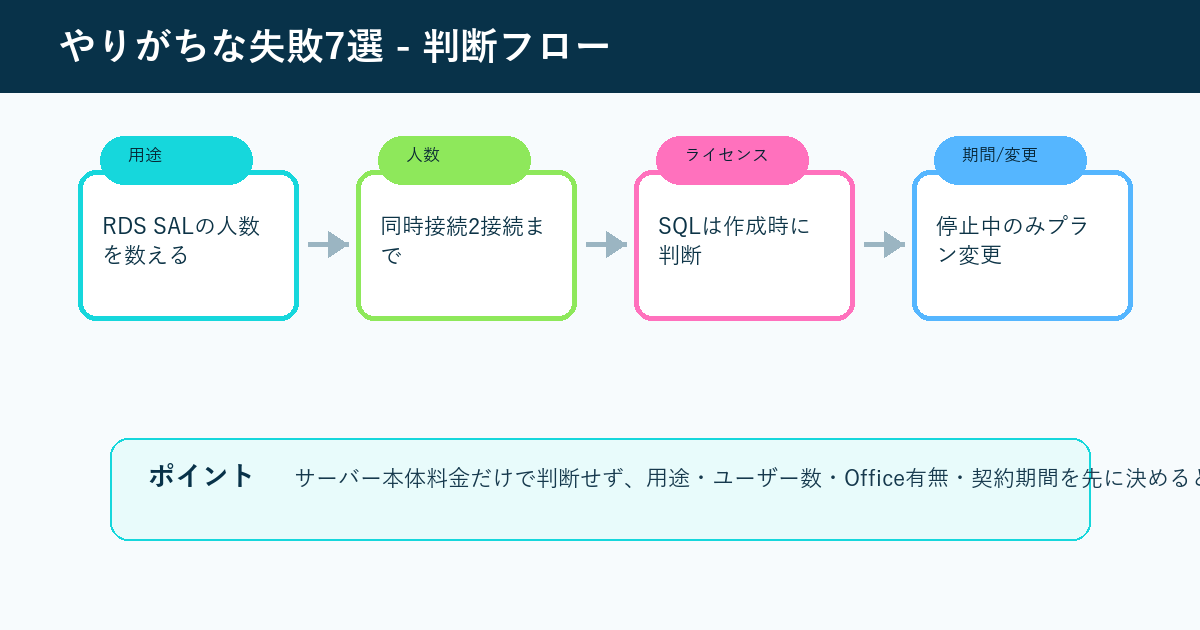
とくにSQL Serverについては、Windows Serverのみでサーバー作成後にSQL Serverを後から追加できない条件が案内されています。公式情報上のSQL Serverテンプレートは、Windows Server 2016とSQL Server 2016 Web Editionの組み合わせ、かつVPS Ver.2.0環境のみなどの条件があります。SQL Serverを使う予定があるなら、最初のテンプレート選択時点で最新の提供条件を慎重に確認してください。
他社Windows VPSとの比較
Windows VPSは、単純な月額だけでは比べにくい分野です。最小メモリ、ストレージ、RDS SAL、Office SAL、同時接続、無料試用、SQL Server、スケールアップのしやすさなどで向き不向きが変わります。ここでは、ConoHa、XServer VPS、さくらのVPS、KAGOYA、ABLENETを比較します。
| サービス | 代表価格の前提 | 最小構成 | RDS SAL | Office SAL | 最低利用・試用 | 向いている読者 |
|---|---|---|---|---|---|---|
| ConoHa for Windows Server | 36カ月まとめトクの月額換算。サーバー表示料金は税込・サービス維持調整費込み。 | WIN1GB / 2コア / SSD 100GB、1,239円/月から | 1,386円/月 | 4,312円/月 | 時間課金あり。まとめトクは長期一括前提。 | 1GBから小さく始めたい、Windows Server 2025やHyper-Vも試したい人。 |
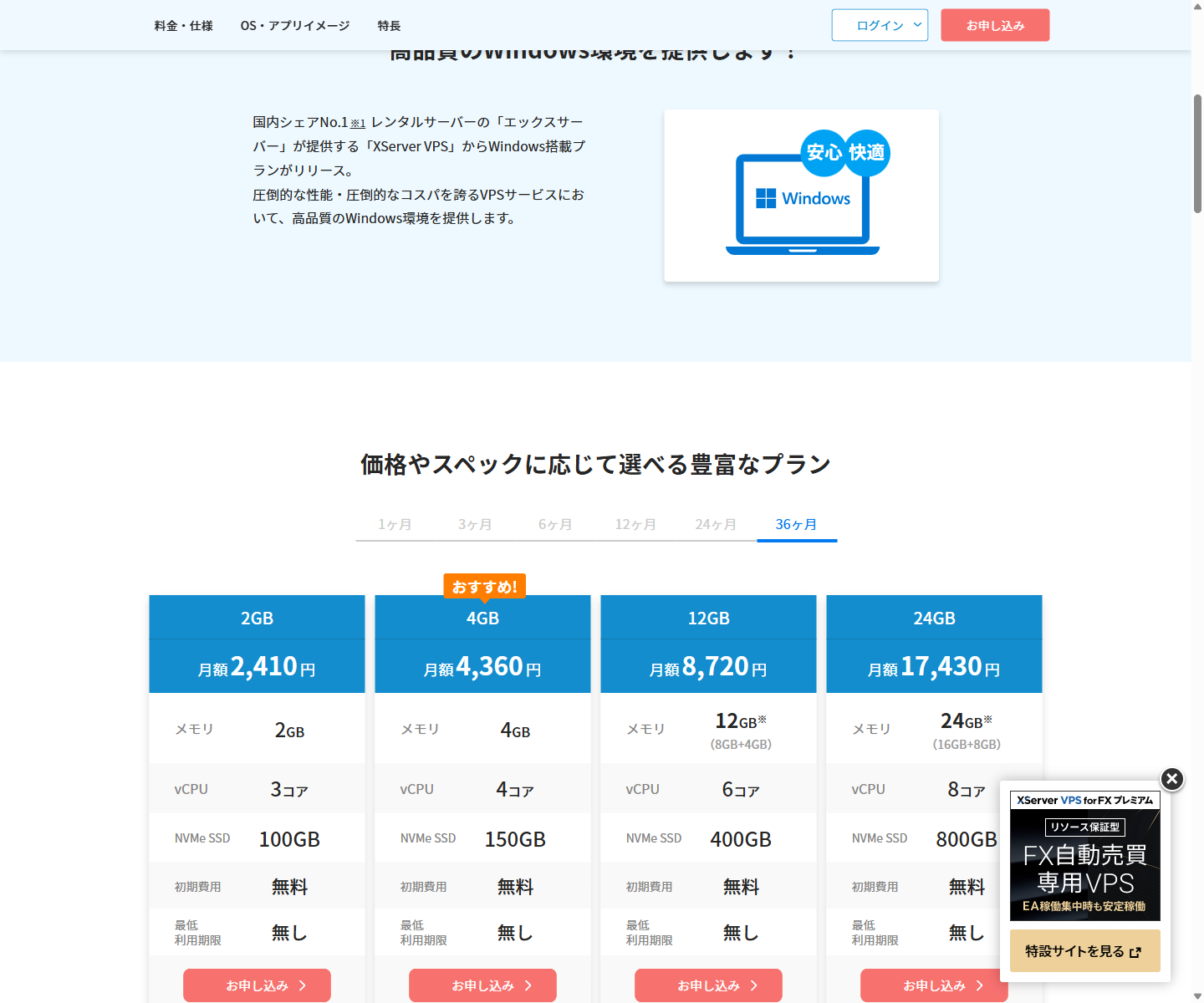
| XServer VPS for Windows Server | 36カ月契約の月額表示。表示価格は公式サイトの税込表記。 | 2GB / 3コア / NVMe SSD 100GB、2,410円/月から | 1,210円/月 | 3,740円/月 | 最低利用期間なし。 | 2GB以上を前提に、ConoHaより低いSAL単価で比較したい人。 |
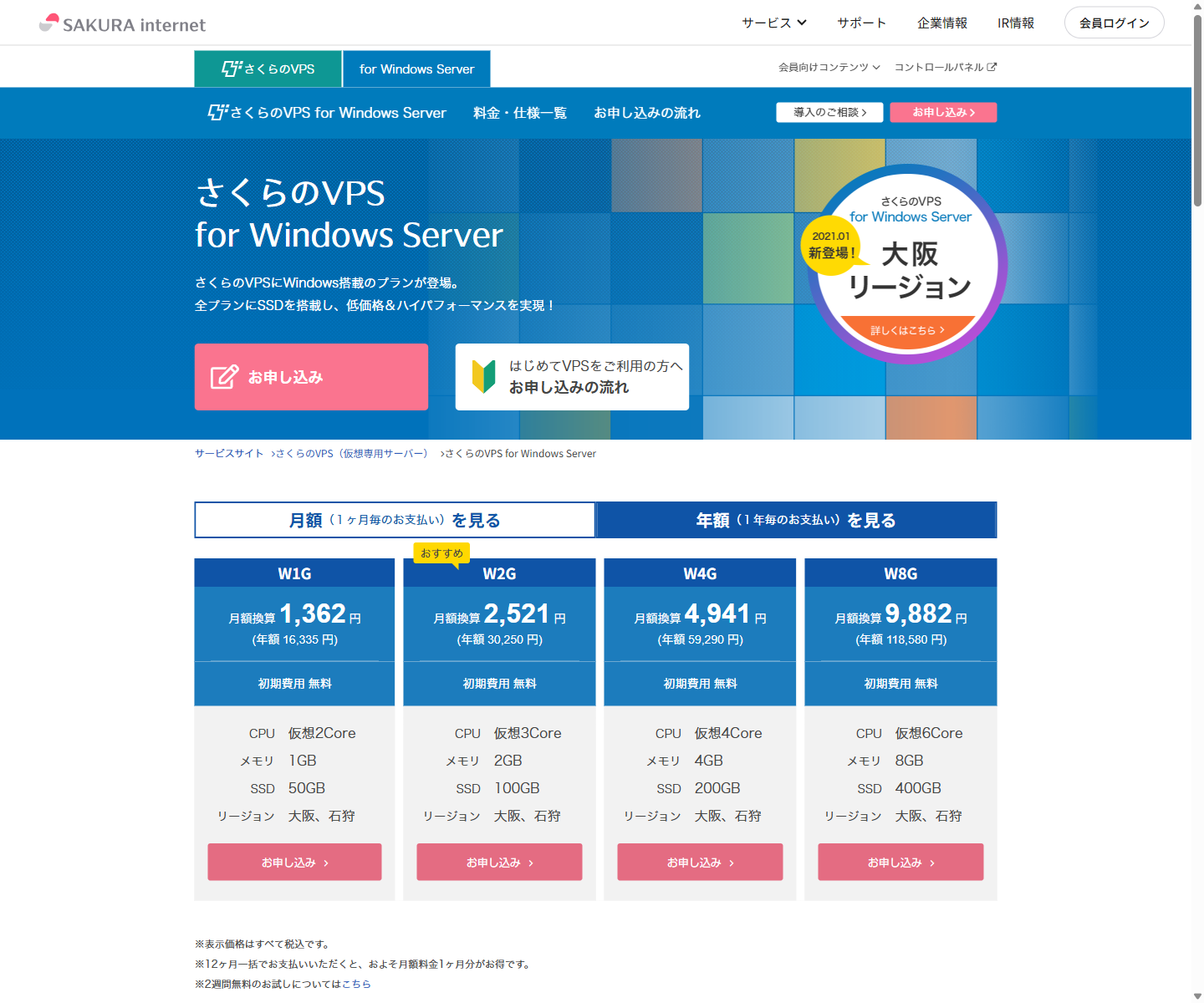
| さくらのVPS for Windows Server | 月額または年額の月額換算。公式サイトの税込表記。 | W1G / 2コア / SSD 50GB、月額1,485円、年額換算1,362円 | 1,320円/月 | 3,740円/月 | 2週間無料のお試しあり。最低利用期間は3カ月。 | 無料試用、ローカルネットワーク、大阪・石狩リージョンを重視する人。 |
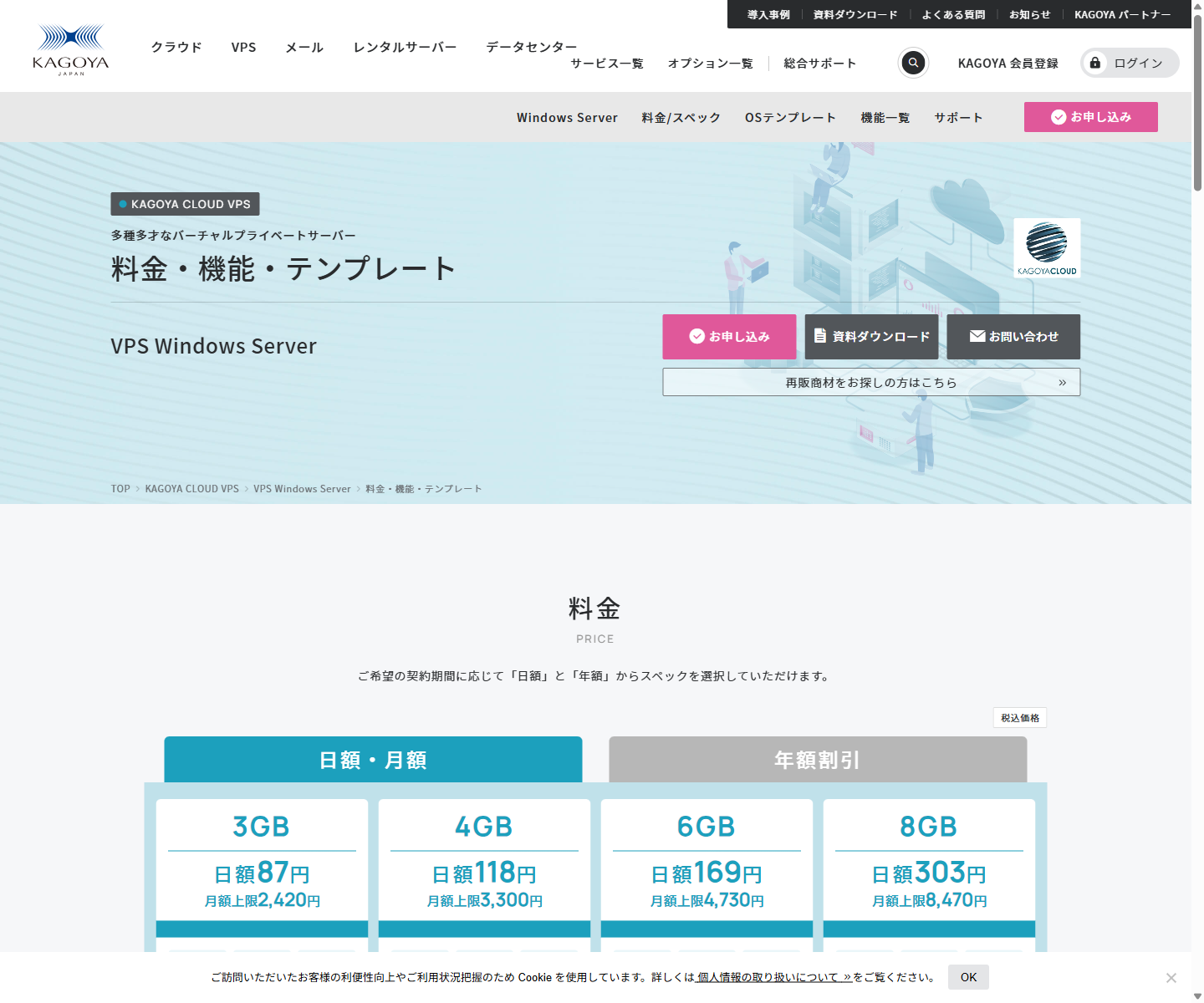
| KAGOYA CLOUD VPS Windows Server | 年額割引の月額換算。公式サイトの税込目安。 | 3GB / 2コア / NVMe SSD 200GB、2,222円/月から | 1,386円/月 | 公式ページで要確認 | 日額・月額上限あり。停止中も料金が発生し、削除で翌日以降の料金が止まる条件。 | 最小構成でもメモリとストレージに余裕がほしい人。 |
| ABLENET Windowsプラン | 年払い新規価格と通常価格が分かれる。Win1は新規1,587円/月相当、通常2,208円/月相当。 | Win1から。CPU・メモリ・ストレージは申込前に公式表で確認。 | 1,320円/月 | 3,360円/月 | 10日間お試しあり。新規価格と更新価格の差に注意。 | 仮想デスクトップやFX自動売買用途で試用してから選びたい人。 |
1人利用時の総額イメージ
料金比較で迷う場合は、最小月額ではなく「1人がRDPで業務利用する場合」と「1人がOfficeも使う場合」で足し算すると判断しやすくなります。以下は公式掲載価格をもとにした筆者試算です。サービスごとに契約期間、初回価格、更新価格、推奨メモリの前提が異なるため、ランキングではなく概算の見方として確認してください。
| サービス | 1人RDP利用の目安 | 1人Office利用の目安 | 試算の前提 |
|---|---|---|---|
| ConoHa | WIN2GB 2,505円 + RDS 1,386円 = 3,891円/月 | WIN4GB 4,940円 + RDS 1,386円 + Office 4,312円 = 10,638円/月 | 36カ月まとめトクの月額換算。サーバー代は長期一括前提、SALは月額課金。 |
| XServer VPS | 2GB 2,410円 + RDS 1,210円 = 3,620円/月 | 4GB 4,360円 + RDS 1,210円 + Office 3,740円 = 9,310円/月 | 36カ月契約の月額表示。 |
| さくらのVPS | W2G 2,521円 + RDS 1,320円 = 3,841円/月 | W4G 4,941円 + RDS 1,320円 + Office 3,740円 = 10,001円/月 | 年額の月額換算。 |
| KAGOYA | 3GB 2,222円 + RDS 1,386円 = 3,608円/月 | Office条件は公式確認が必要 | 年額割引の月額換算。 |
| ABLENET | Win1新規 1,587円 + RDS 1,320円 = 2,907円/月。通常価格では3,528円/月。 | Win1新規 1,587円 + RDS 1,320円 + Office 3,360円 = 6,267円/月。通常価格では6,888円/月。 | 年払い新規価格と通常価格を併記。Office常用ではメモリ余裕を別途確認。 |
ConoHaとXServer VPSの比較
XServer VPS for Windows Serverは、2GBプランが3コア、NVMe SSD 100GB、36カ月で月額2,410円からです。RDS SALは1,210円、Office SALは3,740円で、ライセンス費用だけ見るとConoHaより低めです。この記事の試算条件では、2GB以上やOffice利用を前提にする場合、XServer VPSのほうが総額を抑えられるケースがあります。
一方、ConoHaには1GBプランがあります。軽い管理、短期検証、低コストのWindows Server入口としてはConoHaが選びやすいです。つまり、Office込みの常用デスクトップならXServer VPSも強く、軽い検証や1GBから始めたい用途ならConoHaが候補になります。
ConoHaとさくらのVPSの比較
さくらのVPS for Windows Serverは、W1Gが月額1,485円、年額では月額換算1,362円です。2週間無料のお試しがあるため、実際の操作感を見てから判断したい人には安心感があります。ローカルネットワークやスケールアップもわかりやすく、複数台構成を考える人には魅力があります。
ConoHaはWIN1GBの36カ月まとめトクで月額1,239円からなので、長期前提なら入口は安めです。リージョン、無料試用、ストレージ容量、長期契約条件、更新価格のどれを重視するかで選び分けるのがよいでしょう。
ConoHaとKAGOYAの比較
KAGOYA CLOUD VPS Windows Serverは、3GBプランでNVMe SSD 200GB、年額換算2,222円/月からという構成です。ConoHaの最小プランより入口価格は上ですが、最初からメモリ3GB、SSD 200GBを使えるため、容量やメモリに余裕を持たせたい人には比較対象になります。
反対に、軽い検証やWindows Serverの管理作業だけなら、ConoHaの1GBプランはかなり始めやすいです。KAGOYAは「少し余裕のある最小構成」、ConoHaは「できるだけ小さく始める構成」と考えると選びやすくなります。

ConoHaとABLENETの比較
ABLENETは、Windowsプランを仮想デスクトップ用途として強く打ち出しています。年払いの新規価格ではWin1が月額1,587円相当からで、RDSライセンスは1,320円、Office SALは3,360円です。10日間お試しがある点も、リモートデスクトップ用途の確認には便利です。
ただし、ABLENETは新規価格と通常価格の違いに注意が必要です。長く使うなら初回だけの安さではなく、更新時の価格とライセンス費用を含めて比較しましょう。ConoHaはWindows Server VPSとして、Hyper-V、API、プライベートネットワークなどサーバー寄りの使い方もしやすい点が差別化になります。
用途別のおすすめプラン
Windows Serverを作って管理画面を触る、IISやPowerShellを試す、短期の検証をする程度ならWIN1GBから始められます。ただしGUI常用やブラウザ作業は重く感じやすいため、違和感があればWIN2GB以上を検討してください。
1人が業務用にリモートデスクトップ接続するなら、WIN2GB以上を入口にするのが無難です。RDS SALを忘れず、ブラウザや業務アプリを同時に開くならWIN4GBも比較しましょう。
Officeを使うなら、Office SALとRDS SALの両方が必要です。WordやExcelだけでも、ブラウザやファイル操作を同時に行うとメモリを使うため、WIN4GB以上を候補にすると判断しやすくなります。
2人が同時に使う、Hyper-Vで複数VMを動かす、業務ソフトを複数起動するならWIN8GB以上を比較しましょう。RDPの同時接続上限は2接続までなので、人数が増える場合はサーバー分割も検討対象です。
申し込み前のチェックリスト
申し込み前には、料金表を見る前に次の項目を埋めておくと失敗しにくくなります。
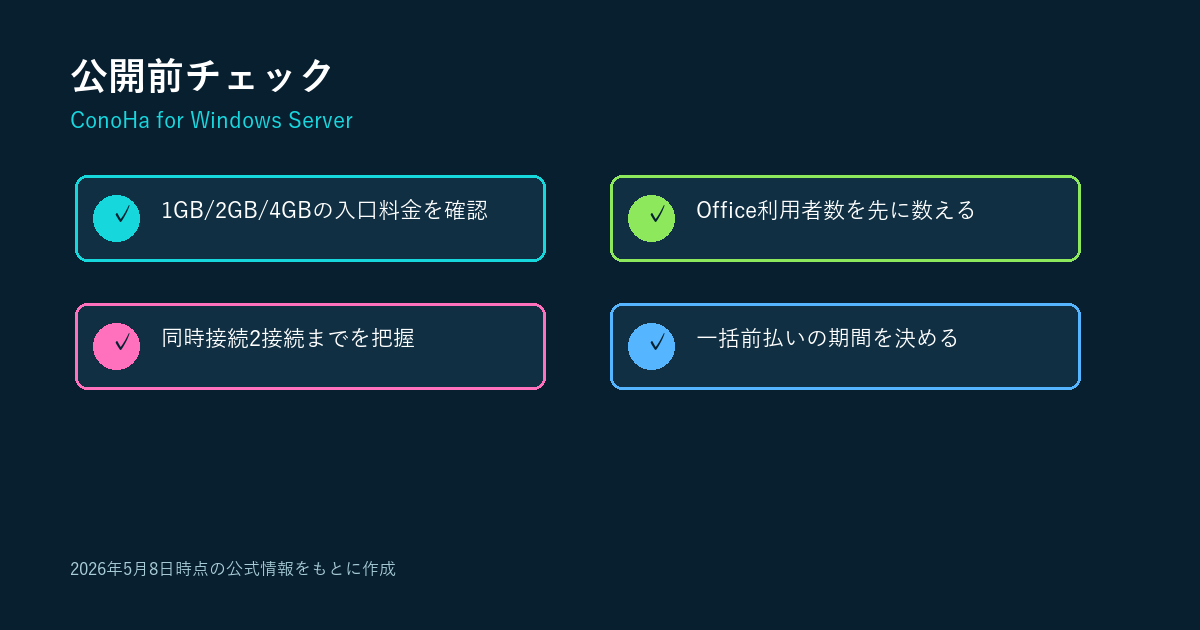
- 使う期間は数日、1カ月、3カ月以上、1年以上のどれか
- リモートデスクトップを業務利用する人数は何人か
- 同じ時間帯に接続する人数は2人以内か
- Officeを使う人と使わない人を分けたか
- 使うアプリがWindows Server 2025、2022、2019、2016のどれに対応しているか
- SQL Serverが必要なら最初からテンプレート条件を確認したか
- 停止中や長期割引の課金条件を確認したか
- メール送信をするなら25番ポート制限や申請要否を確認したか
- バックアップ、セキュリティグループ、接続元IP制限をどうするか
関連記事で詳しく確認する
ConoHa for Windows Serverは、料金、Office、Hyper-V、注意点を分けて確認すると理解しやすくなります。詳しいテーマ別の記事はこちらも参考にしてください。
- ConoHa for Windows Serverの料金とライセンス完全ガイド
- Mac・Chromebook・iPadでWindows版Officeを使う方法
- Hyper-V・AD・SQL Server検証ラボの作り方
- 申し込み前に避けたい失敗7選
よくある質問
ConoHa for Windows Serverは評判が良いサービスですか?
低価格でWindows Serverを始められる点、OSの選択肢、Hyper-V対応、国内事業者の安心感は評価しやすいポイントです。ただし、Office利用や複数人のリモートデスクトップではライセンス費用と同時接続上限を理解しておく必要があります。安さだけでなく、用途に合うかで判断するのが正解です。
一番安いWIN1GBで十分ですか?
管理や軽い検証なら候補になります。ただし、リモートデスクトップでブラウザや業務アプリを常用するならWIN2GB以上、Officeを使うならWIN4GB以上を目安にしたほうが無理が出にくいです。
Officeを使う場合、Office SALだけで足りますか?
足りません。公式情報では、Microsoft Officeを利用するユーザーはOffice SALとRDS SALの両方が必要です。2026年5月12日時点では、Office SALが4,312円/月、RDS SALが1,386円/月です。
RDS SALを3人分契約すれば3人同時接続できますか?
できません。公式サポートでは、リモートデスクトップの同時接続数は1サーバーあたり2接続までと案内されています。RDS SALを2つ以上契約しても同時接続上限は2接続までです。
XServer VPSとConoHaならどちらが良いですか?
1GBから小さく始めたい、軽い検証を安く行いたいならConoHaが候補です。2GB以上を前提にし、Office SALやRDS SALの月額を抑えたいならXServer VPSも有力です。使う人数とOffice有無で総額を計算して比較してください。
SQL Serverはあとから追加できますか?
ConoHaの公式サポートでは、Windows Serverのみでサーバーを作成した後にSQL Serverを追加することはできない旨が案内されています。SQL Serverを使う可能性があるなら、申し込み前にテンプレートと対応条件を確認してください。
まとめ
ConoHa for Windows Serverは、Windows Serverを低コストで始めたい人にとって扱いやすい選択肢です。1GBからの入口、Windows Server 2025までのOS選択、Hyper-V対応、プライベートネットワークやAPIなど、単なる仮想デスクトップ以上の使い方ができます。
ただし、業務用途でリモートデスクトップやOfficeを使う場合は、サーバー本体料金よりもライセンス設計が重要になります。RDS SAL、Office SAL、同時接続2接続まで、SQL Serverの追加条件を理解したうえで選べば、価格面でも運用面でも納得しやすいサービスです。
軽い検証や小規模なWindows Server環境をまず作りたいならConoHa、2GB以上でOfficeライセンス費用も含めて比較したいならXServer VPS、無料試用を重視するならさくらやABLENET、ストレージ余裕を見たいならKAGOYAも含めて検討しましょう。最終的には、月額表示ではなく「何人が、何を、どれくらいの期間使うか」で決めるのがいちばん安全です。


コメント