
「ビルトインAdministratorアカウントを使って、このアプリを開けません」と出る場合、通常の管理者ユーザーとWindows組み込みのAdministratorを区別し、UACと管理者承認モードを確認します。管理者ならすべてのアプリが制限なく動く、という意味ではありません。
この記事の画像は2017年当時のWindows 10 Proの画面です。旧Edgeなど当時のアプリの事例を残していますが、現在のEdgeやWindows 11のすべての「アプリを開けない」問題へ同じ対処を当てはめるものではありません。今回の改訂ではWindows実機での再現・復旧確認は行っていません。


先に確認すること:アカウントとエラーの対象
エラー全文、開けないアプリ、winverで確認したWindowsのバージョン、発生するユーザーを記録します。別の通常ユーザーで開けるかを確認できれば、アカウント固有の問題とアプリ全体の問題を分ける手掛かりになります。日常利用のためだけに組み込みAdministratorを新たに有効化する必要はありません。
「Administratorsグループのメンバー」と「ビルトインAdministrator」は同じではありません。名前がAdministratorでない場合もあるため、管理者がアカウントの種類とSIDを確認します。組織の端末ではGPO/MDMで管理される設定を無断で上書きせず、以下は管理者が必要性と影響を確認して行う設定変更として扱ってください。
旧Windows 10でのエラー画面
このアプリをひらけませんビルトインAdministratorアカウントを使って、〇〇をひらけません。別のアカウントでサインインしてやり直してください。
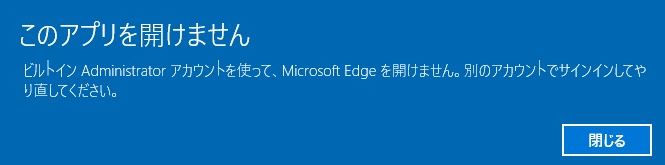
以下に当時の設定画面を残し、現在確認する際の注意点を補足します。
管理者承認モードの有効化
変更前の設定値と管理元を記録し、正規の管理者認証を用意します。secpol.mscが使えるPro等のエディションで確認する手順です。Homeなどで見つからない場合に、非公式のポリシーエディターを追加することは勧めません。

左下のWindowsマークで右クリック
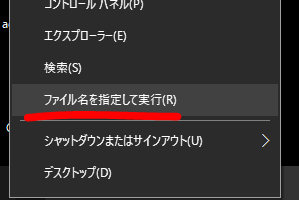
ファイル名を指定して実行をクリック
secpol.msc と入力してエンター
ローカルセキュリティポリシーが開きます。
ローカルポリシー ⇒ セキュリティオプション ⇒ 「ユーザーアカウント制御:ビルトインAdministratorアカウントのための管理者承認モード」 を有効にします。
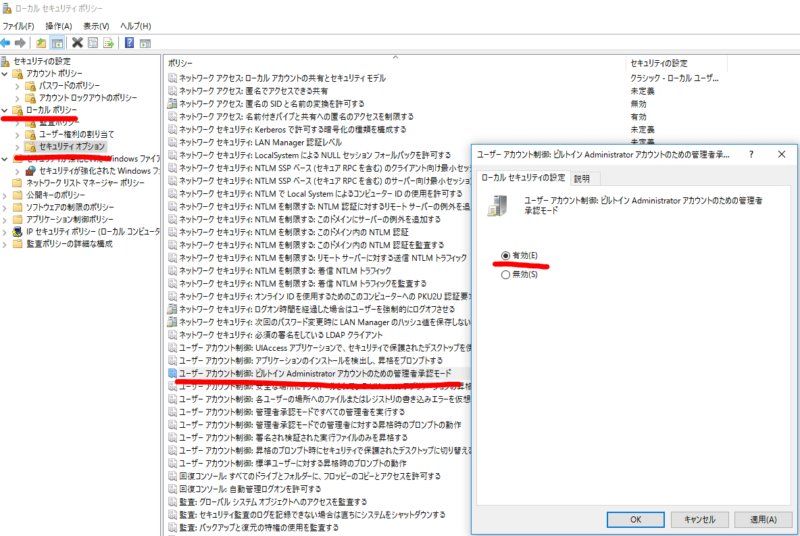
同じ場所の「ユーザーアカウント制御: 管理者承認モードですべての管理者を実行する」も確認します。こちらが無効なら、関連するUAC設定も無効になります。ビルトインAdministrator向けの1項目だけで完結すると考えず、管理者の昇格プロンプトとセキュアデスクトップの方針も合わせて確認します。
変更後は作業を保存し、必要なサインアウトや再起動を計画して、同じアカウント・同じアプリで確認します。原因を切り分けるためにUACを無効化したり、確認なしの昇格を選んだりする手順ではありません。
ユーザーアカウント制御の設定
コンピューターにアプリのインストール等の変更があった場合の通知設定を見直します。
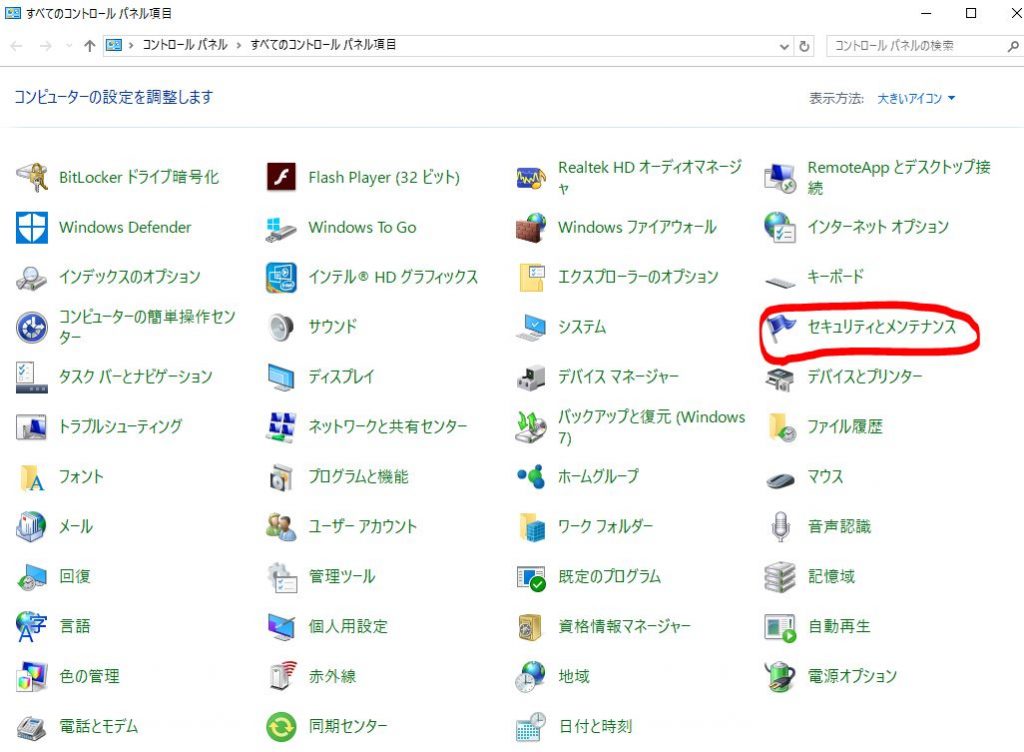
コントロールパネルから「セキュリティとメンテナンス」を選択
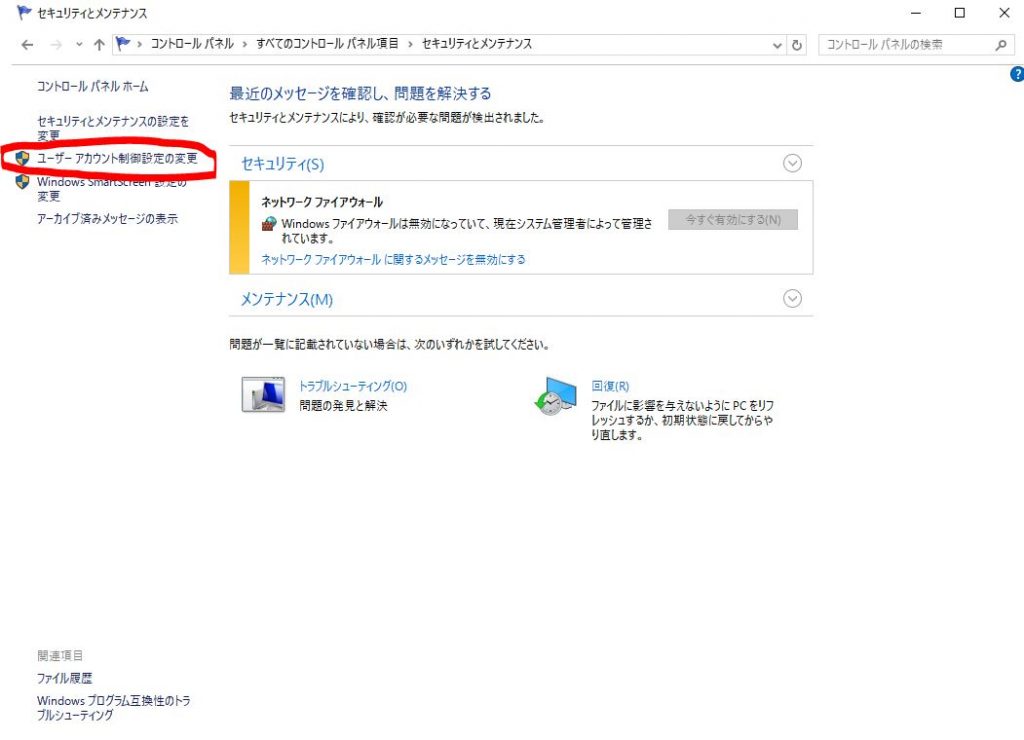
ユーザーアカウント制御設定の変更を選択
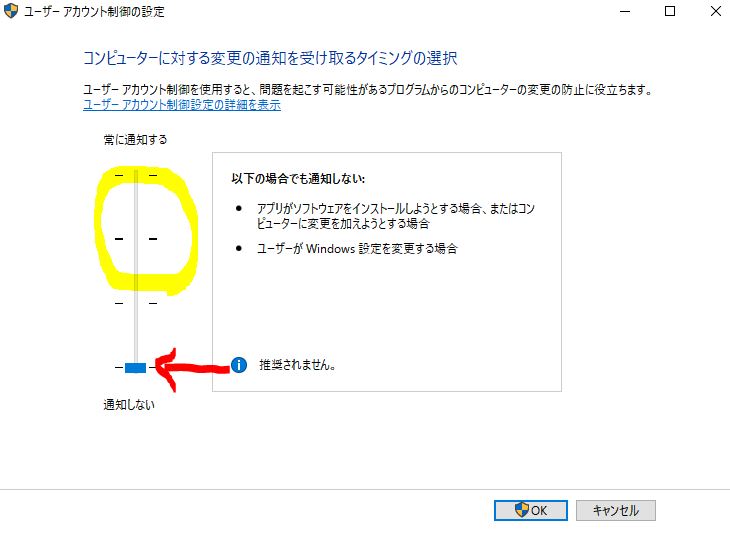
通知スライダーが最下段なら通知設定を見直します。ただし、スライダーの位置だけで今回の原因やUAC関連ポリシー全体を断定できません。組織の設定に従い、通常の通知を維持してください。
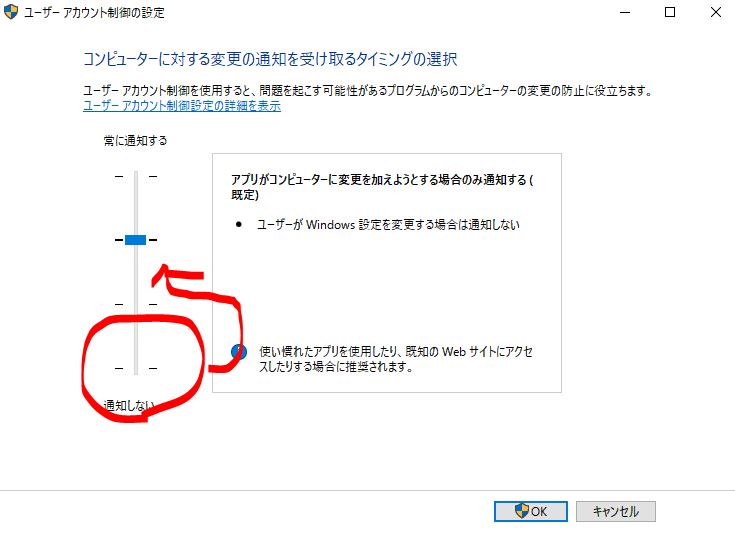
上の画像は当時の既定に相当する通知位置の例です。「上から2番目」という位置だけでなく、表示される通知条件を読み、組織が要求する設定を優先します。
変更後に同じ操作を試し、エラーが解消したかと、管理操作時の正規の確認プロンプトを確認します。解消しなければ、どの設定を変更したかを記録して管理者へ相談します。ポリシーを無効化する方向へ変更を繰り返さないでください。
解消しない場合・現在のWindowsで似たエラーが出る場合
アプリ名やエラーが違う場合は、アプリのサポート状況、Windowsの更新、通常ユーザーでも起きるか、組織のアプリ制御を調べます。一般ユーザーへの切り替えは切り分けに有用ですが、元アカウントの削除やデータ移動を急がないでください。
Windows 10の通常サポートは2025年10月14日に終了しています。古いOSのまま当時の設定だけを変更して長期利用するのではなく、移行や対象条件を満たす延長セキュリティ更新を管理者と確認します。



コメント
コメント一覧 (3件)
ローカルセキュリティポリシーは「gpedit」ではなく、「secpol」の方ですね
助かりました!
解決しました!
ありがとうございます!