
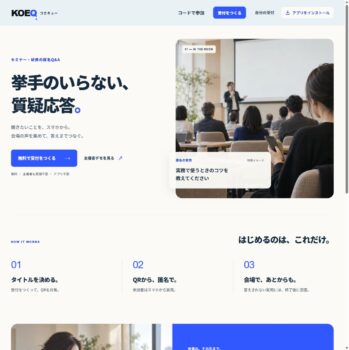
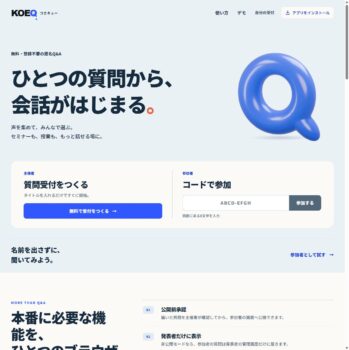
声Q(KOEQ/コエキュー)は、QRコードから匿名の質問を集められる無料ツールです。主催者はタイトルを入れて受付を作り、参加者はスマートフォンから質問。気になる質問への投票、アンケート・クイズ、会場投影、終了後の回答共有までブラウザで進められます。
この記事では、2026年9月10日の公開画面に合わせて、始め方と運営の流れを紹介します。まず雰囲気を見たい方は、入力内容が保存されない操作デモから試せます。
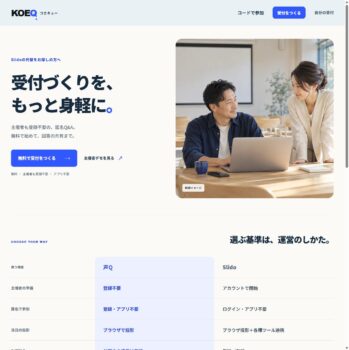
ITtripは声Q(KOEQ)の運営元です。本文の画像は公開ページと操作デモを撮影したものです。デモの参加人数・質問・回答はサンプルで、実際の利用実績ではありません。
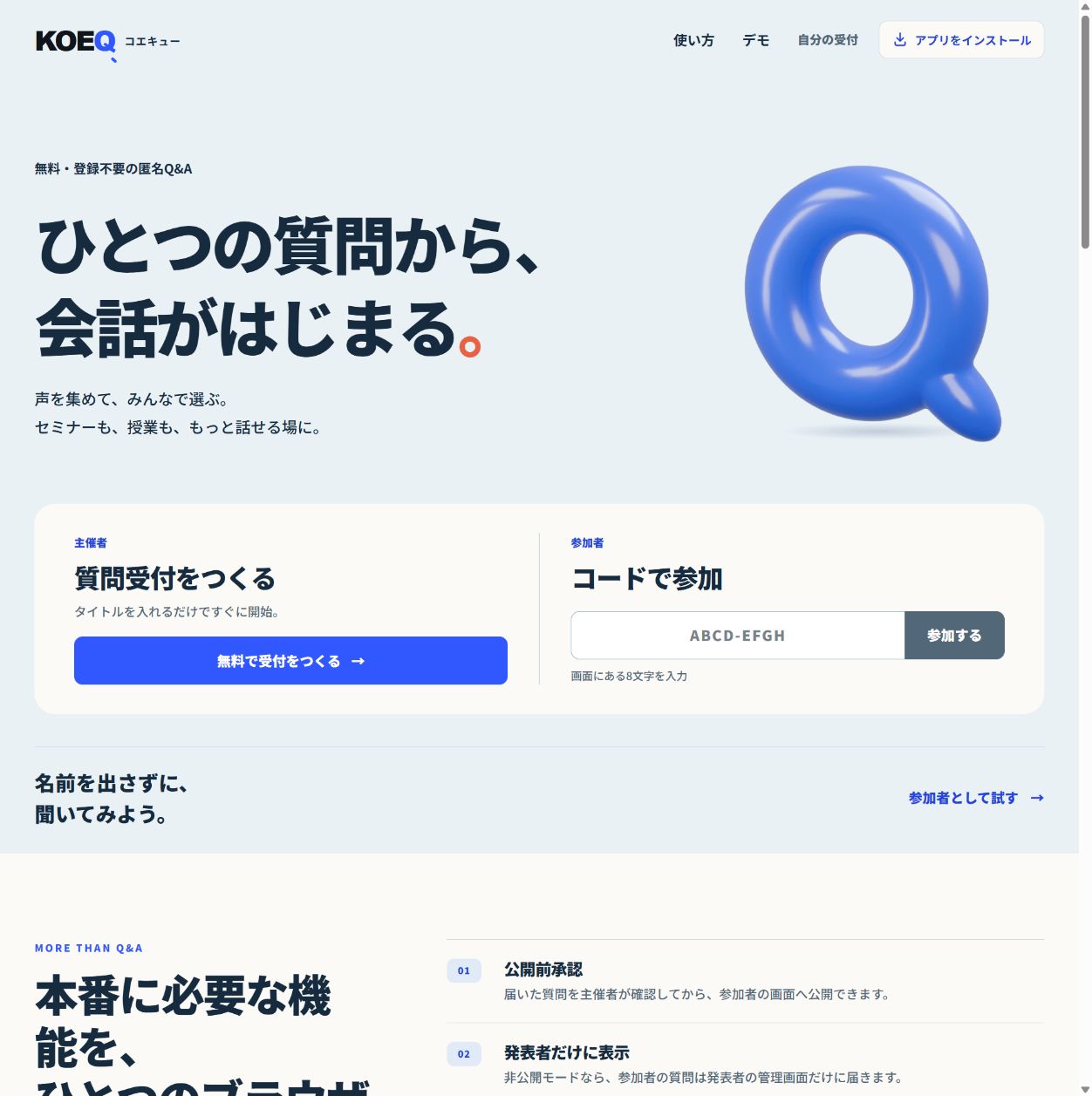
声Qでできること
| 用途 | できること |
|---|---|
| 質問を集める | 匿名Q&A、質問への支持投票、公開前承認、発表者だけに見せる受付 |
| 会場の意見を聞く | 選択式投票、アンケート、クイズ。公式料金ページにはワードクラウドも掲載 |
| その場で答える | 質問の固定・非表示、文章での回答、口頭で回答済みの管理、会場投影 |
| 終了後に残す | 質問CSV、グラフ付きPDF、担当・期限の管理、選んだ回答の公式回答まとめ |
| 管理画面を開き直す | 管理リンク・バックアップ、任意のGoogleログインでの保存 |
現在公開中の機能は無料で、有料契約やカード登録は不要です。通常の作成・参加にログインは必要ありません。料金と利用条件も確認できます。
1.タイトルを入れて質問受付をつくる
質問受付の作成ページを開き、セミナー名や授業名を入力して「質問受付をつくる」を押します。タイトルは後から変更できます。
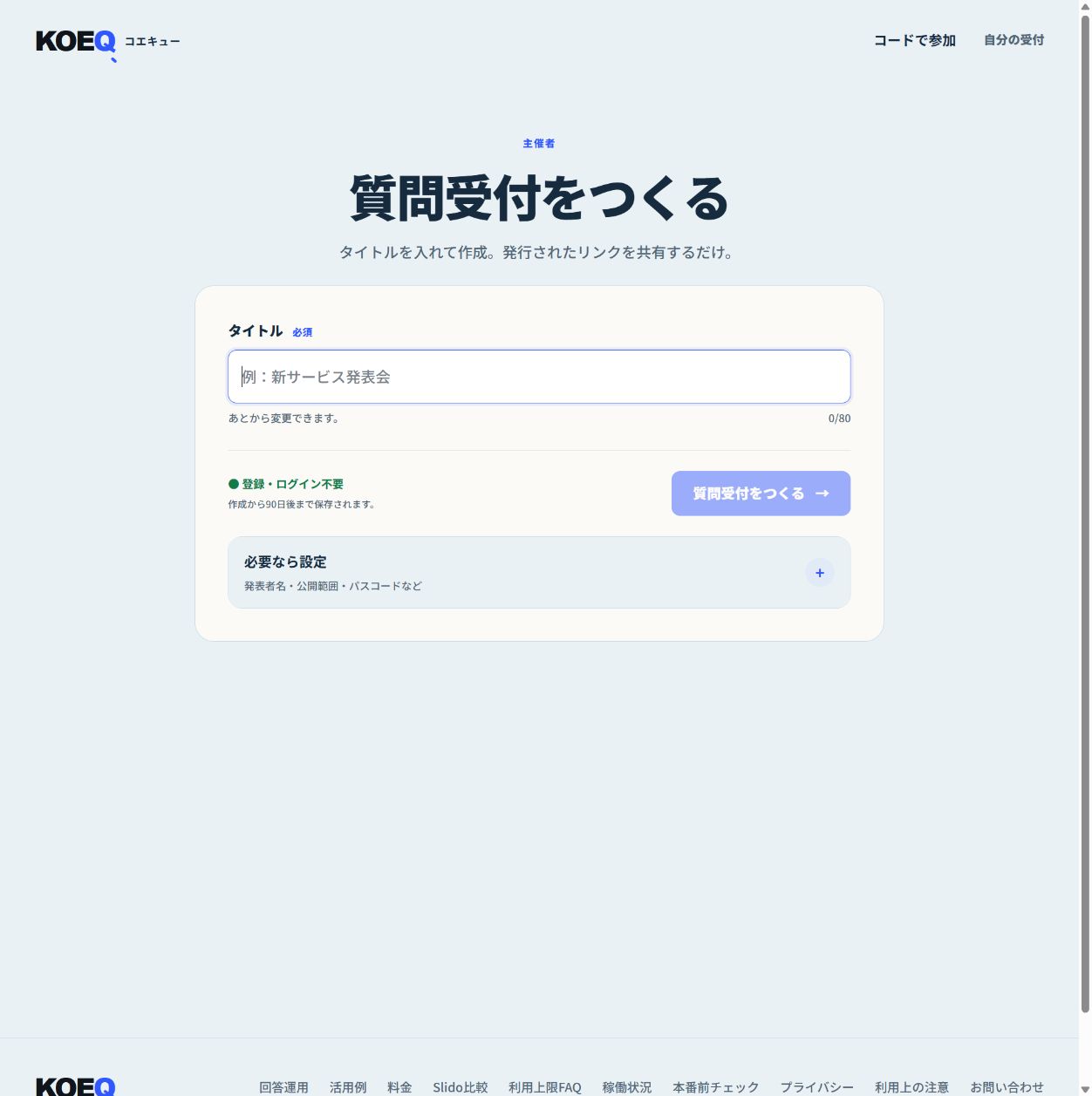
「必要なら設定」を開くと、発表者名、参加者へのメッセージ、質問の公開範囲、公開前承認、参加パスコード、並び順、質問の文字数上限を選べます。
| 設定 | 参加者への見せ方 |
|---|---|
| みんなで質問を見る | 公開された質問を参加者同士で共有し、気になる質問へ投票できます。 |
| 発表者だけが見る | 質問は主催者の管理画面だけに届きます。参加者同士で質問を共有しません。 |
| 公開前に質問を承認する | 主催者が確認するまで質問を公開しません。質問を共有する受付で使えます。 |
質問が届いた後は公開範囲を変更できないため、最初に見せ方を決めましょう。匿名受付でも、個人情報や社外秘を投稿しないよう事前に案内します。
2.参加用QRコードを共有し、管理情報を保存する
作成後に発行される参加用QRコード、URL、8文字の参加コードを会場へ案内します。QR画像を保存してスライドに載せる方法と、ブラウザの投影画面を見せる方法があります。スマートフォンでQRを読めない参加者にはURLやコードを案内してください。
参加用リンクと管理用リンクは別です。所有者リンクやバックアップコードは、設定変更・回答・削除につながる秘密情報です。参加者に配るスライドや記事には載せません。
管理画面を開き直す方法は、次から選べます。
- Googleログインで受付を保存する:Googleアカウントに紐付けて保存した受付は、声Qの「自分の受付」から開けます。参加者のログインを必須にする機能ではありません。
- 管理情報を手元に保存する:管理リンク、管理情報ファイル、バックアップコードを安全な場所へ保管します。
- 保存した情報から戻す:管理リンクを戻すページで、保存済みリンク・ファイル・コードを使えます。バックアップコードで復旧すると、以前の所有者リンクとコードは無効になります。
Googleアカウントに受付を紐付けておらず、所有者リンクやバックアップコードなどの復旧手段も失った場合は、受付を取り戻せません。共有パソコンへの保存は避け、自分で管理できる場所に残してください。
3.参加者が匿名で質問し、聞きたい質問に投票する
参加者はQR・URL・参加コードから受付を開き、質問を書いて送ります。通常は会員登録やアプリのインストールは不要で、ニックネームの入力も任意です。参加パスコードを設定した受付では、その入力が必要になります。
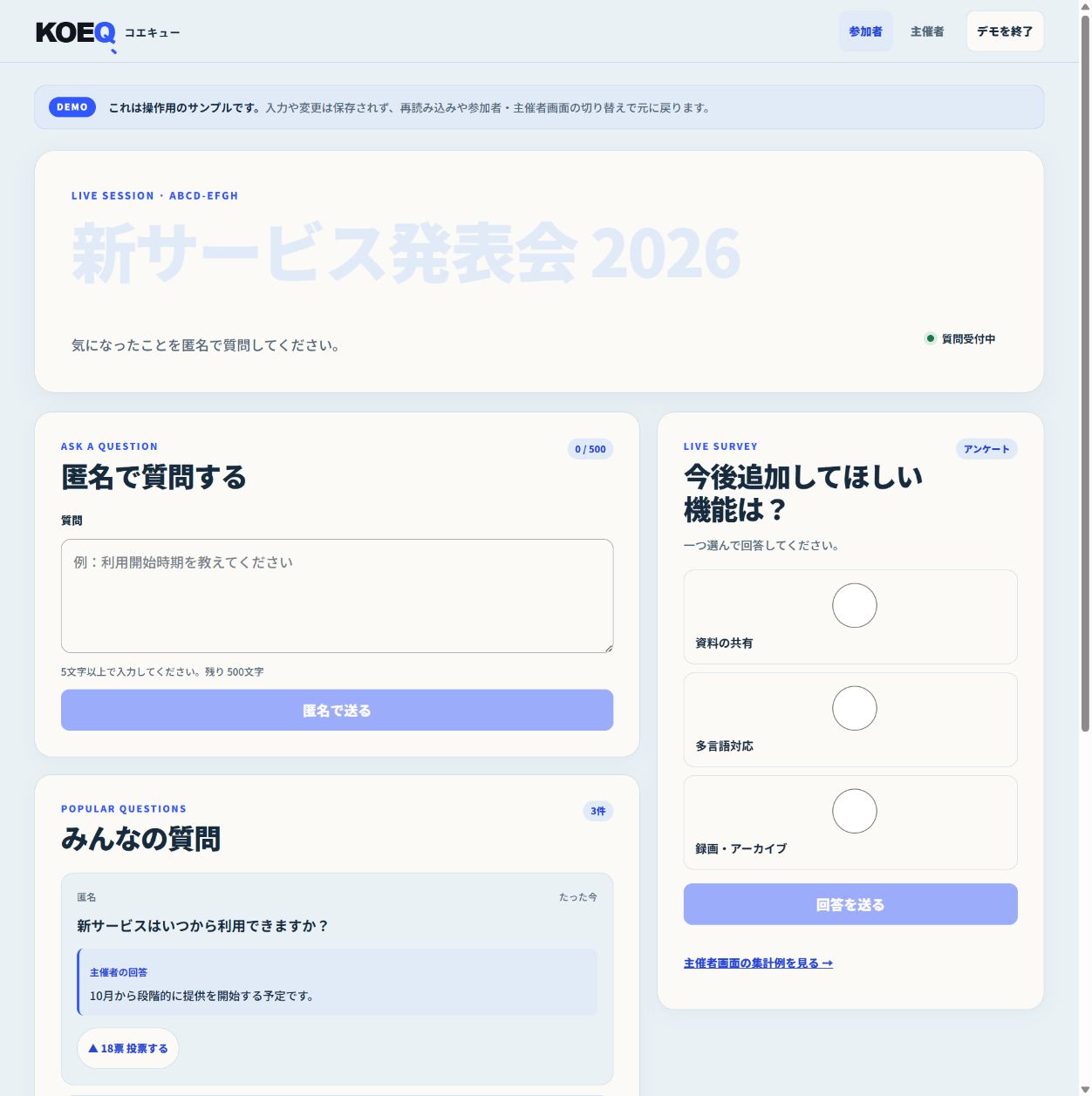
公開された質問に支持票を入れると、主催者が会場の関心を把握しやすくなります。似た質問があるときは、新しく投稿する前にその質問へ投票するよう案内すると、質疑応答を整理できます。
質問への支持投票と、選択式アンケートは別の機能です。声Qは両方に対応しています。研修では理解度を聞くクイズ、説明会では関心のあるテーマを聞くアンケート、と使い分けられます。
4.主催者が質問を確認し、回答・投影する
管理画面では、届いた質問を確認し、必要に応じて公開前承認、固定、非表示、回答を行います。文章で回答を残すほか、その場で説明した質問を「口頭で回答済み」にすることもできます。
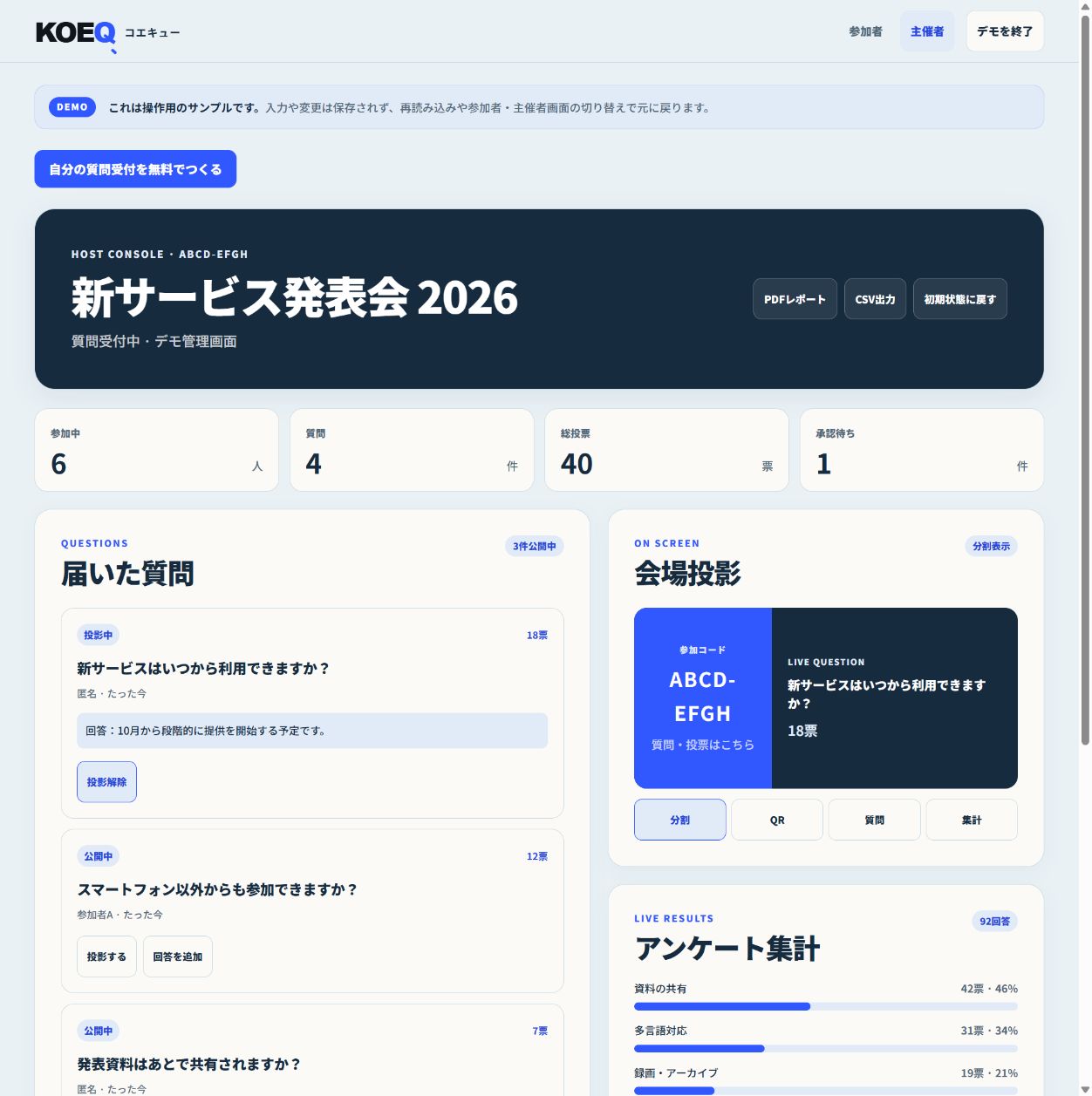
会場投影では、参加QR、質問、集計結果などを場面に合わせて見せられます。ブラウザを会場スクリーンへ映す運用で、PowerPointやGoogle Slidesの専用アドイン連携とは異なります。
投票・アンケートには、単一選択、複数選択、自由回答、評価、順位などの回答形式があります。クイズでは正解を設定できます。操作画面や公開条件は、開催前に確認しておきましょう。
終了後は「公式回答まとめ」でフォローする
当日答え切れなかった質問を、集めたままにしないための機能がAnswer Loopです。似た質問の候補を主催者が確認してまとめ、回答状態・担当者・期限・回答順を管理できます。統合は主催者が判断し、後から解除することも可能です。
- 未回答を整理:「未回答」「回答準備中」「後日回答」「回答済み」で進捗を管理。
- 回答を共有:公開Q&Aの回答済み質問から掲載対象を選び、公式回答まとめのURLを公開。
- 記録を保存:質問CSV、回答運用CSV、PDFレポートを用途に応じて利用。
公式回答まとめは初期状態では非公開です。内部の担当者・期限や未回答の質問を自動で公開するものではありません。「発表者だけが見る」で受け付けた非公開Q&Aは、公式回答まとめとして公開できません。
回答の整理から公式回答まとめまでの詳しい説明を確認し、終了時に「回答をどこで、いつ共有するか」も参加者へ伝えましょう。
人数・保存期間・利用上限
| 項目 | 現在の案内 |
|---|---|
| 推奨規模 | 1受付あたり500人程度まで。固定上限や500人同時操作の保証ではありません。 |
| 質問数 | 1受付で同時に保存できる質問は最大1,000件。参加者1人相当のブラウザー識別子につき最大30件。 |
| 受付の作成 | 同じブラウザーから直近1時間に最大50件。 |
| 利用期間 | 作成から90日。残り30日以内かつ期限前に、所有者が90日延長できます。 |
| 期限後 | 受付停止後、利用期限から30日を過ぎたデータを順次完全削除。必要な記録は期限前に保存します。 |
「無料」と「無制限の処理能力」は別です。重要なイベントでは会場Wi-Fi、スマートフォン、投影画面を含めてリハーサルしてください。詳しい制限と検証条件は利用上限FAQ、当日の確認項目は本番前チェックにまとまっています。
よくある質問
Googleログインをしないと使えませんか?
通常の受付作成・参加はログイン不要です。Googleは、作成した受付を後から開くための任意の保存手段です。
管理リンクをなくしたら終わりですか?
Googleログインで保存済みなら「自分の受付」から開けます。保存済み管理リンク、管理情報ファイル、バックアップコードも使えます。復旧手段をすべて失った場合は戻せないため、作成後に保存してください。
投票・アンケート・クイズも無料ですか?
現在公開中の機能は無料です。質問への支持投票だけでなく、選択式投票・アンケート・クイズにも対応しています。ワードクラウドも公式料金ページに掲載されています。
90日後に必ずすべて消えますか?
最初の利用期間は90日ですが、期限まで残り30日以内であれば、期限前に所有者が90日延長できます。期限切れから30日を経過したデータが順次完全削除されます。
Slidoの代わりに使えますか?
登録不要で匿名Q&Aを始め、回答を整理・共有したい用途では候補になります。プレゼンテーション連携や企業向け認証を重視する場合は、Slidoなどと要件を比較してください。
次のセミナーで使う前に
参加者デモで質問・投票を試し、主催者デモで承認・投影を確認してから、自分の受付を作ると流れをつかめます。
公式情報・確認日
機能・画面・利用条件の確認日:2026年9月10日。今後変更される場合があるため、開催前には公式案内を確認してください。


コメント