
「何か質問はありますか?」と呼びかけても、手が挙がらない。そんなときは、最後の質疑応答だけでなく、質問を送る入口と、答えを受け取る出口を見直してみましょう。
まず変えることは3つ。
開始前から質問を受け付ける。聞き方を具体的にする。時間内に答えられなかった質問の扱いを先に伝える。
この記事では、質問が出ない7つの理由と対策、60分セミナーの進行例、司会者の案内文を紹介します。匿名Q&Aを使う例には、声Qを取り上げます。
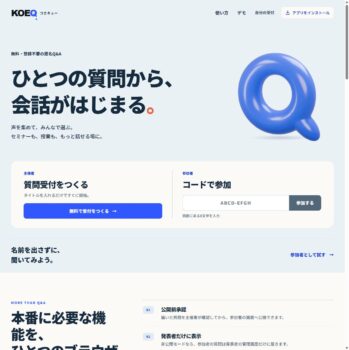
ITtripは、この記事で紹介する声Q(KOEQ/コエキュー)の運営元です。機能・利用条件は2026年9月10日に公開画面と公式情報を確認しました。画像中の操作デモは説明用のサンプルで、実際のイベントや利用実績ではありません。
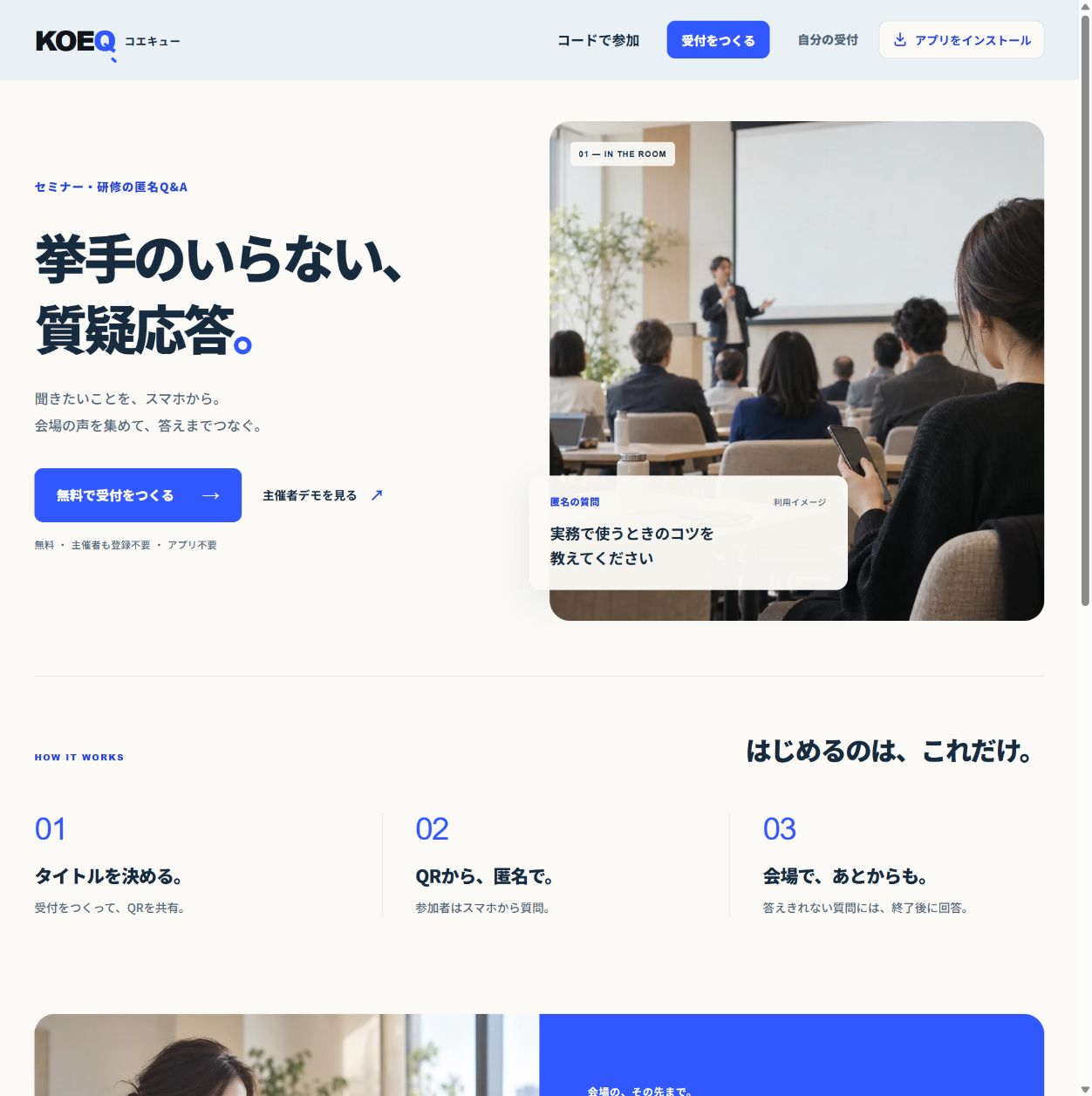

セミナーで質問が出ない7つの理由
沈黙だけで「疑問がない」「関心がない」と判断するのは早計です。次のように、発言までの負担を分けると改善策を考えやすくなります。
| 質問を控える理由 | 運営でできること |
|---|---|
| 1. 最初の質問者になりたくない | 司会者が「質問例」と明示して一つ紹介する |
| 2. 周囲からどう思われるか気になる | 名前を出さずに送れる方法と公開範囲を案内する |
| 3. 大勢の前で話すのが負担 | スマートフォンでの投稿や紙の質問票を併用する |
| 4. きれいな文章にまとめようとする | 「短い確認だけでも大丈夫」と伝える |
| 5. 疑問が浮かんだときに送れない | 発表中も質問を受け付ける |
| 6. すでに出た質問と重複しそう | 質問一覧と「自分も知りたい」の支持票を案内する |
| 7. 送っても答えてもらえないと思う | 回答する時間と、後日回答する場所・期限を伝える |
匿名投稿は選択肢を増やす方法です。導入するだけで質問が増えるとは限りません。発言を急がせず、参加者が考える時間も確保します。
「質問はありますか?」を具体的な聞き方に変える
- 「実務で使うときに、不安な点はありますか?」
- 「もう少し具体例を見たい部分はどこですか?」
- 「今日の説明で、分かりにくかった点を一つ教えてください」
テーマを一つに絞って呼びかけ、短い間を置きます。参加者が画面を開き、思い出し、文章を入力するまでを待つことが大切です。
声Qで準備する:公開範囲と管理方法を先に決める
声Qは、主催者・参加者とも登録不要で使える無料の匿名Q&Aツールです。参加者はQRコード・URL・参加コードからブラウザで参加できます。ニックネームの入力は任意です。
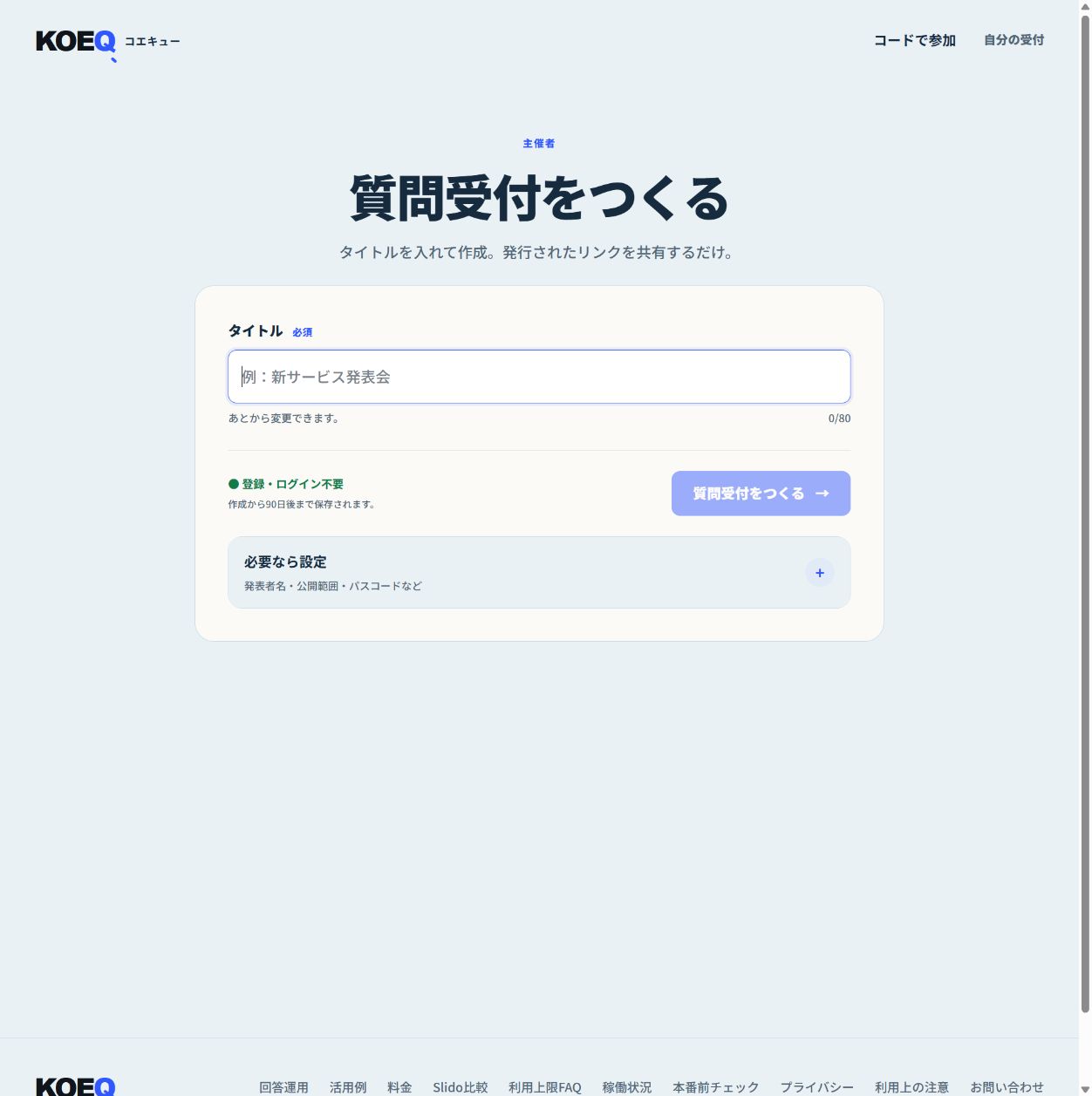
- 受付をつくる:タイトルを入力します。公開範囲や公開前承認は「必要なら設定」で確認します。
- 参加方法を案内する:QRコードと参加URLを資料に掲載し、読めない場合に備えて参加コードも示します。
- 管理に戻る手段を残す:任意のGoogleログインでの保存、管理情報ファイル、バックアップコードなどを用意します。管理用の情報を参加者向け資料に載せないようにします。
質問を共有して支持票を集めたい場合は「みんなで質問を見る」を選びます。参加者同士に質問を見せない場合は「発表者だけが見る」を選びます。公開前承認を使うなら、確認する担当者も決めておきましょう。質問が届いた後は公開・非公開の方式を変更できないため、開催前に確認します。
操作手順の詳細は声Qの使い方ガイドをご覧ください。
60分セミナーの質問受付テンプレート
| タイミング | 主催者の動き | 参加者への案内 |
|---|---|---|
| 前日まで | 受付、公開範囲、承認担当、後日回答の期限を決める | 事前案内へ参加URLを掲載 |
| 開始10分前 | QRコードと参加コードをスクリーンに表示 | 「今から匿名で送れます」 |
| 0〜20分 | 説明しながら司会者が投稿を確認 | 「疑問が浮かんだ時点で送ってください」 |
| 20〜25分 | 一度立ち止まり、具体的な問いを示す | 「実務で迷いそうな点を教えてください」 |
| 25〜45分 | 説明を続け、質問を整理する | 同じ疑問がある人には支持票を案内 |
| 45〜55分 | テーマとの関係や支持票を見て質問に答える | 似た質問はまとめて扱うことを説明 |
| 55〜60分 | 未回答の扱いと回答予定を案内 | 後日回答する場所と期限を共有 |
| 終了後 | 担当・期限を決め、回答を確認して公開 | 回答ページを案内する |
時間配分は一例です。回答数を増やすために説明を駆け足にするより、終了後に答える分を決めておくと進行を調整しやすくなります。
そのまま使える司会者の案内文
開始時
画面のQRコードから質問を送れます。名前の入力は任意です。発表中でも、疑問が浮かんだ時点でお送りください。短い確認だけでも構いません。個人名や社外秘の情報は書かないようお願いします。
質問を集め直すとき
ここまでで、実務に取り入れるときに迷いそうな点はありますか。質問画面をもう一度ご案内します。同じ疑問がすでに出ていたら、支持票で教えてください。
時間内に答え切れないとき
本日扱えなかった質問は、内容を整理して○月○日までに参加者向けの回答ページでご案内します。個別事情を含むものは、公開する範囲を確認したうえで対応します。
案内文は公開型Q&Aの例です。非公開で受け付ける場合は、質問がほかの参加者に見えないことを伝え、支持票への案内を省きます。
終了後はAnswer Loopで回答を残す
質問が多い回では、当日の回答だけで終わらせない仕組みが役立ちます。声QのAnswer Loop(アンサーループ)では、似た質問の整理から後日の公式回答まで扱えます。
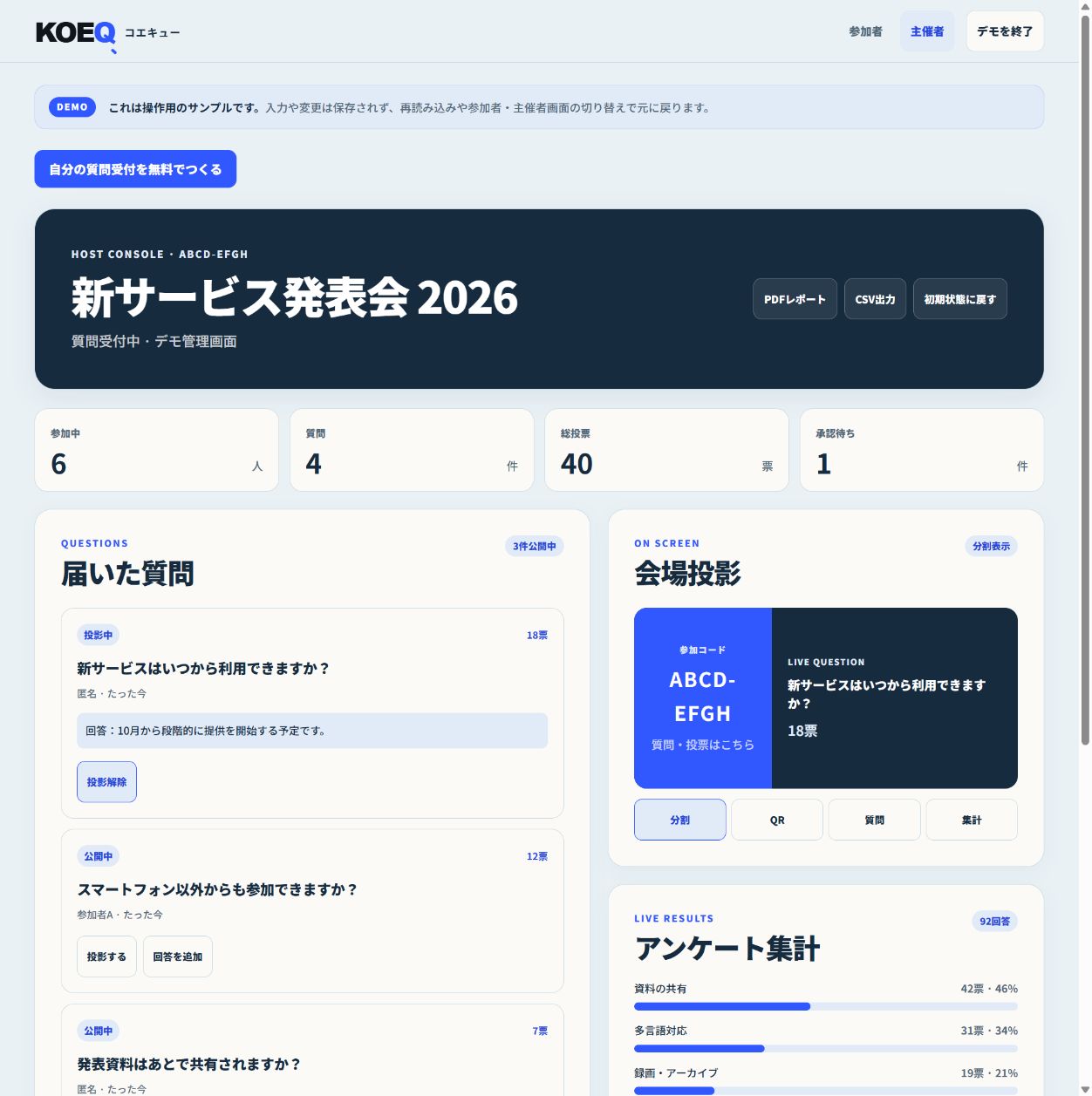
- 似た質問をまとめる:候補を見て主催者が代表質問を選びます。自動で統合される仕組みではなく、統合を解除することもできます。
- 対応を決める:「未回答」「回答準備中」「後日回答」「回答済み」を使い分け、担当者・期限・回答順を整理します。
- 確認した回答を共有する:回答済みの代表質問から掲載対象を選び、公式回答まとめのURLを公開します。質問者名・票数を表示するかも選べます。
- 次回に生かす:質問CSVや回答運用CSVを保存し、繰り返し出る疑問を次の資料に反映します。
公式回答まとめは初期状態では非公開です。未回答・却下・非表示の質問や、内部の担当者・期限は掲載されません。非公開方式のQ&Aは回答まとめとして公開できないため、後日共有を予定する場合は、受付方法と掲載範囲を事前に決めてください。
詳しい公開範囲はAnswer Loopの公式説明で確認できます。
質問が来ない・多すぎるときの対処
| 状況 | 次に試すこと |
|---|---|
| 最初の投稿が来ない | 司会者が「こちらで用意した質問例です」と明示して一つ紹介する |
| 投稿はあるが支持票がない | 「自分も知りたい質問の投票ボタンを押してください」と操作を具体的に示す |
| 質問が多すぎる | 支持票だけでなく、テーマとの関係・緊急度も見て優先順位を決める |
| スマートフォンを使いにくい人がいる | 挙手・紙・休憩中の受付を併用する |
| 通信が不安定 | 参加コードも案内し、口頭や紙へ切り替える手順を用意する |
人数・保存期間・復旧について確認する
声Qは1受付あたり500人程度までを推奨しています。固定の参加人数上限や同時操作の保証ではありません。大切なイベントでは、会場回線や実際の端末を含めてリハーサルしてください。1受付に保存できる質問は最大1,000件、同じブラウザの参加者1人につき最大30件です。
利用期限は作成から90日です。期限まで残り30日以内になったら、期限前に所有者が90日延長できます。期限後は延長できず、期限切れから30日を過ぎたデータは順次完全削除されます。残す資料は早めに出力しておきましょう。
Googleログインで保存済みの受付は「自分の受付」から開けます。保存した管理リンク・管理情報ファイル・バックアップコードも復旧に使えます。Googleログインでの保存がなく、所有者リンクとバックアップコードも失った場合は復旧できません。詳細は管理リンクを戻すページをご確認ください。
本番の前に、参加者と主催者の両方を試す
声Qでは匿名Q&Aのほか、選択式投票・アンケート・クイズも使えます。公開料金ページにはワードクラウド、会場投影、CSV・PDF、公式回答まとめも掲載されています。必要な形式が当日の目的に合うか、実際の画面で確認してから準備しましょう。
まずは保存されない操作デモで、質問を送る側と確認する側の見え方を確かめられます。デモの入力は再読み込みなどで初期化されます。
参加者デモ / 主催者デモ / 質問受付ツール5選の比較
公式情報・参考ページ
確認日:2026年9月10日。機能、画面表示、利用条件は変更される場合があるため、利用時はリンク先の公式案内をご確認ください。





コメント