
Slidoは、参加者画面も主催者のWeb画面も日本語にできます。ただし設定は別々です。参加者向けの言語を変えただけでは、主催者の画面は切り替わりません。
| 日本語にしたい画面 | 設定する場所 |
|---|---|
| 参加者画面・会場投影のPresent mode | 対象イベントの言語設定 |
| 主催者が使うHost mode | 主催者プロフィールの言語設定 |
| 投票の設問・参加者が書いた質問 | 入力内容。画面の言語設定では自動翻訳されない |
この記事では2か所の設定手順と、開催前の確認点を整理します。後半では、日本語で質問受付を始めたい場合の選択肢として声Qも紹介します。
ITtripは、この記事で紹介する声Q(KOEQ/コエキュー)の運営元です。機能・利用条件は2026年9月10日に公開画面と公式情報を確認しました。画像中の操作デモは説明用のサンプルで、実際のイベントや利用実績ではありません。

参加者画面・Present modeを日本語にする
参加者のボタンや案内、会場へ映す画面の言語は、対象のイベントで設定します。以下は英語表示の場合の名称です。
- Slidoへログインし、対象のイベントを開く
- SettingsからBasic informationを開く
- Show additional settingsを開く
- LanguageでJapaneseを選び、保存する
この設定が適用されるのは参加者向けインターフェースとPresent modeです。画面構成が異なる場合は、Slido公式のイベント言語設定をご確認ください。
主催者のHost modeを日本語にする
主催者の画面はプロフィールから変更します。共同で運営する場合は、各担当者が自分のアカウントで確認します。
- Slidoへログインし、右上のプロフィール画像を開く
- 名前の横にある編集を選ぶ
- 言語の項目で日本語を選ぶ
- 保存して、主催者画面の表示を確認する
公式の手順は主催者画面の言語変更に掲載されています。この変更とは別に、イベントの参加者向け言語も設定してください。
日本語設定で変わるもの・変わらないもの
表示言語の設定は、メニューやボタンなどの操作案内を切り替えるものです。主催者が書いた設問・選択肢や、参加者が投稿した質問を自動で翻訳する機能ではありません。多言語で開催する場合は、設問の併記や通訳など、内容を伝える方法も別に用意します。
PowerPointなどの連携画面、ヘルプ、購入時の画面まで一律に日本語になると考えず、当日使う範囲を確認しましょう。ブラウザの翻訳機能を利用する場合も、投影時の改行やボタンの表示を事前に確かめます。
日本語にならないときの確認順
| 困っている状態 | 確認すること |
|---|---|
| 主催者画面だけ英語のまま | イベント設定ではなく、プロフィールの言語を保存したか |
| 参加者画面だけ英語のまま | 実際に使うイベントの言語を設定したか |
| 質問や設問だけ英語のまま | 入力した本文は別途翻訳・編集したか |
| 一部の連携画面が英語 | その連携の公式説明と、実機での表示を確認したか |
声Qは日本語の画面で質問受付を始められる
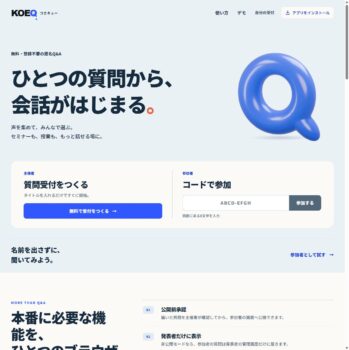
声Q(KOEQ)は、主催者・参加者とも登録不要で使える匿名Q&Aツールです。タイトルを入力して受付をつくり、QRコード・URL・参加コードで案内できます。現在の公開機能は無料で、会員登録やカード登録は不要です。
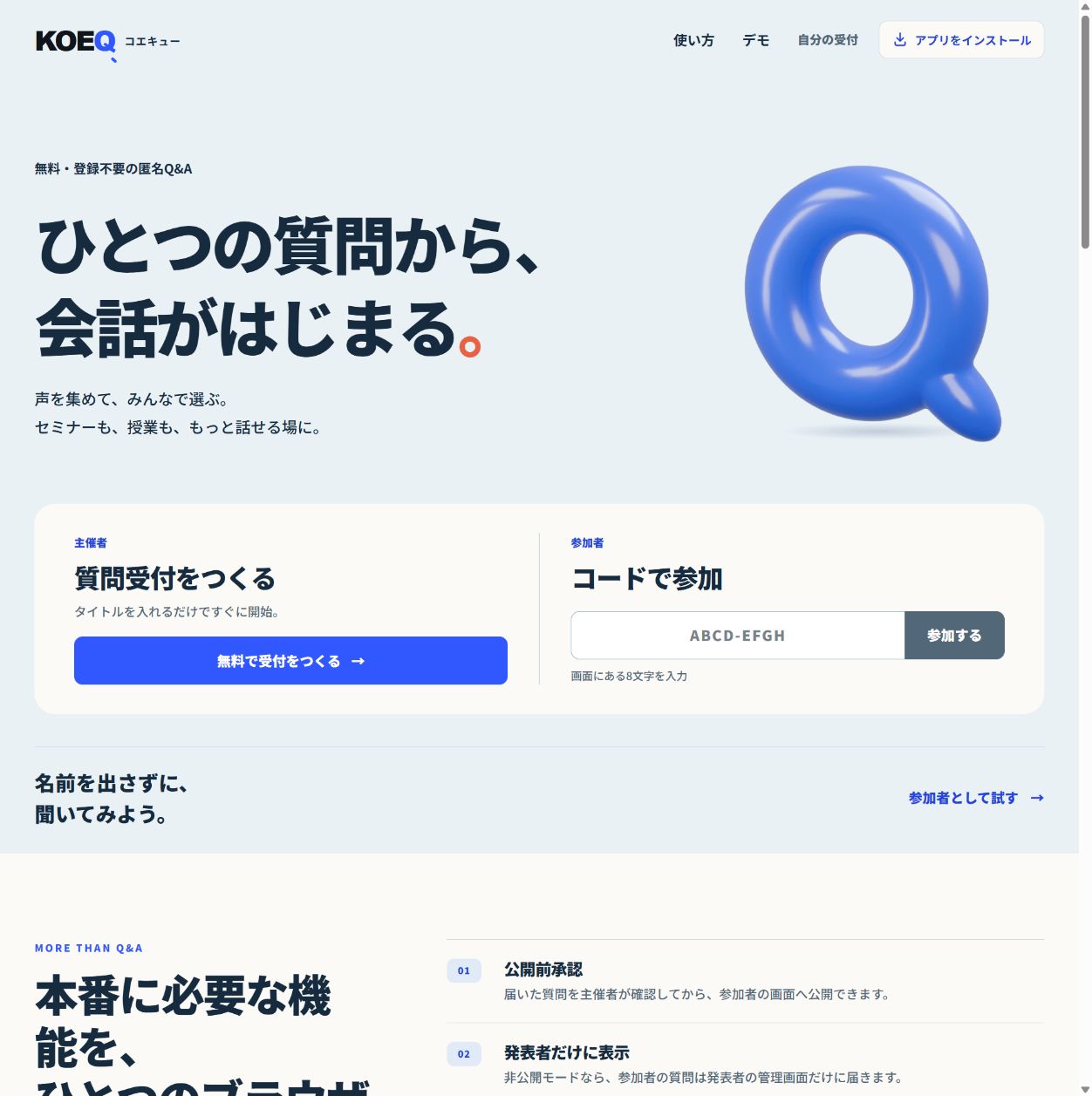
匿名質問と質問への支持票に加え、選択式投票・アンケート・クイズを利用できます。現在の料金ページにはワードクラウド、会場投影、CSV・PDF、公式回答まとめも掲載されています。各形式の設定や操作は、利用する画面で確認してください。
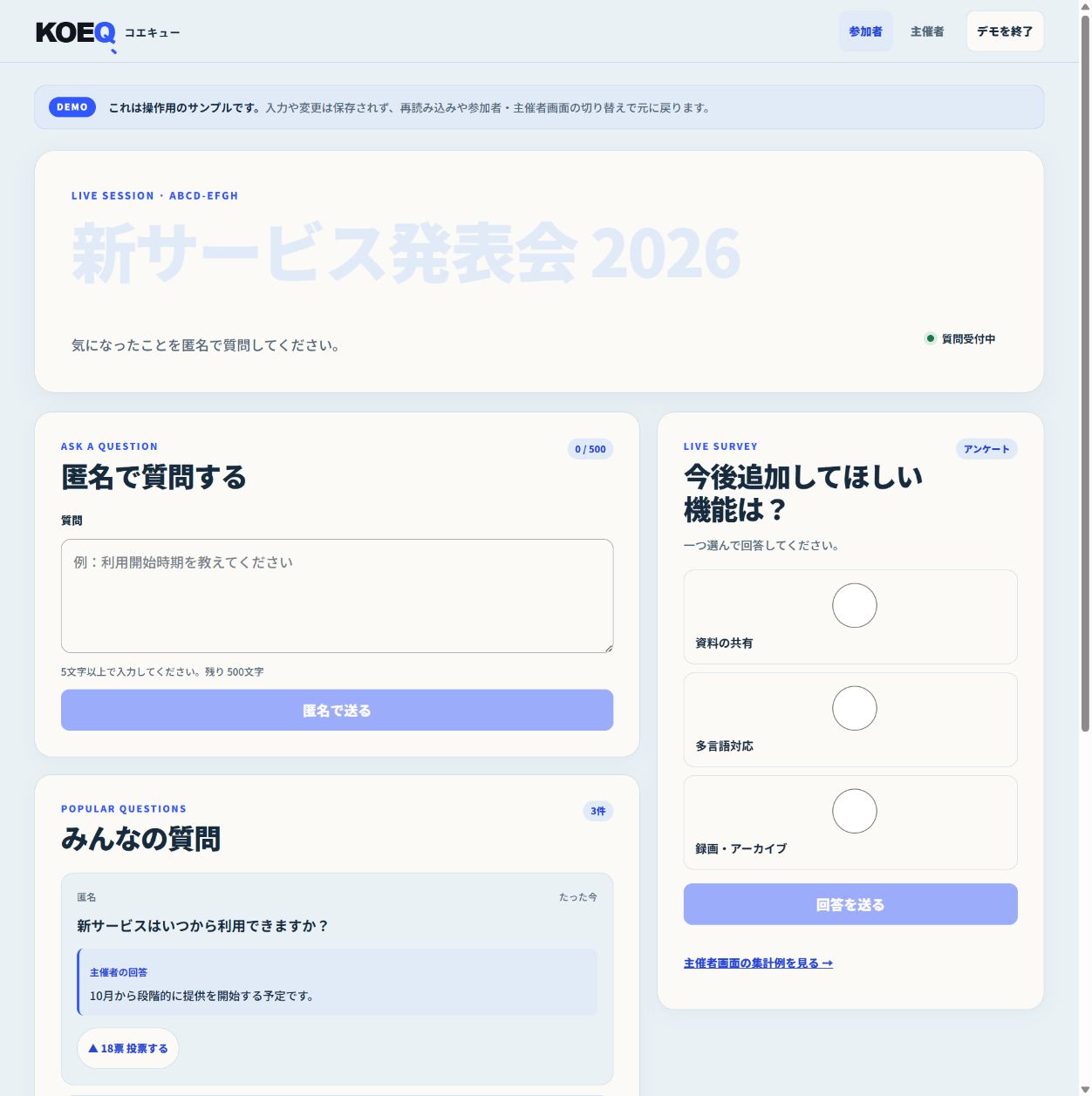
日本語で使うことだけが選定基準なら、Slidoも候補になります。声Qを検討する理由は、主催者登録をせずに始めたいか、回答の整理や事後共有をどのように進めたいかまで含めて考えると明確になります。
日本語運営で比較したい4つのポイント
| 判断すること | Slido | 声Q |
|---|---|---|
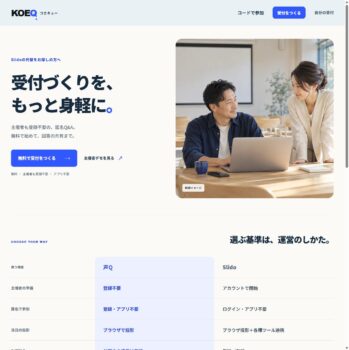
| 表示言語 | 参加者・主催者のWeb画面を日本語に変更できる | 日本語の画面で基本操作を進められる |
| 主催者の準備 | アカウント登録が必要 | 登録不要。任意のGoogleログインでの保存で受付を管理できる |
| スライドと一緒に使う | PowerPoint・Google Slidesなどとの公式連携がある | 参加案内画像を資料へ置き、ブラウザの投影画面などを使う |
| 後日の回答 | 主催者が文章で返信し、参加用URLを共有できる | Answer Loopで回答状態・担当・期限を整理し、選んだ回答をまとめて公開できる |
声Qの画像をスライドへ置く運用は、Slidoの公式アドイン連携とは仕組みが異なります。連携を前提とした進行なら、当日のパソコンと資料で試して判断しましょう。無料枠などの比較はSlidoと声Qの比較記事で整理しています。
回答を日本語でまとめて、終了後に共有する
声QのAnswer Loopでは、似た質問の候補を主催者が確認してまとめ、回答状態・担当者・期限・順番を整理できます。「当日は口頭で回答」「残りは後日回答」のように、運営の作業を分けて進められます。
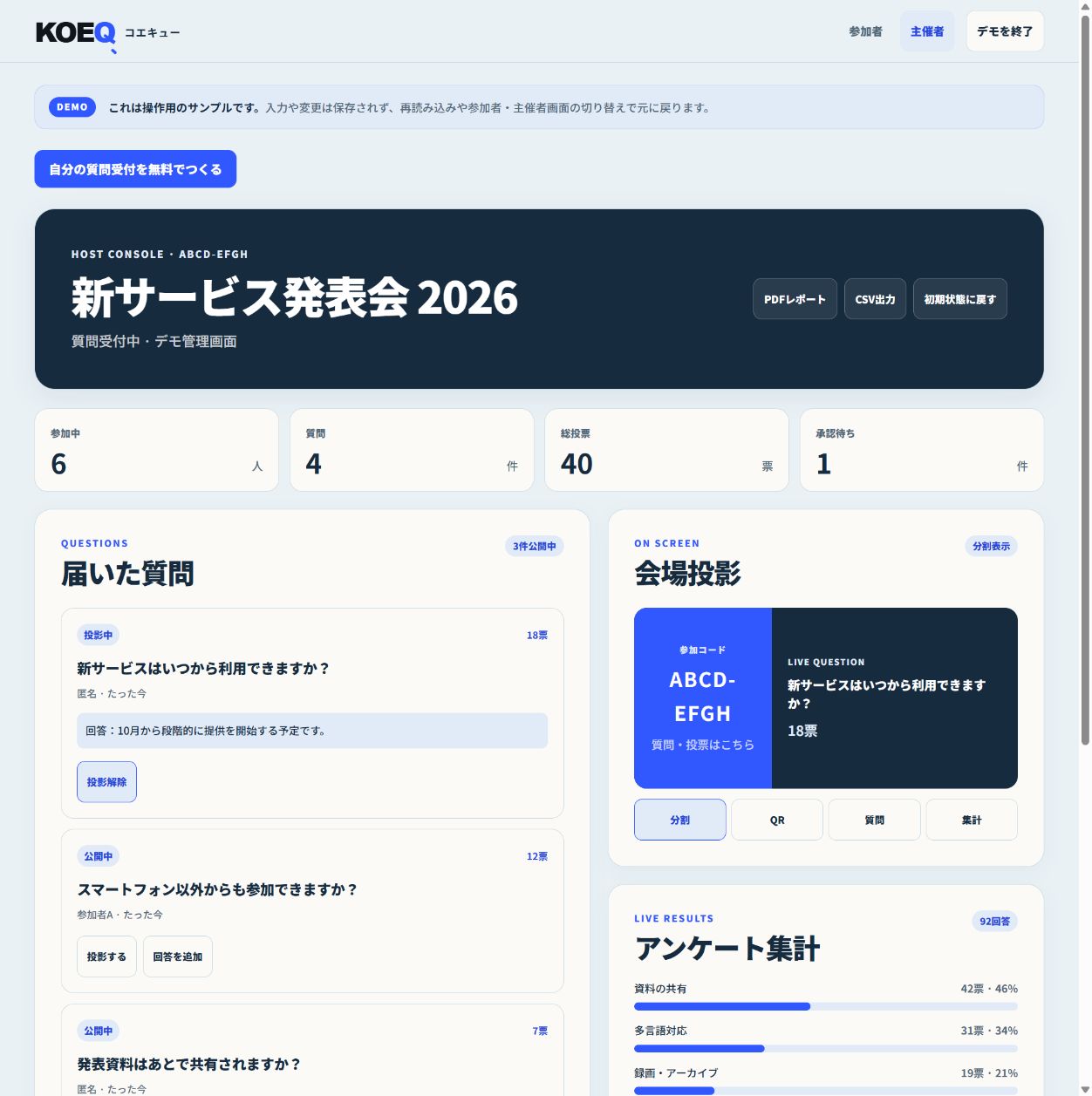
公式回答まとめは初期状態では非公開です。回答済みの代表質問から掲載対象を選び、共有URLを公開します。内部の担当情報や未回答・非表示の質問は掲載されません。非公開方式のQ&Aは回答まとめとして公開できないため、開催前に目的に合う方式を選びます。詳細はAnswer Loopの説明をご覧ください。
開催前に確認するチェックリスト
- 主催者・参加者・投影の3画面をそれぞれ確認する
- 設問や選択肢を、参加者が理解できる言語で用意する
- QRコードと参加URLをスマートフォンから開く
- 質問の公開範囲、承認担当、後日回答の場所を決める
- 参加人数、会場回線、データの保存期間が開催条件に合うか確認する
声Qの推奨規模は1受付500人程度です。固定の参加人数上限や同時処理の保証ではありません。利用期限は作成から90日で、残り30日以内かつ期限前に90日延長できます。期限切れから30日を過ぎたデータは順次完全削除されます。
声Qの受付を後から開くには、任意のGoogleログインでの保存、管理リンク、管理情報ファイル、バックアップコードを利用します。Googleログインでの保存がなく、所有者リンクとバックアップコードも失った場合は復旧できません。開催後の対応を予定するなら、作成時に管理手段を保存してください。
また、日本語のサービスであることとデータの保存地域は別です。社内規程がある場合は、各サービスの利用規約やプライバシー説明を確認します。
公式情報・参考ページ
確認日:2026年9月10日。機能、画面表示、利用条件は変更される場合があるため、利用時はリンク先の公式案内をご確認ください。





コメント