
候補日を増やしても、一人ずつ予定が合わない。回答を集め直している間に、最初は空いていた人にも別の予定が入ってしまう。人数が多い集まりでは、こうした再調整が続くことがあります。
全員が参加できる候補がないときは、まず「参加できる人で開催できるか」「欠かせない人は誰か」「本当に全員の出席が必要か」を確認します。自由参加なら参加可能人数を基準にでき、必須参加者がいるならその人の都合を優先します。全員必須の場合は、再調整に加えて開催方法も検討します。
この記事では、人数と参加条件を両方見た決め方、△や未回答の確認、候補を追加する場合の進め方、LINEに送れる文例を紹介します。IT tripが運営する無料サービス「日程Fit」の紹介を含みます。日程Fitの機能・操作は2026年9月10日に確認しました。
日程を決める前に、必要な参加条件を整理する
| 集まりの条件 | 例 | 決め方 |
|---|---|---|
| 参加できる人で開催できる | 任意参加の飲み会・交流会・サークル | 期限までの回答から、参加可能人数が多い日時を選ぶ |
| 特定の人の出席が必要 | 責任者の承認が必要な会議・主役のいる会 | 必須参加者が参加できる候補から選ぶ |
| 全員の出席が必要 | 全員での確認や意思決定が欠かせない場 | 追加候補、分割開催、オンライン併用などを検討 |
「PTAだから多数決」「仕事だから全員参加」と集まりの名前だけで決めず、今回の目的に必要な条件を確認します。主役が欠席する誕生日会や、承認者がいない会議では、人数が最も多くても目的を果たせない場合があります。
自由参加なら、全員一致を待たずに選べる
例えば8人の食事会で、次のような回答が集まったとします。以下は決め方を説明するための架空の例です。
| 候補日時 | ○の人数 |
|---|---|
| 10月9日19時 | 7人 |
| 10月10日18時30分 | 6人 |
| 10月12日19時 | 5人 |
事前に「参加できる人が多い日時に決める」と伝えているなら、10月9日を選ぶ方法があります。全員が参加できる日を探し続けることで、今は参加できる7人の予定まで変わることもあるためです。欠席となる人へは、今回の基準と決定日時を丁寧に伝えます。
必須参加者がいるなら、人数より先に条件を確認する
同じ例でも、10月9日に責任者が参加できず、その人の承認が必要なら判断は変わります。
| 候補日時 | ○の人数 | 責任者の回答 |
|---|---|---|
| 10月9日19時 | 7人 | × |
| 10月10日18時30分 | 6人 | ○ |
| 10月12日19時 | 5人 | ○ |
この場合は、責任者が参加できる10月10日を候補にできます。基本の考え方は「必須参加者が参加できる候補の中から、参加できる人数が多い日時を選ぶ」です。回答を依頼する前に必須参加者を決めておくと、結果を見てから基準を変えずに済みます。
全員参加が必要なら、時間や開催方法を変える
- 30分の会議を15分にし、確認する議題を絞る。
- 移動が難しい人にオンライン参加の可否を聞く。
- 同じ説明を2回実施し、参加できる回を選んでもらう。
- 説明部分を資料や動画にし、意思決定の時間を別に設ける。
- 代理出席が可能か、会議や団体のルールを確認する。
資料の共有や録画の視聴で出席を代替できるかは、会議の目的や決まりによります。全員の参加が本当に必要なら、欠席者を多数決で切り離さず、必要な条件を満たす方法を探します。
△と未回答を確認してから、最終候補を絞る
△をすべて○と同じ人数に加えると、予約時に人数が変わる可能性があります。一方で、△を一律に×へ寄せると、「30分遅ければ参加できる」といった調整の余地を見落とします。
例えば「仕事が終われば参加できる」なら、何時ごろ判断できるかを確認します。「19時には間に合わず19時30分からなら参加できる」なら、開始時刻を変更できるか考えます。全候補の△を一斉に聞き直すより、必須参加者と有力な候補の条件から確認すると負担を抑えられます。
未回答は、参加できないという回答ではありません。一部の候補を未回答で送った人と、一度も回答していない人も分けます。必須参加者が未回答なら、決定する前に個別に確認しましょう。
同じ人数なら、先に決めた基準で選ぶ
○の人数が同じときは、必須参加者の出席、会場の空き、終了時刻、移動のしやすさなどを確認します。例えば「同数なら会場を確保できる候補」「どちらも同条件なら早い日程」と先に案内しておくと、決定理由を説明しやすくなります。
依頼時の一文
○月○日20時までに回答をお願いします。必須参加者が参加できる候補から、○が多い日時を中心に決定します。同数の場合は、会場を予約できる候補を優先します。
日程Fitで回答を比較し、開催日時を決める
日程Fitでは、候補日時を作って参加者用リンクを送り、集まった回答を一覧で確認できます。幹事も参加者も登録不要です。現在の標準は○・△・×方式で、条件付きの回答も集められます。二択にしたい場合は、作成時の「詳細設定」→「回答方法」で「○×方式」を選びます。
1.時間を含む候補と、決定基準を用意する
「日程を作る」で開始時刻を選んで日付をタップし、候補日時を追加します。開始時刻は10分単位で選べ、終了時刻は必要な候補に設定できます。最初は3~5件程度を目安に、平日夜・休日など条件に差のある候補を出します。
イベント名と参加者へのメモには、場所、回答期限、必須参加者を優先するかどうかを書きます。機能として回答を締め切りたい場合は、詳細設定の「回答期限を設定」も使います。期限後は新しい回答や回答変更ができなくなるため、メモと設定をそろえてください。
2.参加者用リンクをLINEやメールで送る
「共有リンクを作成して完了」から参加者用リンクを共有します。作成しただけでは回答は集まらないので、友人やメンバーへ送信するところまで進めます。管理リンクは、編集と決定ができる幹事専用のURLです。参加者へ渡さず自分で保管します。
参加者はリンクを開いて名前を入力し、候補ごとに○(参加できる)・△(条件付き)・×(参加できない)を選んで「回答を送信」を押します。条件や途中参加の予定はコメントへ補足してもらいます。分からない候補は未回答のまま送れます。
3.FIT候補と、誰が参加できるかを確認する
管理リンクを開き、候補ごとの内訳と参加者別の回答を見ます。FIT候補は、集まりやすい日時を判断するための提案です。必須参加者の都合や△の条件、会場の予約状況まで、幹事の代わりに判断するものではありません。
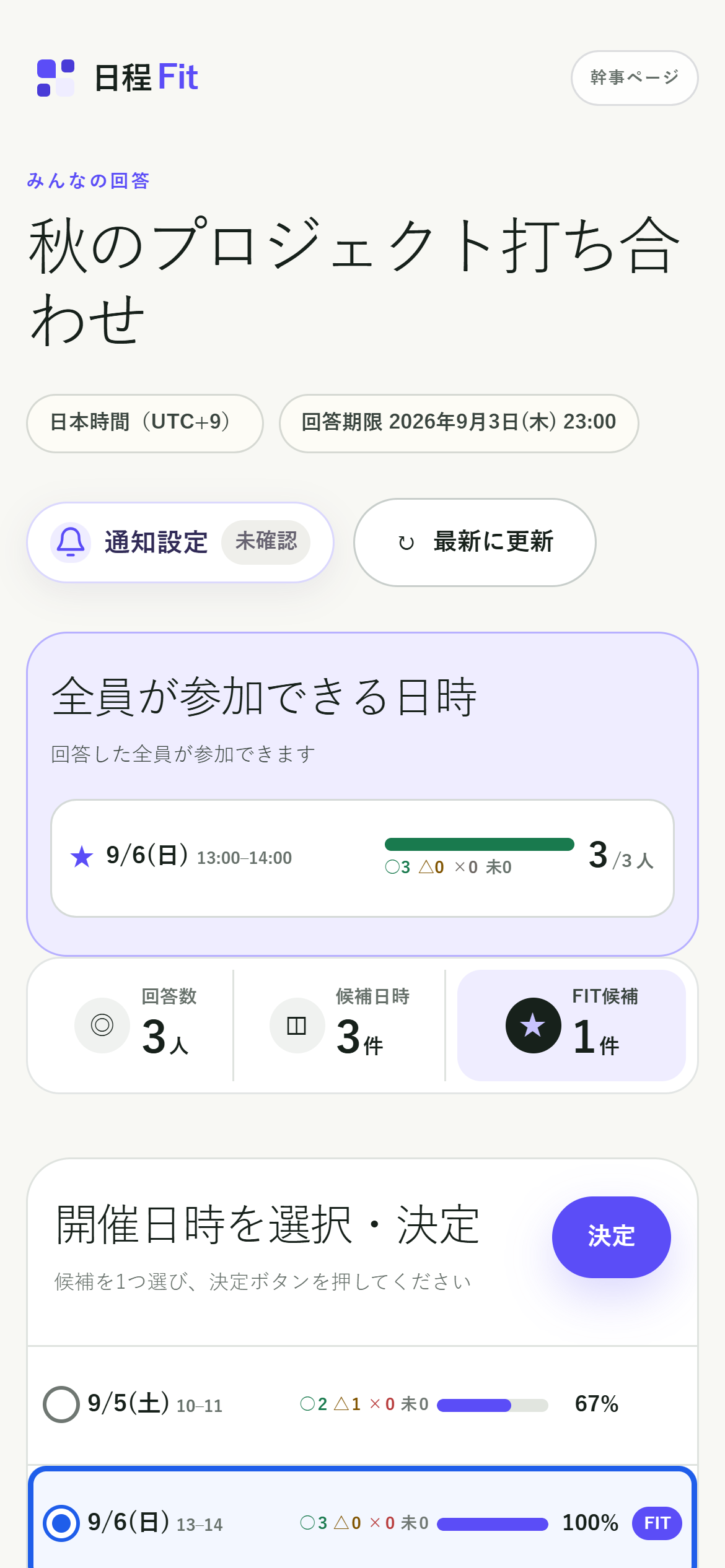
参加できる割合が100%でも、招待した全員の回答がそろっているとは限りません。割合は候補ごとの回答済み人数を分母にした値で、その候補が未回答の人は分母に入りません。回答人数と未回答の内訳を確認し、○の人数だけでなく、会を開くために必要な人が参加できるかを見てください。
4.幹事が候補を選び、確定して案内する
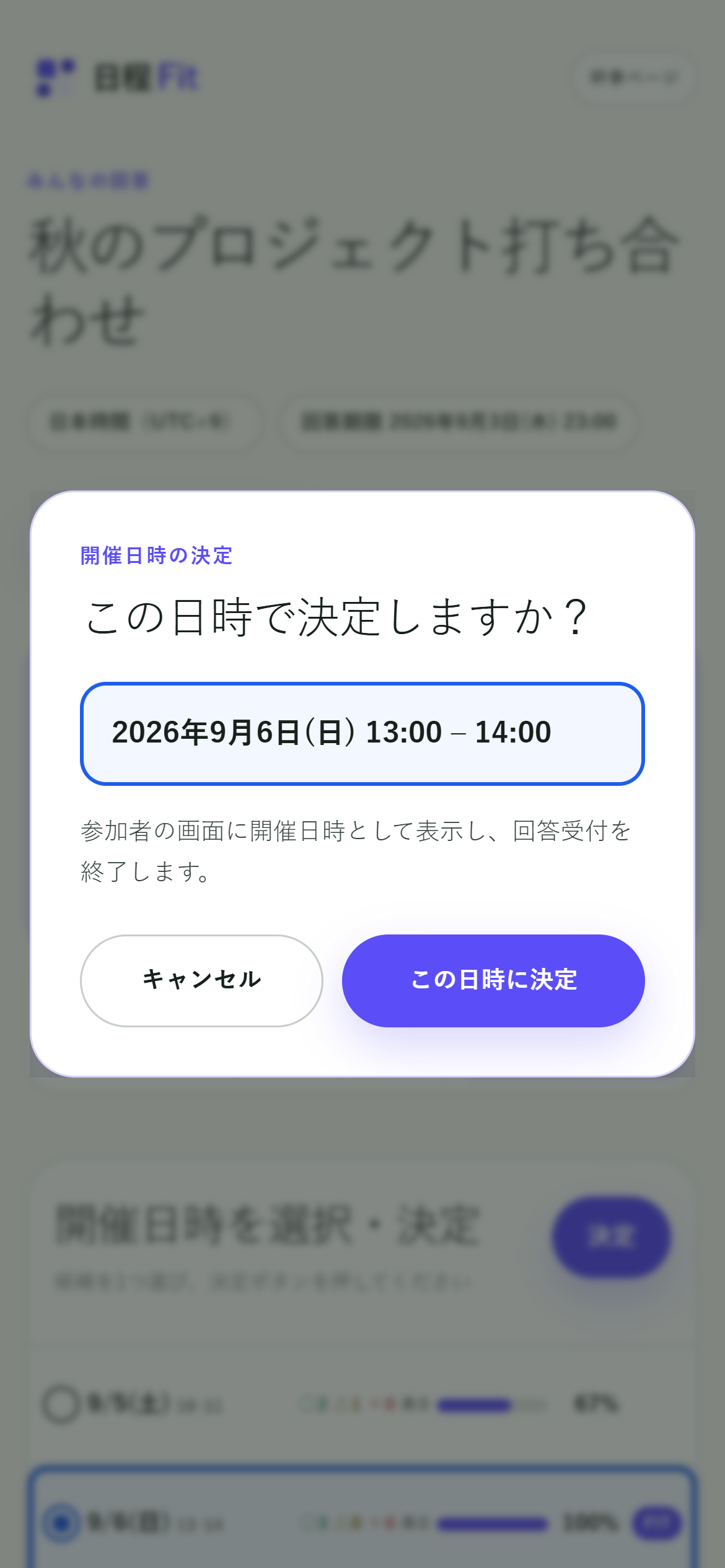
開催する候補を一つ選び、「決定」(広い画面では「選択した日時に決定」)を押します。確認画面で日時を見直して「この日時に決定」を押すと、参加者画面に開催日時が表示され、回答受付が終了します。FIT候補が表示された段階や、期限が過ぎた段階で自動的に確定されるわけではありません。
確定したらLINEでも日時・場所・集合時刻をまとめて送ります。変更が必要になった場合は管理画面で決定を変更でき、候補と回答は残ります。ただし参加者が予定を確保している可能性があるため、変更の理由と新しい日時を必ず案内しましょう。
どの候補も難しい場合は、条件を変えて追加する
必要な人数が集まらない、必須参加者がすべて×、という場合は新しい候補を追加します。その前に「夜が難しいのか」「曜日が合わないのか」「移動時間が問題なのか」を確認すると、同じ条件の候補を増やさずに済みます。
日程Fitの現在の操作は、管理画面の「管理メニュー」→「日程を編集」→「+ 候補日時を追加」→「変更を保存」です。参加者用・幹事用のURLは変わりません。追加した候補は、すでに回答した人にとって未回答になります。以前の○・△・×が新しい日時に自動適用されるわけではありません。
同じ参加者用リンクを再送し、「候補を2件追加したので、その分を○月○日20時までにお願いします」と範囲と期限を伝えます。受付を終了している場合は、回答できる状態と期限の設定も確認します。
LINEに送れる依頼・決定・変更の文面
友人との飲み会・食事会
食事会の候補をまとめました!
参加できる日時に○、条件付きなら△、難しい場合は×をお願いします。
回答期限:○月○日20時
【参加者用リンク】
今回は期限までの回答で、参加できる人が多い日時を選びます。△の条件はコメントに書いてもらえると助かります。
PTA・自治会・社内会議
○○会議の日程調整を行います。
必要な担当者の出席を確認したうえで、出席可能人数が多い日時に決定します。
各候補へ○・△・×でご回答ください。
回答期限:○月○日17時
【参加者用リンク】
期限までに判断が難しい場合は、いつご回答できるかをお知らせください。
参加できない人がいる状態で決定するとき
回答ありがとうございました。
事前にお知らせした基準に沿って、今回は○月○日19時~21時に決定しました。
場所:○○
今回ご都合が合わなかった方には申し訳ありません。また次回、ご一緒できればうれしいです。
必須参加者だけ予定が合わないとき
○○会議の候補について、ご都合を確認させてください。
現在は○月○日19時の参加可能人数が多い状況です。○○さんにもご出席いただきたいため、開始を30分遅らせる場合や、オンライン参加でも難しいか教えていただけますか。
ほかに調整可能な日時があれば、あわせてお知らせください。
決定後に変更を求められたとき
ご連絡ありがとうございます。
すでに○月○日で参加者へ案内し、会場も手配しているため、今回はこの日時で開催する予定です。
ご都合が合わず申し訳ありません。また次回ぜひご参加ください。
必須参加者の事情や会場の問題など、開催目的に関わる変更なら改めて検討します。任意参加の一人から連絡が来るたびに全員の予定を開き直すと、先に予定を確保した人にも負担がかかります。
毎回同じ人の予定が合わない場合
定期的な集まりでは、毎月第2金曜日と第1土曜日を交互にするなど、曜日や時間帯を回す方法があります。毎回ゼロから調整する負担を減らしつつ、特定の勤務形態や家庭の事情によって同じ人だけ参加できない状態も見直せます。
よくある質問
全員が参加できないのに決めてもよいですか?
任意参加で、あらかじめ決め方を伝えている場合は、参加できる人で開催する方法があります。主役や必須参加者が不在では目的を果たせない場合は、その人の回答を確認してから判断します。
未回答者は欠席として数えればよいですか?
未回答は×とは別の状態です。予約のために参加確認が取れた人数だけで手配するなら、そのルールを事前に伝えます。必要な人が未回答なら、決定前に個別で確認してください。催促LINEの例文と締切後の進め方も参考にできます。
候補日はいくつ出すとよいですか?
最初は3~5件程度を目安にできます。日付だけを増やすより、開始時刻や曜日にも幅を持たせます。全部難しい場合は、理由を聞いて条件を変えてから追加します。
人数と参加条件をそろえて、開催できる日時を選ぶ
全員一致が見つからなくても、目的を満たす日時があれば決定できます。自由参加なら人数、必須参加者がいるならその人の都合、全員必須なら開催方法まで確認します。日程Fitの回答一覧を使い、○・△・×・未回答の意味を確かめながら選んでみてください。
操作の確認:日程Fitの基本の使い方/日程Fitのよくある質問。時間の聞き方はLINEで開始時刻まで日程調整する方法で紹介しています。



コメント