
LINEで候補日を決めた直後に、「18時30分は間に合わない」「19時なら行ける」「20時までなら大丈夫」と、もう一度調整が始まっていませんか。日付だけの○には、参加できる時間帯まで含まれていないことがあります。
LINEの「日程調整・LINEスケジュール」は日付の候補を選ぶ機能です。同じ日の18時30分と19時を別々の候補として比べたい場合は、投票に日時を書くか、日時単位で回答できるサービスを使います。すべて同じ開始時刻なら、イベント内容欄に書く方法でも対応できます。
この記事では、LINE内でできる方法と、日程Fitの参加者用リンクをLINEで送る方法を整理します。IT tripが運営するサービス「日程Fit」の紹介を含みます。機能・操作は2026年9月10日に確認しました。

LINEの「日程調整」と「カレンダー」は別の機能
LINE公式ヘルプの日程調整手順では、イベント名・内容を入力し、カレンダーで候補日を選んで招待します。参加者は日付ごとに○・△・×で回答します。公式の作成手順と画面では、候補ごとの開始時刻を入力する項目は案内されていません。
例えば「10月9日」「10月10日」は選べますが、「10月9日18時30分」「同日19時」を別々の日時候補として比較する仕組みではありません。日付だけに○を付けても、「その日のどの時間でも参加できる」という意味にはならないので、時間を別途確認する必要があります。
一方、LINEカレンダーでは、予定の日時を設定して共有・管理できます。決まった予定を登録する機能と、複数の候補日時から都合を集める機能を分けて考えると、目的に合う使い方を選べます。
時間まで調整する3つの方法
| 方法 | 向いている場面 | 気を付けること |
|---|---|---|
| イベント内容欄に共通の時刻を書く | 全候補が19時開始など、時間が固定 | 候補ごとの時刻を独立して集計できない |
| LINEの投票に日時を文字で書く | 日時候補が2~3件と少ない | 一番よい日時だけか、参加できる日時すべてかを明記する |
| 日程Fitの参加者用リンクを送る | 同じ日の別時刻や、終了時刻まで比較したい | 回答するときはブラウザで外部ページを開く |
開始時刻まで決めたい方へ:日程Fitで日時ごとの候補を作り、参加者用リンクをLINEに貼り付けると、○△×の回答をまとめて確認できます。幹事・参加者とも無料・登録不要です。
画面を見ながら進めるなら、作成・共有・回答のガイドへ。名前や回答をほかの参加者へ見せたくない場合は、回答の公開範囲の設定も確認できます。
方法1:全候補が同じ時間なら、イベント内容欄へ
候補日が何日になっても開始時刻が変わらないなら、イベント内容欄の冒頭へ次のように書きます。
記入例
すべて19時開始、21時終了の予定です。移動時間も含めて参加できる日に○を付けてください。途中参加になる場合は、その条件も教えてください。
この方法は、毎回同じ時間の飲み会などに向いています。ただし「金曜日は19時、土曜日は18時、日曜日は12時」のように条件が変わると、説明文と候補日を見比べる負担が増えます。
方法2:候補が少ないならLINEの投票へ
LINE公式ガイドの投票機能では、質問と選択肢を入力し、複数選択の可否や回答締切を設定できます。「テキスト」の選択肢に日時を入れる方法なら、時間を含めた投票ができます。
- 10月9日(金)18時30分~20時
- 10月9日(金)19時~20時30分
- 10月10日(土)18時~19時30分
- どの候補も参加できない
参加可能な日時を集めたいときは、複数選択を有効にし、「行ける日時をすべて選んでください」と案内します。一番好きな日時だけを選ぶ投票と、出席できる候補を全部選ぶ調整では、結果の意味が違います。候補が多い場合や、条件付きの回答も整理したい場合は、日程調整用の画面が扱いやすくなります。
方法3:日程Fitで日時ごとの回答を集める
日程Fitは幹事も参加者も無料・登録不要で使えます。日付と開始時刻を組み合わせ、必要な候補には終了時刻も付けられます。LINEアカウントとの連携は不要です。作成した参加者用リンクを、普段のLINEやメールに貼り付けて使います。
日程Fitで候補を作成し、LINEへ送る手順
1.開始時刻を選んで、候補の日付をタップする
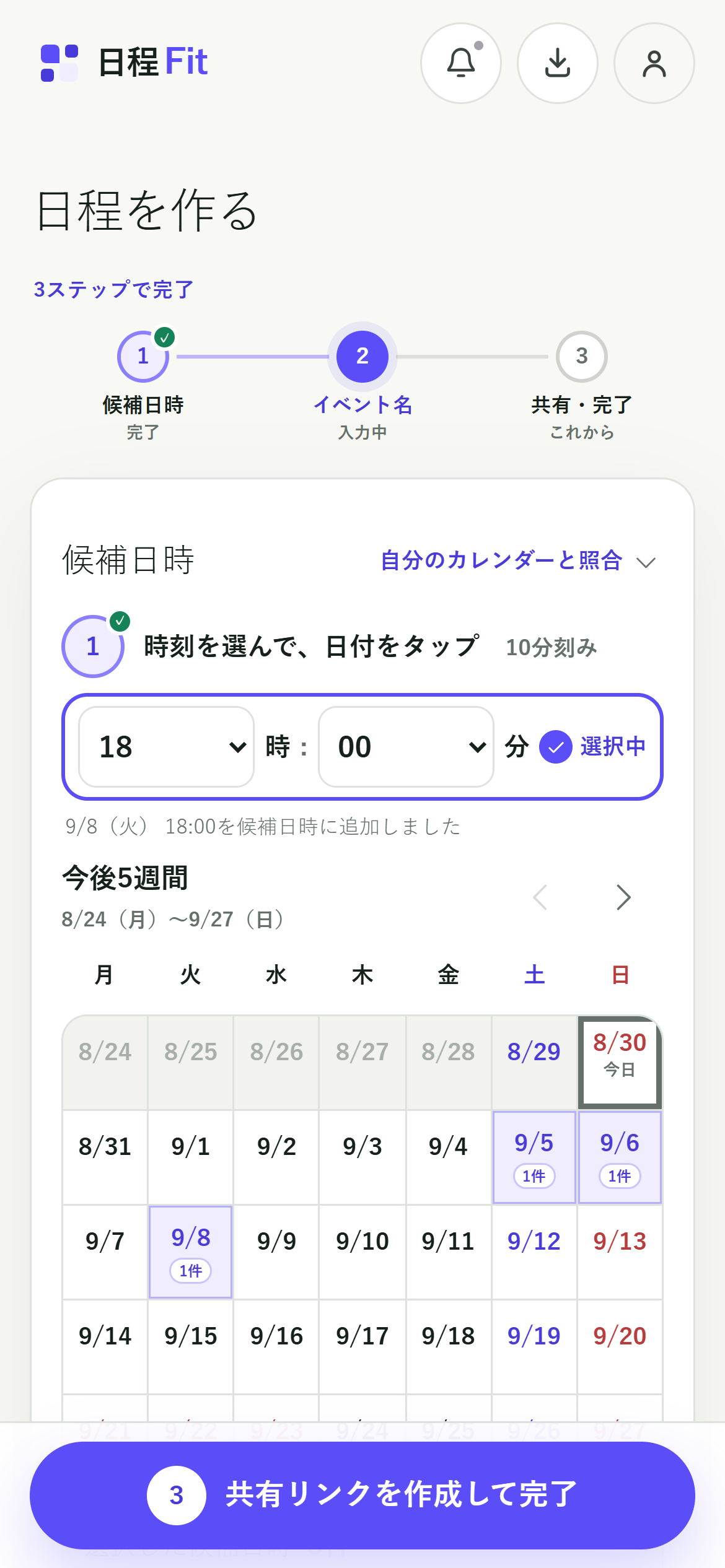
トップページの「日程を作る」を開きます。先に開始時刻を選び、その時刻で候補にしたい日付をタップします。開始時刻を変えて同じ日付を選べば、「18時30分開始」と「19時開始」を別々に比較できます。時刻は10分単位で選べ、終了時刻は必要な候補だけ追加できます。
最初は3~5件程度の候補から始めると、参加者が確認する量を抑えられます。例えば、同じ金曜日の18時30分・19時、土曜日の18時という組み合わせです。イベント名と「参加者へのメモ」には、場所や所要時間、日程の決め方を書きます。
2.参加者用リンクをLINEに送る
「共有リンクを作成して完了」を押したら、「参加者へ共有」からLINEを選ぶか、リンクをコピーしてグループトークへ貼り付けます。作成しただけでは友人へ届かないので、送信するところまで行います。
参加者へ送るのは参加者用リンクです。管理リンクは、候補の編集・結果確認・日時決定ができる幹事専用のURLなので、自分だけで保管します。参加者用リンクも、回答してほしい人へ直接送りましょう。
3.参加者が○・△・×を選んで送信する
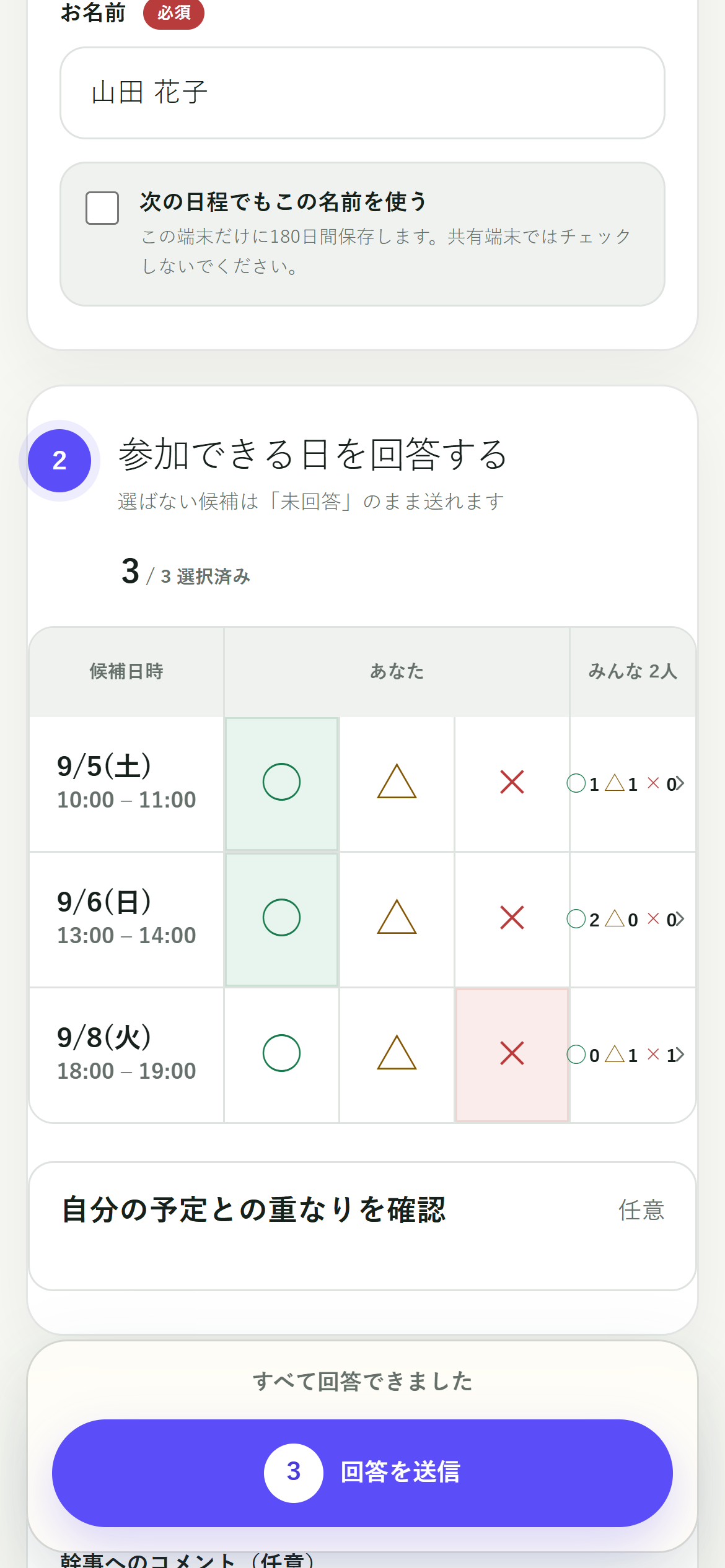
届いたリンクを開き、名前と候補ごとの回答を入力して「回答を送信」を押します。現在の標準は、○=参加できる、△=条件付き、×=参加できないです。「19時15分からなら参加できる」などの条件はコメントで補足すると、幹事が確認しやすくなります。
まだ判断できない候補は未回答のまま送れます。未回答は×とは別です。二択にしたい場合は、幹事が作成時の「詳細設定」→「回答方法」で「○×方式」を選べます。条件付きの回答を集めたいか、出席可否を二択で聞きたいかに合わせて選んでください。
4.結果を確認し、幹事が日時を決定する
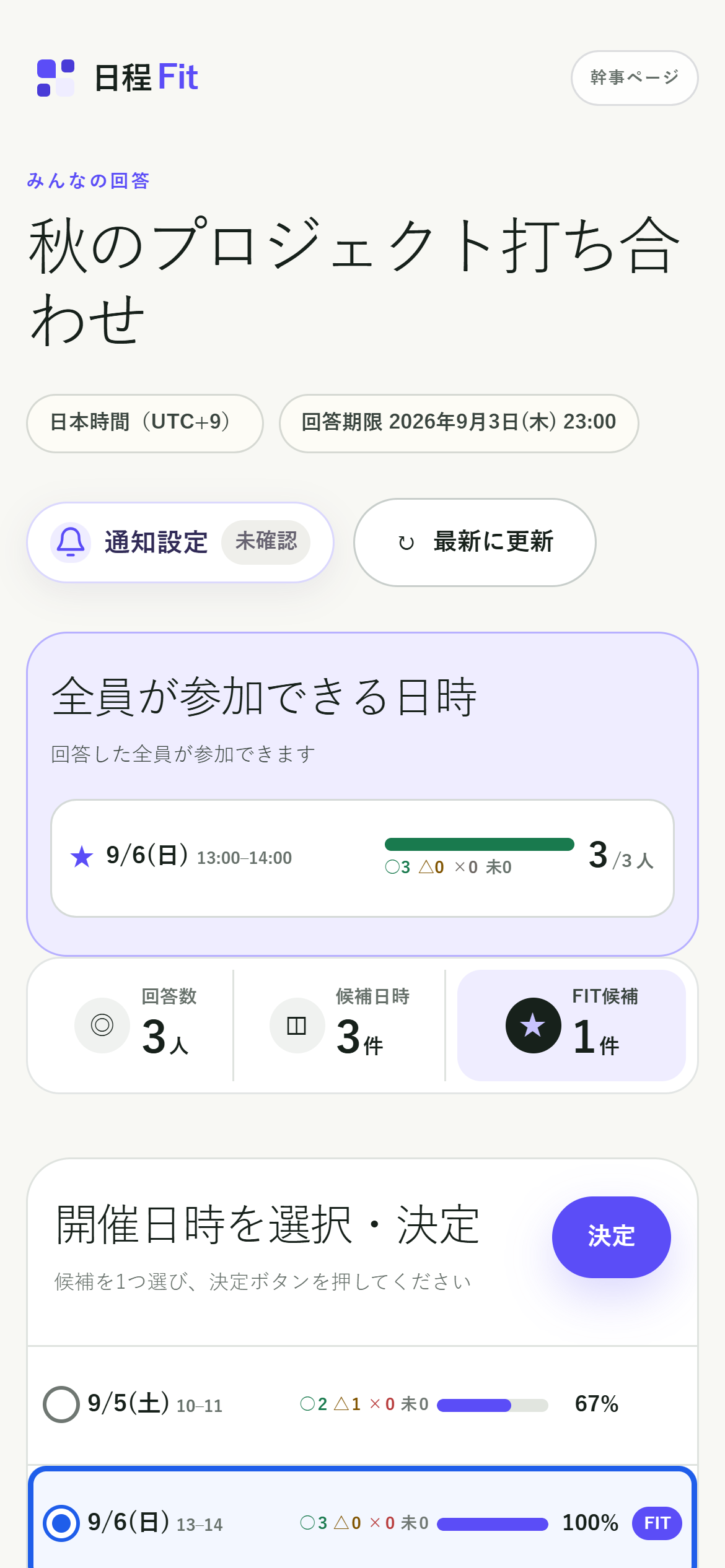
管理リンクから、候補ごとの○・△・×・未回答と参加者別の回答を確認します。「18時30分なら3人、19時なら5人」のように時間で変わる人数と、必ず参加してほしい人の都合を見比べます。△は参加確定人数として一律に加えず、有力な候補に関係する条件を確認します。
FIT候補は判断のための提案です。自動確定ではありません。開催する候補を一つ選んで「決定」(広い画面では「選択した日時に決定」)を押し、確認画面の「この日時に決定」で確定します。参加者画面に開催日時が表示され、回答受付が終了します。その後、LINEでも日時と集合場所を案内します。
そのまま使えるLINEの案内文
最初に回答をお願いするとき
食事会の候補日時をまとめました!
参加できる日時に○、条件がある場合は△、難しい場合は×をお願いします。△の条件はコメントへお願いします。
回答期限:○月○日20時まで
回答はこちら:【参加者用リンク】
期限までの回答から、○が多い日時を中心に条件を確認して決めます。
回答期限前に再案内するとき
日程調整の回答期限が明日20時です。
見落としていた方は、こちらから回答をお願いします!
【参加者用リンク】
すでに回答済みの方は対応不要です。ありがとうございます。
日時が決まったとき
回答ありがとうございました!
今回は○月○日19時~20時30分に決定しました。
場所:○○
集合:店舗前に18時55分
ご都合が合わなかった方は、ぜひまた次回お願いします。
時間の聞き直しを減らすための確認点
- 開始時刻だけでなく、所要時間や終了時刻も伝える。
- △を使う場合は、条件をコメントへ書いてもらう。
- 回答期限を「今週中」ではなく、日付と時刻で示す。
- 多数決にするか、必須参加者を優先するかを先に伝える。
日程Fitの「詳細設定」で回答期限を設定すると、期限後は新しい回答や回答変更ができなくなります。メモ欄に締切を書くことと、機能として期限を設定することは別なので、案内文と設定を合わせてください。返信待ちが続く場合は、未回答者への催促文と締切後の進め方も参考にできます。
よくある質問
日程Fitを使うためにLINE連携は必要ですか?
不要です。参加者用リンクを通常のメッセージとして送ります。LINEを使っていない相手にも、メールなどで同じリンクを送れます。幹事・参加者ともアカウント登録や専用アプリのインストールは必要ありません。
△を使わず、○×だけで聞けますか?
作成時の詳細設定で「○×方式」を選べます。標準は○△×方式なので、二択で依頼したい場合は設定を確認してください。詳しくは○×方式の公式ガイドで画面を確認できます。
LINEカレンダーに登録すれば、日時候補も比較できますか?
LINEカレンダーで予定の日時を指定することと、複数の候補へ出席可否を集めることは別です。候補段階では日程調整や投票を使い、決まった日時をカレンダーへ登録すると流れを整理できます。
日付と時刻を一緒に聞くと、回答の意味がそろう
全候補が同じ時刻ならLINEの日程調整、少数の日時候補ならLINEの投票、候補ごとの回答や条件まで整理したいなら日程Fitが使えます。次の案内では「何日がよい?」に加え、何時から何時まで集まるのかを最初に示してみてください。
操作を画面で確認する:日程Fitの基本の使い方。LINEの現行仕様は日程調整の公式ヘルプ、投票の公式ガイド、LINEカレンダーの公式ガイドで確認できます。









コメント