
品目一覧を見積書へ一行ずつ写すと、数量や税率を間違えやすくなります。ITtripが提供する「ぱっと見積書」では、CSV明細を貼り付けるかファイルから読み込み、列対応とプレビューを確認してから適用できます。この記事では、2明細の架空CSVで取り込み、税区分のエラーを直す手順を説明します。


取り込み前に、必要な列を揃える
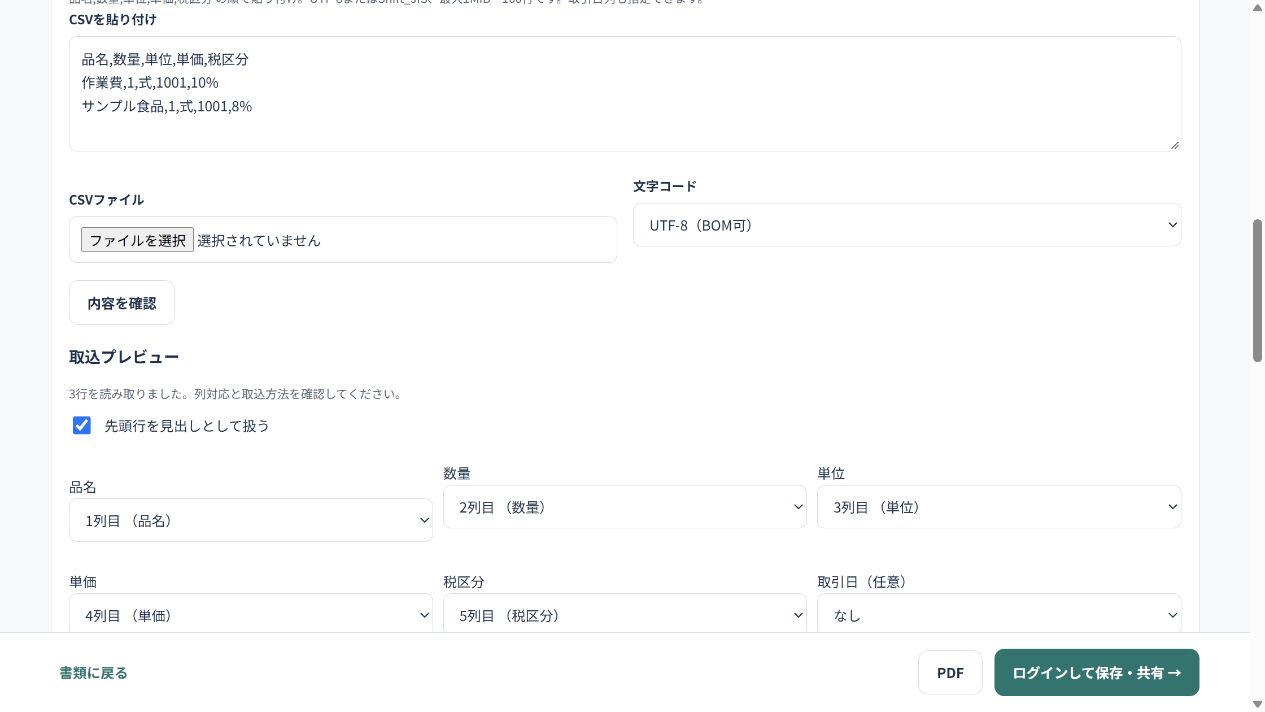
必須なのは品名・数量・単価・税区分の4列です。単位と取引日は任意です。最初は次の見出しと2行を使うと、画面の列対応を確認しやすくなります。
品名,数量,単位,単価,税区分
作業費,1,式,1001,10%
サンプル食品,1,式,1001,8%
税区分は、この例のように「10%」「8%」と記入します。表計算ソフトのセルをコピーしたタブ区切りの文字列や、Excelの.xlsxファイルをそのまま渡す方法とは違います。CSVとして保存したファイルか、上のようなカンマ区切りの文字列を用意してください。
| 項目 | 確認すること |
|---|---|
| 文字コード | UTF-8(BOM可)またはShift_JIS。ファイルに合うものを選ぶ |
| 容量 | 最大1MiB |
| 明細数 | 最大100行。追加時は既存明細との合計も100行以内 |
| 取引日を使う場合 | YYYY-MM-DD形式で用意し、その列を指定 |
貼り付けから、確認・適用までの手順
- 見積書の編集画面で「CSV明細を貼付・取込」を開く。
- 「CSVを貼り付け」へCSVを入力する。ファイルを使う場合は「CSVファイル」から選び、文字コードも確認する。
- 「内容を確認」を押す。見出しがあるCSVなら「先頭行を見出しとして扱う」を確認する。
- 品名・数量・単位・単価・税区分の列対応を見直す。列の順番が違うCSVでも、各選択欄で対応する列を選べる。
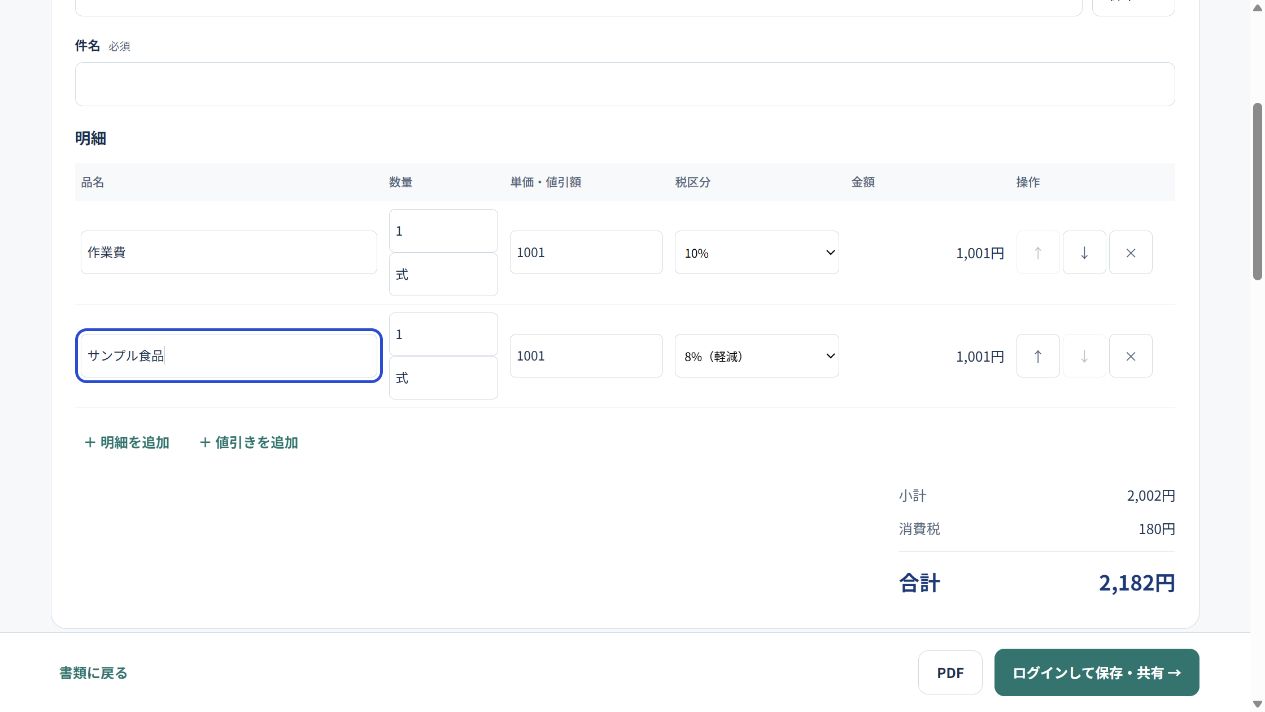
- 「既存明細に追加」か「既存明細を置き換え」を選び、問題がないことを確認して「検証済み2行を適用」を押す。
- 明細表と合計を確認する。保存して使う場合は、取込後の保存状態も確認する。
今回の空欄1明細では「既存明細を置き換え」を選び、2行の取り込みを確認しました。税抜・税端数切捨ての設定で、小計2,002円・消費税180円・合計2,182円です。別の金額設定を使っている場合は、同じCSVでも税抜/税込と端数処理を合わせて照合します。
「適用できません」と表示されたとき
検証では、税区分を「10」とだけ書いた行で「2行目:税区分を確認してください」と表示され、適用ボタンが押せませんでした。元のCSVを「10%」に直して再び「内容を確認」を押すと、「検証済み2行を適用」が使えるようになりました。行番号を見て元データを直し、プレビューを作り直してください。
| 確認点 | 直し方 |
|---|---|
| 必要な列が未選択 | 品名・数量・単価・税区分に、それぞれ別の正しい列を指定 |
| 税区分の表記 | この例なら10%・8%へ修正して再確認 |
| 見出しが明細になっている | 見出し有無と「先頭行を見出しとして扱う」を合わせる |
| 文字化け | ファイルの文字コードを確認し、UTF-8またはShift_JISを選び直す |
| 追加すると100明細を超える | 取り込む範囲を見直すか、置き換え対象を確認 |
| 引用符の閉じ忘れなどCSV構文の問題 | 元のCSVを修正。品名にカンマを含める場合はCSVとして正しく引用 |
エラーがあるデータは一括適用できません。一部の行だけ入ったと思い込まず、すべてのエラーを解消してから適用します。また、画面のプレビュー表は先頭の一部の行を表示するため、元CSVの残りの明細も確認しておきます。
追加と置き換えを選ぶ前に、今の明細を確認する
既に入力した明細を残したいときは追加、CSVを新しい明細の全体として使うときは置き換えを選びます。同じCSVを繰り返し追加すると、明細が重複します。適用前に現在の明細と取込方法を確認し、適用後に件数と合計を照合してください。
まず架空CSVで操作を試す
お試し画面でもCSVの確認と適用を試せます。お試し内容はそのタブ内に一時保存され、サーバーには保存されません。書類の保存・共有にはGoogleログインが必要です。最初は上の2行を使い、慣れてから実際のデータを取り込みます。
宛先などの基本入力はExcelなしで見積書を作る方法、サービスの詳細はぱっと見積書の紹介ページをご覧ください。操作例は2026年10月2日に公開アプリで確認しました。









コメント