
毎月同じ取引先へ請求書を作るとき、宛先や明細を一から入力するのは手間です。ITtripが提供する「ぱっと見積書」では、前の請求書を複製して新しい下書きを作れます。ただし、複製は翌月分へ自動で日付を送る機能ではありません。この記事では、引き継がれる情報と直すべき日付、定期下書きとの使い分けを説明します。


月ごとに内容を調整するなら「複製」から始める
請求先は同じでも、作業量、数量、追加費用、備考が毎月変わるなら、必要なときに複製して確認する方法が向いています。毎月ほぼ同じ内容を決まった日に準備するなら、定期作成の予約も選択肢です。どちらも、最後に書類を確認して発行・送付する作業は残ります。
| 請求の状況 | 選ぶ方法 |
|---|---|
| 月ごとに金額や明細を調整する | 前の請求書を複製して編集する |
| 同じ内容を決まった周期で準備する | 定期作成で下書きを予約する |
| 取引が終了・条件変更になる | 定期予約を一時停止し、内容を見直す |
請求書を複製して、翌月分に直す4つの手順
1. 元にする請求書を一覧で確かめる
Googleでログインし、「書類」一覧から対象の請求書を探します。件名や宛先で絞り込み、種類が「請求書」であることを確認してください。似た件名の別取引先や、既に古い条件になった書類を元にすると、修正の漏れにつながります。
2. 「複製」で新しい下書きを開く
対象行の「複製」を押します。公開アプリの検証では、架空の10月請求書から、宛先「サンプル制作室」、2つの明細、合計3,282円が引き継がれました。一方、入力していた社内メモは空欄になっています。元の書類を直接書き換えず、新しい下書きで作業できます。
3. 件名と日付を翌月の条件に合わせる
この検証で複製直後の発行日と取引日は2026年10月2日、支払期限は11月1日でした。件名を「11月請求」に変えるだけでは、日付も11月分になるわけではありません。今回は次のように手入力で変更し、保存後の表示まで確認しています。
| 項目 | 複製直後の例 | 今回設定した11月分 |
|---|---|---|
| 発行日 | 2026年10月2日 | 2026年11月2日 |
| 取引日 | 2026年10月2日 | 2026年11月1日 |
| 支払期限 | 2026年11月1日 | 2026年11月30日 |
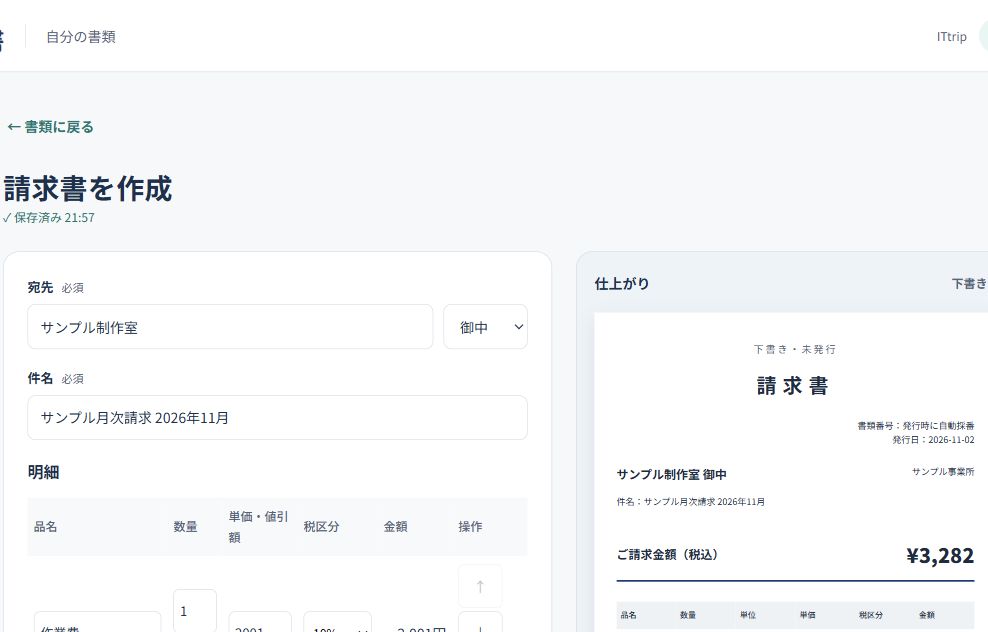
これは操作例であり、すべての請求書でこの日付を使うという意味ではありません。取引先と決めた締め日・支払期限、実際の対象日や期間に合わせて設定してください。現行の複製処理では発行日と取引日が複製日に更新され、支払期限はその日を基準に再計算されます。元の取引期間や明細ごとの取引日も引き継がれないため、期間単位で請求する場合は確認が必要です。
4. 今月の明細と備考を確認して発行する
宛先、数量、単価、税区分、振込先、相手に見せる備考を読み直します。前月だけの追加費用や案内が残っていないかを重点的に確認しましょう。社内メモが必要なら新しく入力します。保存後に「確認して共有」で件名、日付、合計を確認し、必要なリンクを作成して自分で相手へ送付します。
決まった日に準備するなら「定期作成」を予約する
メニューの「定期作成」を開き、内容が整った請求書を「元にする請求書」で選びます。「周期」「作成日」「開始月」、必要なら終了月を設定し、「取引期間」と「支払期限」を確認して「予約を追加」を押します。入力不足がある請求書は予約を拒否される場合があるため、先に宛先や明細を完成させておきます。
実画面では、毎月・2日・開始月2026年11月・取引期間は前月・支払期限は翌月末、という予約を保存できました。「定期作成を予約しました。予定日に下書きだけが作られます。」と、一覧の「次回:2026-11-02・有効」を確認しています。これは、11月2日に前月分の下書きを準備する設定の例です。
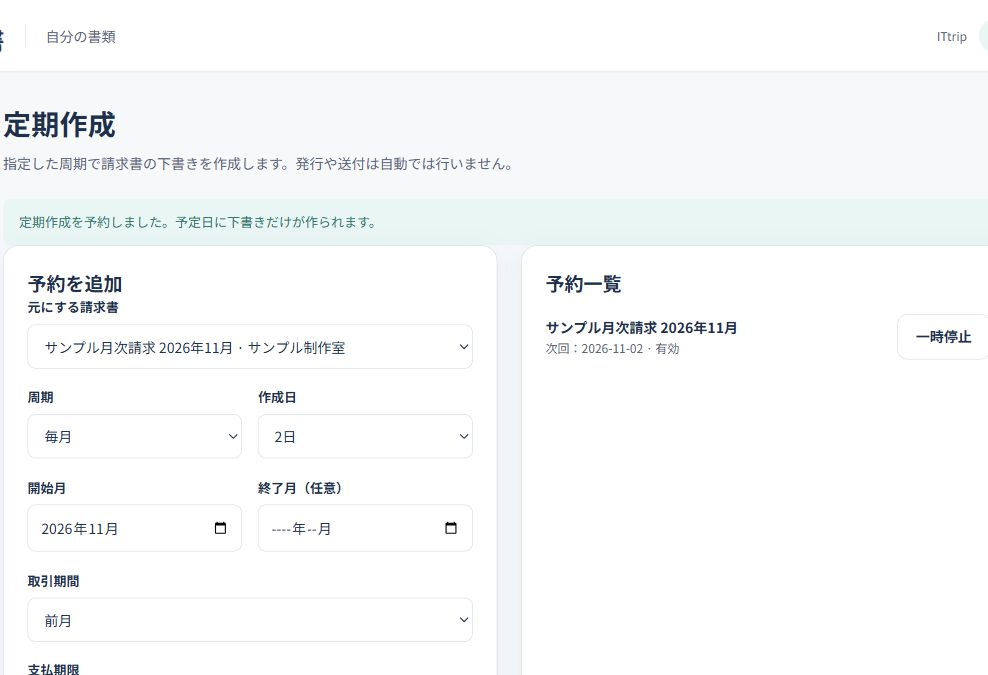
定期作成で自動になるのは、請求書の下書きの準備です。発行や送付は自動では行いません。今回の確認範囲は予約保存、次回日の表示、一時停止までで、将来の予定日の生成処理は未実行です。初回の予定日には書類一覧を開いて下書きの有無と内容を確認してください。
予約を増やす前に、続ける条件を確認する
請求先や金額が変わる、契約が終わる、今月だけ作らない、といった場合は予約一覧の「一時停止」を使います。検証では「停止中」と「再開」ボタンへの切り替わりを確認しました。別の条件で新しい予約を作るときは、元の予約を停止して、同じ月の下書きが重複しないように管理しましょう。
まずは前月の請求書を1件複製し、件名、対象日・期間、支払期限、今月の明細を直す流れから始められます。同じ確認を毎月繰り返せるようになったら、定期下書きが合うか判断すると整理しやすくなります。
保存や複製、定期作成にはGoogleログインが必要です。書類の入力を初めて確認する方は、Excelを使わずに書類を作る基本手順から読み進めてください。入力や共有データの取り扱いは、ぱっと見積書のプライバシーポリシーで確認できます。









コメント